शाला दर्पण के माध्यम से स्थायीकरण आवेदन की प्रक्रिया
माध्यमिक शिक्षा राजस्थान के राजकीय विद्यालयों में कार्यरत समस्त कार्मिक / अधिकारियों के स्थायीकरण आवेदन हेतु शाला दर्पण पोर्टल पर मॉड्यूल प्रारम्भ किया गया है। भविष्य में विभाग के कार्मिकों / अधिकारियों के स्थायीकरण आवेदन ऑनलाईन ही किये जा सकेंगे एवं स्वीकृति आदेश भी इसी मॉड्यूल के माध्यम से जारी हो सकेंगे। स्थायीकरण मॉड्यूल के माध्यम से कार्मिक / अधिकारी शाला दर्पण पोर्टल पर प्रक्रिया की विस्तृत जानकारी निम्नानुसार है, जिसकी सहायता से आसानी से विभिन्न संबंधित स्तरों से कार्य सम्पादन संभव हो सकेगा :—
आवेदनकर्ता कार्मिक/अधिकारी द्वारा अपेक्षित कार्यवाही :—
- सर्वप्रथम शाला दर्पण पोर्टल पर स्टॉफ विन्डो के अन्तर्गत पंजीकृत आवेदनकर्त्ता अपनी स्टॉफ विंडो लॉगिन कर स्टाफ कॉर्नर टैब में APPLICATION FOR DEPARTMENTAL SERVICES का चयन करेंगे जिससे निम्नानुसार विंडो प्रदर्शित होगी।
.jpg)
- APPLICATION FOR DEPARTMENTAL SERVICES में FORM पर क्लिक करने पर निम्नानुसार विंडो प्रदर्शित होगी :—
.jpg)
- उक्त प्रदर्शित विंडो में CONFIRMATION FORM का चयन करने पर आवेदन का निम्न प्रारूप प्रदर्शित होगा :—
.jpg)
सूचना मिलान एवं प्रविष्टि: उक्त प्रदर्शित फार्म में प्रदर्शित बिंदुओं की जानकारी प्रपत्र 10 से स्वतः ही उपलब्ध होगी उसकी जांच कर लें, यदि कोई जानकारी गलत हो तो पहले अपने प्रपत्र 10 में सुधार कर उपरोक्त प्रक्रिया पुनः दोहराये। कुछ बिन्दुओं की जानकारी आप द्वारा स्वयं इंद्राज की जानी है, जिसमें नियोक्ता अधिकारी व जिले / मण्डल का चयन, भर्ती परीक्षा परिणाम रिवाईज हां / ना, परीक्षा परिणाम (प्रोबेशनरी अवधि), उपभोग किए गए अवकाशों का विवरण आदि।
- फॉर्म की सभी जानकारी इंद्राज करने के बाद सेव बटन का चयन करते हुए आवेदन पत्र का प्रिन्ट लेकर जाँच उपरान्त SUBMIT बटन का चयन कर शाला दर्पण में पंजीकृत मोबाईल नम्बर पर प्राप्त OTP डालकर सबमिट करने पर फार्म संबंधित संस्था प्रधान / कार्यालयाध्यक्ष को आगामी कार्यवाही हेतु अग्रेषित हो जायेगा।
संस्था प्रधान/कार्यालयध्यक्ष द्वारा अपेक्षित कार्यवाही :—
- संस्था प्रधान / कार्यालयाध्यक्ष के शाला दर्पण पोर्टल लॉगिन में स्टाफ टैब में FORM APPROVAL का चयन करने पर निम्नानुसार विंडो प्रदर्शित होगी:—
- उपरोक्त विंडो में प्रदर्शित विकल्प के अनुसार फार्म में CONFIRMATION का चयन व स्टेटस में PENDING का चयन करने पर आवेदनकर्त्ताओं के स्थायीकरण फार्म की सूची प्रदर्शित होगी। एप्लीकेशन आई.डी. पर माउस द्वारा क्लिक करने पर आवेदनकर्त्ता का फॉर्म प्रदर्शित होगा, जिसका मिलान संस्था प्रधान / कार्यालयाध्यक्ष अपने कार्यालय में उपलब्ध सेवा विवरण (सर्विस रिकार्ड) से करेंगे। यदि फार्म में समस्त विवरण सही पाया जाता है, तो संस्था प्रधान / कार्यालयाध्यक्ष द्वारा अग्रिम कार्यवाही हेतु उच्च स्तर को अग्रेषित करने के लिए अनुमोदन (APPROVE) विकल्प का चयन करते हुए सेव करेंगे। इससे पूर्व कोई दस्तावेज अपलोड करना हो तो भी किया जा सकता है।
- यदि कार्मिक / अधिकारी द्वारा प्रेषित फॉर्म में कोई सूचना गलत पायी जाती है अथवा कोई कमी पायी जाती है, तो रिमार्क में कारण लिखते हुए REJECT विकल्प का चयन कर सेव करे, जिससे फॉर्म पुनः आवेदनकर्ता के लॉगिन में त्रुटि सुधार हेतु चला जायेगा।
ℹ️ त्रुटि सुधार के उपरांत उपर्युक्त प्रक्रिया पुनः अपनायी जानी है।
सीबीईओ कार्यालय द्वारा अपेक्षित कार्यवाही :—
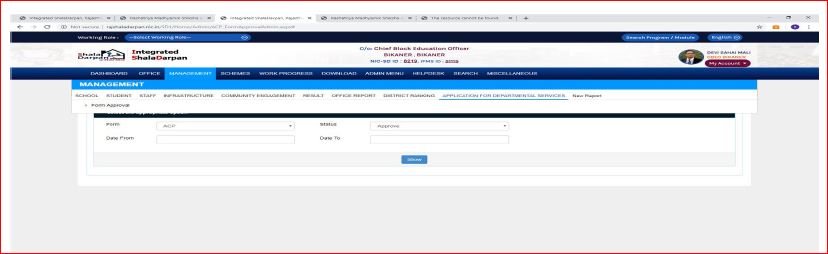
- कार्यालयध्यक्ष के शाला दर्पण पोर्टल लॉगिन में प्रबंधन टैब में APPLICATION FOR DEPARTMENTAL SERVICES का चयन करने पर निम्नानुसार विंडो प्रदर्शित होगी:—
.jpg)
- उपरोक्त विंडो में प्रदर्शित विकल्प के अनुसार फार्म में CONFIRMATION का चयन व स्टेटस में PENDING का चयन करने पर आवेदनकर्त्ताओं के स्थायीकरण फॉर्म की सूची प्रदर्शित होगी। एप्लीकेशन आई.डी. पर माउस द्वारा क्लिक करने पर आवेदनकर्ता का फॉर्म प्रदर्शित होगा, जिसकी जाँच उपरान्त उच्च स्तर को अग्रेषित करने के लिए अनुमोदन (APPROVE) विकल्प का चयन करते हुए सेव करेंगे। इससे पूर्व कोई दस्तावेज अपलोड करना हो तो भी किया जा सकता है।
.jpg)
- यदि संस्था प्रधान / कार्यालयाध्यक्ष द्वारा अनुमोदित फॉर्म में कोई सूचना गलत पायी जाती है अथवा कोई कमी पायी जाती है, तो रिमार्क में कारण लिखते हुए REJECT विकल्प का चयन कर सेव करे, जिससे फॉर्म पुनः संस्था प्रधान / कार्यालयाध्यक्ष के लॉगिन में त्रुटि सुधार हेतु चला जायेगा।
ℹ️ त्रुटि सुधार के उपरांत उपर्युक्त प्रक्रिया पुनः अपनायी जानी है।
हमारे अन्य महत्वपूर्ण लेख (Useful Resources)
यदि आप शाला दर्पण पोर्टल और IFMS 3.0 से जुड़ी अन्य ऑनलाइन प्रक्रियाओं और वित्तीय नियमों के बारे में विस्तार से जानना चाहते हैं, तो हमारे ये उपयोगी ब्लॉग पोस्ट भी अवश्य पढ़ें:
- IFMS पर Increment कैसे लगाएं? | IFMS Increment Process
- Leave Encashment Arrear Bill in IFMS 3.0
- Annual Increment Excel Sheet - वार्षिक वेतन वृद्धि प्रपत्र
- Form 10E Calculator Online: Section 89(1) के तहत Arrears पर Tax Relief की गणना कैसे करें
- IFMS 3.0 Portal: Salary Slip और GA 55 ऑनलाइन कैसे डाउनलोड करें?
- IFMS 3.0 : DA Arrear Bill Manual Process
- Download Form 16 FY 2025-26 Excel Format (Old & New Regime) Free
- Pay Protection Guidelines
- IFMS 3.0 Salary Bill Process | IFMS 3.0 Par Salary Bill Kaise Banaye