माध्यमिक शिक्षा: IFMS 3.0 में विभागीय चालान बनाने की प्रक्रिया
- IFMS Portal पर Salary Increment कैसे लगाएं?
- Leave Encashment Arrear Bill in IFMS 3.0
- IFMS 3.0 पर DA Arrear Bill कैसे बनाएं?
- IFMS 3.0 पर General FVC Bill बनाने की नई प्रक्रिया
- IFMS 3.0 Vendor Management Rajasthan
- Salary Arrear Bill in ifms 3.0
- IFMS 3.0 Salary Bill Process
- Family Pension Online Process on IFMS 3.0 Rajasthan
- Travelling Allowance Bill
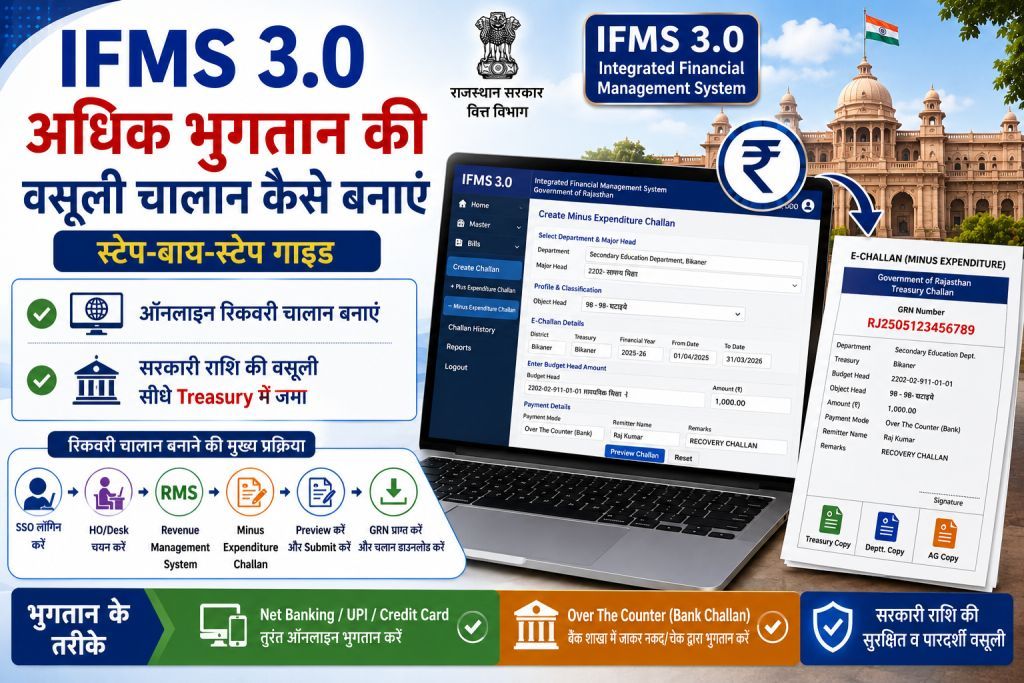
- IFMS 3.0 अधिक भुगतान की वसूली चालान कैसे बनाएं
IFMS 3.0 पर विभिन्न प्रकार के चालान बनाना
राजस्थान सरकार के राजस्व एवं जमा चालान प्रबंधन हेतु IFMS 3.0 Online Treasury Challan सिस्टम बहुत कुशल है। नीचे सभी 25 चरणों (Step-by-Step Tutorial) में IFMS 3.0 RMS Portal Challan Guide के माध्यम से पूरी प्रक्रिया स्पष्ट की गई है।
| क्र.सं. | बजट मुख्य शीर्ष (Major Head) | उपयोग / विवरण (Purpose & Description) |
|---|---|---|
| 1 | 0049-ब्याज प्राप्तियां | विभिन्न सरकारी योजनाओं या अग्रिमों पर मिलने वाले ब्याज जमा हेतु। (माध्यमिक शिक्षा विभाग 0049 चालान) |
| 2 | 0075-विविध सामान्य सेवाएं | विविध अन्य प्रशासनिक व सामान्य प्राप्तियों की राशि जमा करने हेतु। (माध्यमिक शिक्षा विभाग 0075 चालान) |
| 3 | 0202-शिक्षा, खेलकूद, कला तथा संस्कृति | शिक्षा विभाग की फीस, शिविरा पत्रिकाओं की बिक्री, और विविध शैक्षिक आय हेतु। (माध्यमिक शिक्षा विभाग 0202 चालान) |
| 4 | 8443-सिविल जमा (Civil Deposits) | विभिन्न प्रकार की धरोहर राशि (Earnest Money) व सिविल सिक्योरिटी जमा हेतु। (माध्यमिक शिक्षा विभाग 8443 चालान) |
| 5 | 8448-स्थानीय निधियों की जमा | स्थानीय निकायों, बोर्डों तथा स्वायत्त शासी संस्थाओं की जमा राशि हेतु। (माध्यमिक शिक्षा विभाग 8448 चालान) |
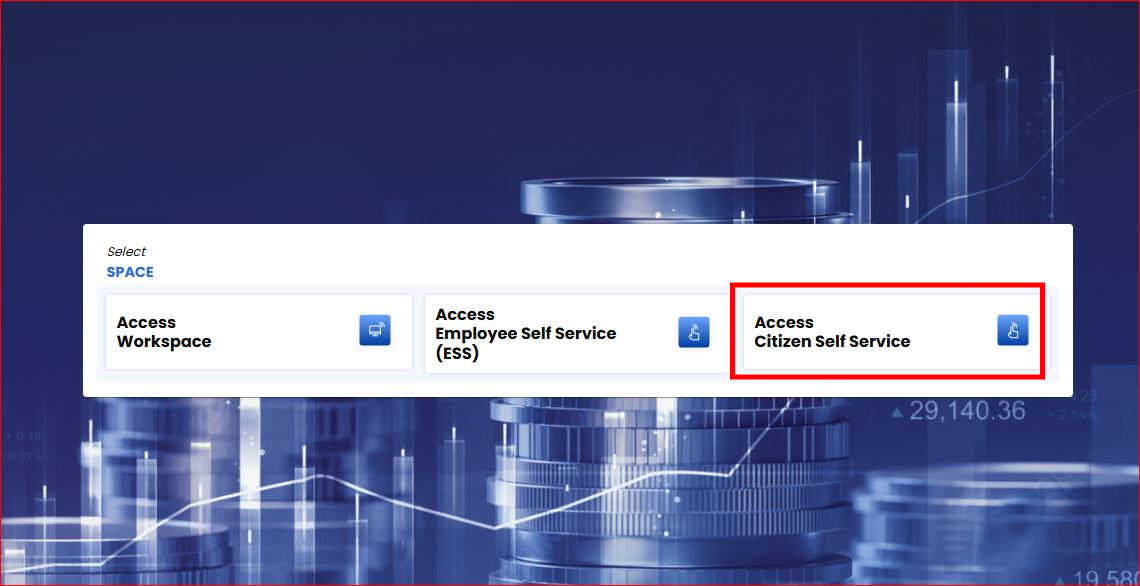
सबसे पहले IFMS 3.0 पोर्टल पर लॉगिन करें। आपके सामने स्क्रीन पर Select Space का विकल्प दिखाई देगा। यहाँ आपको विभागीय चालान या नागरिक चालान बनाने के लिए Access Citizen Self Service वाले बॉक्स पर क्लिक करना होगा जैसा कि नीचे इमेज में दिखाया गया है.
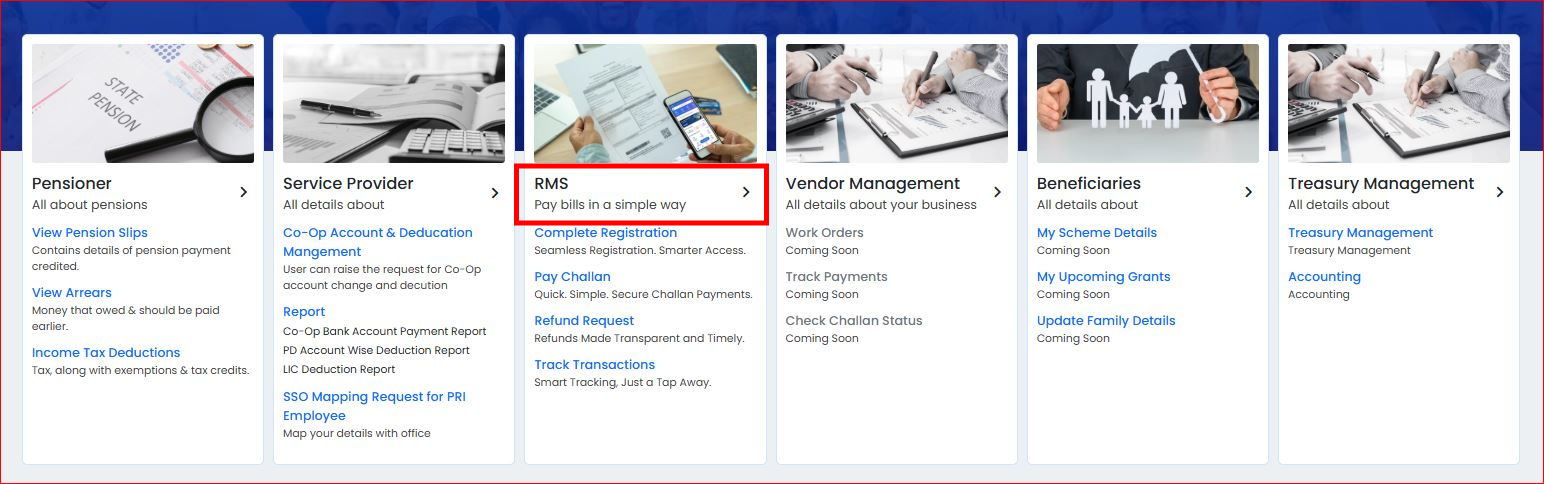
नागरिक पोर्टल पर लॉग इन करने के बाद, आपको कई प्रकार के कार्ड (जैसे Pensioner, Service Provider, Vendor Management) दिखाई देंगे। यहाँ आपको RMS (Revenue Management System) कार्ड पर क्लिक करना है जिसमें Pay bills in a simple way लिखा होता है।
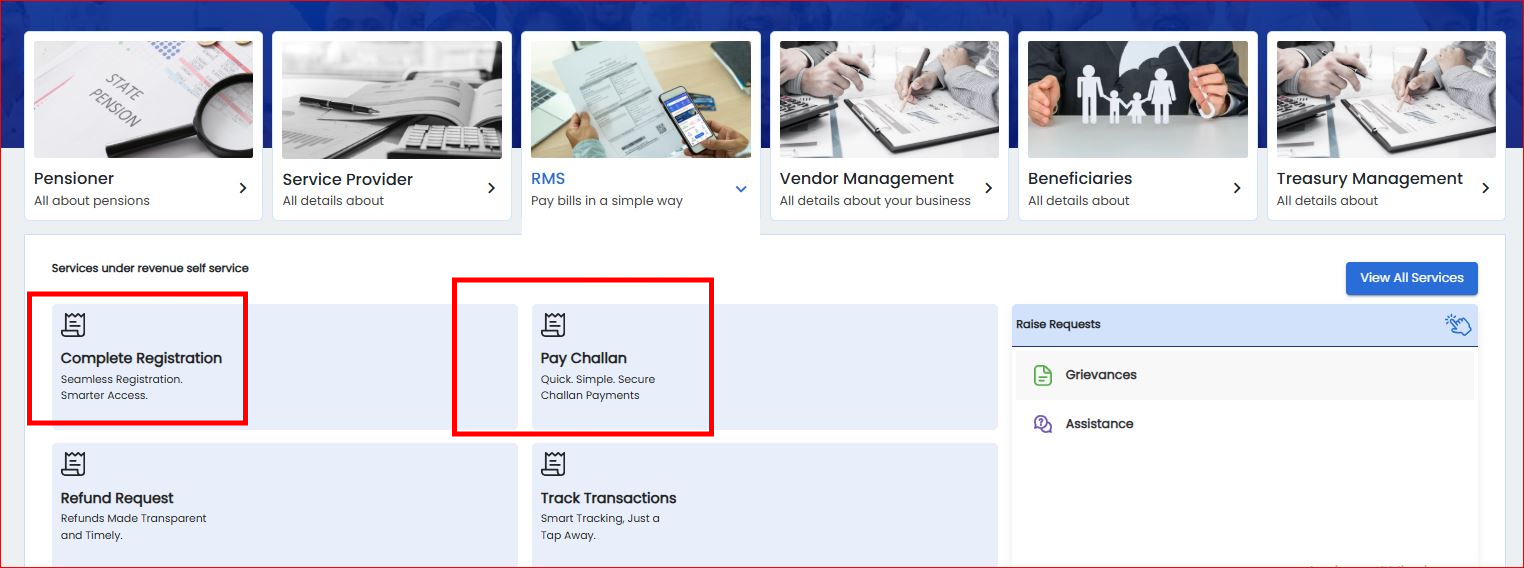
RMS कार्ड पर क्लिक करने के बाद आपको नीचे सर्विसेज की सूची दिखाई देगी। यदि आप पहली बार आ रहे हैं, तो Complete Registration पर क्लिक करें। यदि प्रोफाइल पहले से कंप्लीट है, तो आप सीधे Pay Challan पर क्लिक कर सकते हैं।
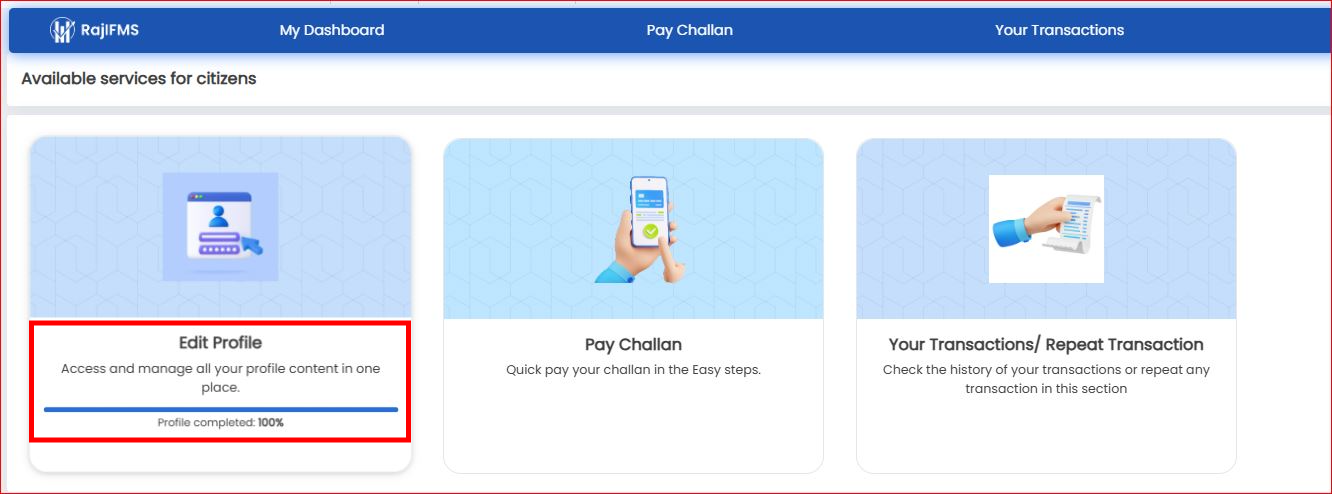
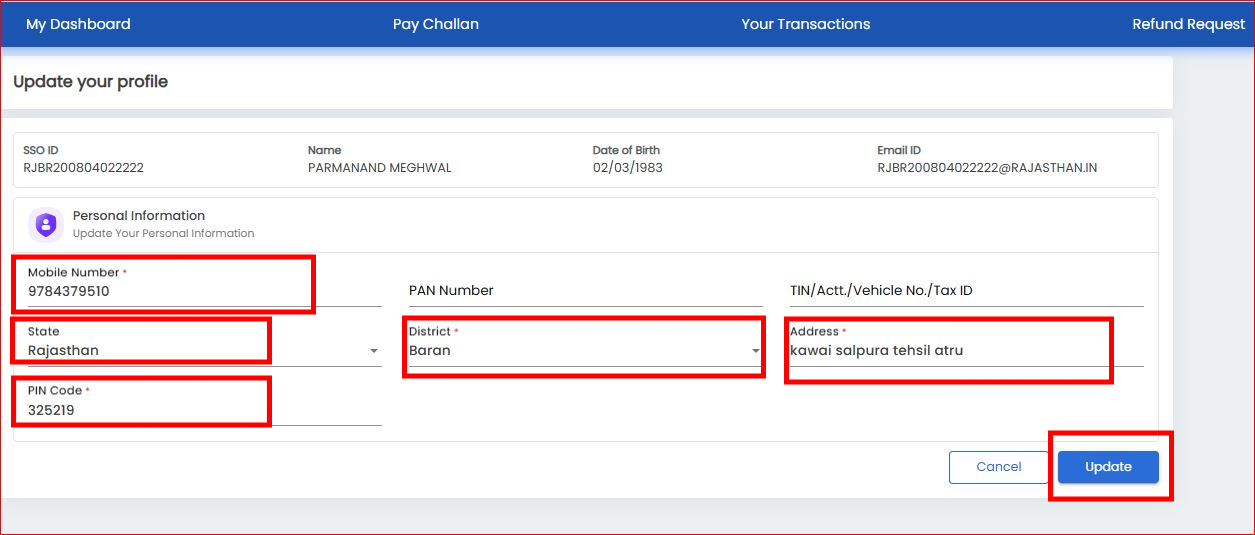
पोर्टल पर चालान बनाने के लिए प्रेषक का विवरण (Remitter Information) सही होना आवश्यक है। अपनी जानकारी अपडेट करने के लिए Edit Profile वाले कार्ड पर क्लिक करें।
अपडेट प्रोफाइल फॉर्म में अपना Mobile Number, State, District, Address, और PIN Code दर्ज करें और अंत में नीले रंग के Update बटन पर क्लिक करें। इससे आपकी प्रोफाइल 100% पूर्ण हो जाएगी।
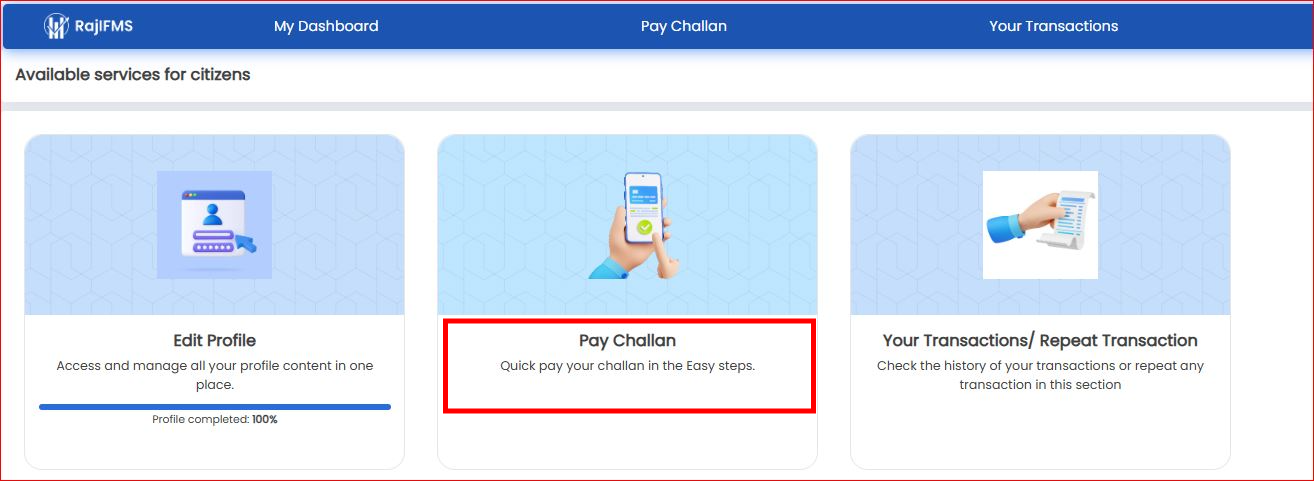
प्रोफाइल अपडेट करने के बाद डैशबोर्ड पर वापस आएं और Pay Challan वाले कार्ड पर क्लिक करें।
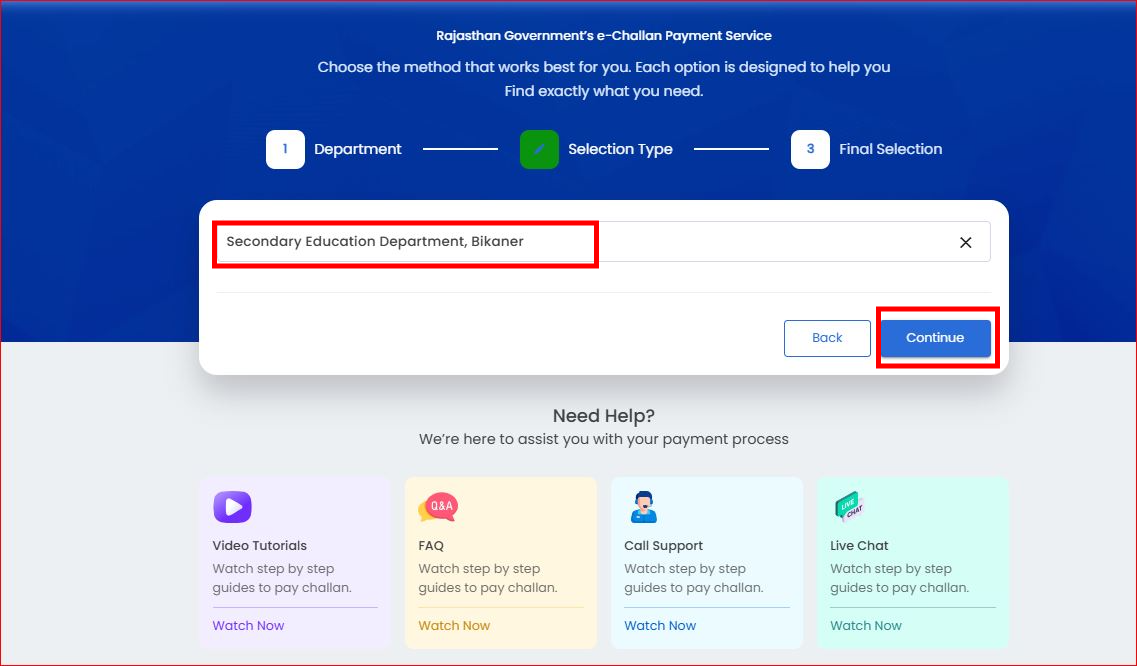
विभागीय शुल्क या चालान बनाने के पहले चरण में संबंधित सरकारी विभाग का नाम सर्च करें। माध्यमिक शिक्षा विभाग के लिए Secondary Education Department, Bikaner सर्च कर चुनें और Continue पर क्लिक करें।
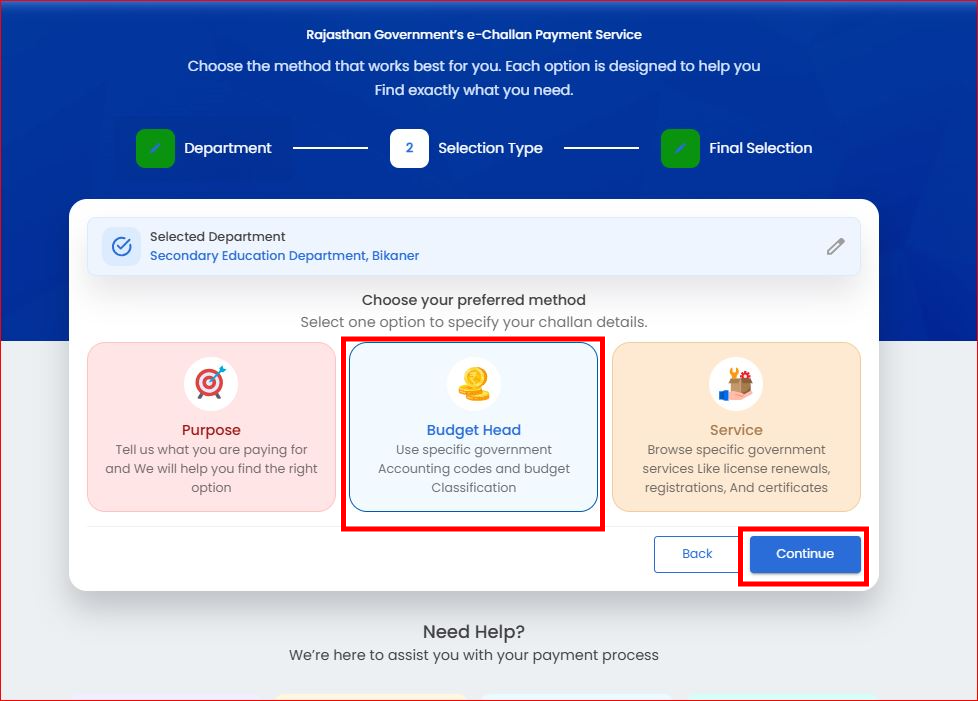
विभाग चुनने के बाद भुगतान का आधार चुनें। हमें विशिष्ट खातों में जमा करना है, इसलिए बीच वाले विकल्प Budget Head (Use specific government Accounting codes and budget Classification) पर क्लिक कर Continue करें।
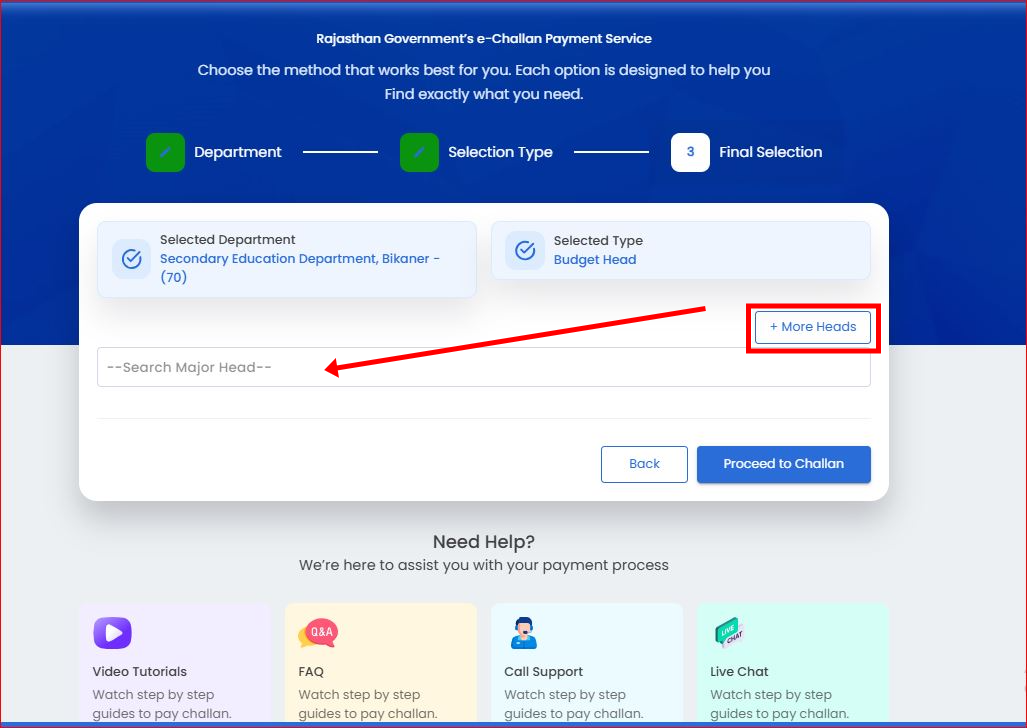
अंतिम चयन वाले पेज में आपके सामने --Search Major Head-- का इनपुट बॉक्स दिखाई देगा। इसके ठीक सामने + More Heads बटन भी है, जिसकी सहायता से आप अन्य हेड भी जोड़ सकते हैं। सर्च बॉक्स पर क्लिक करें।
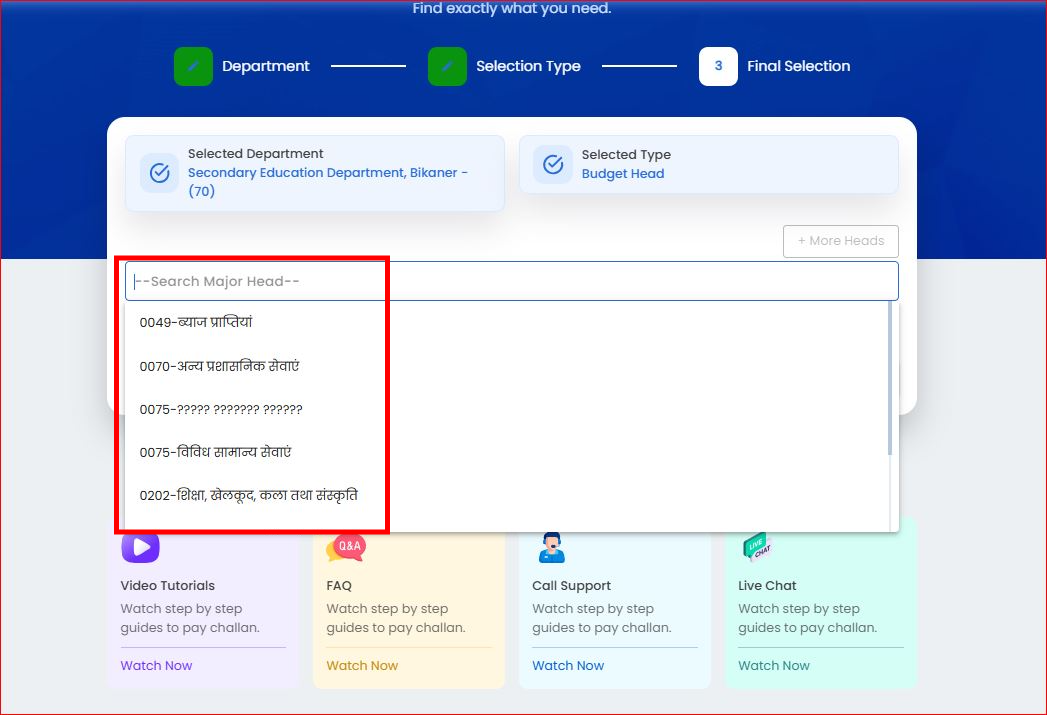
सर्च ड्रॉपडाउन में उपलब्ध मेजर हेड्स (जैसे 0202 - शिक्षा, खेलकूद, कला तथा संस्कृति, 0049 - ब्याज प्राप्तियां, 0075 - विविध सामान्य सेवाएं, 8443, या 8448) में से उस हेड का चयन करें जिसमें आपको चालान जमा करना है।
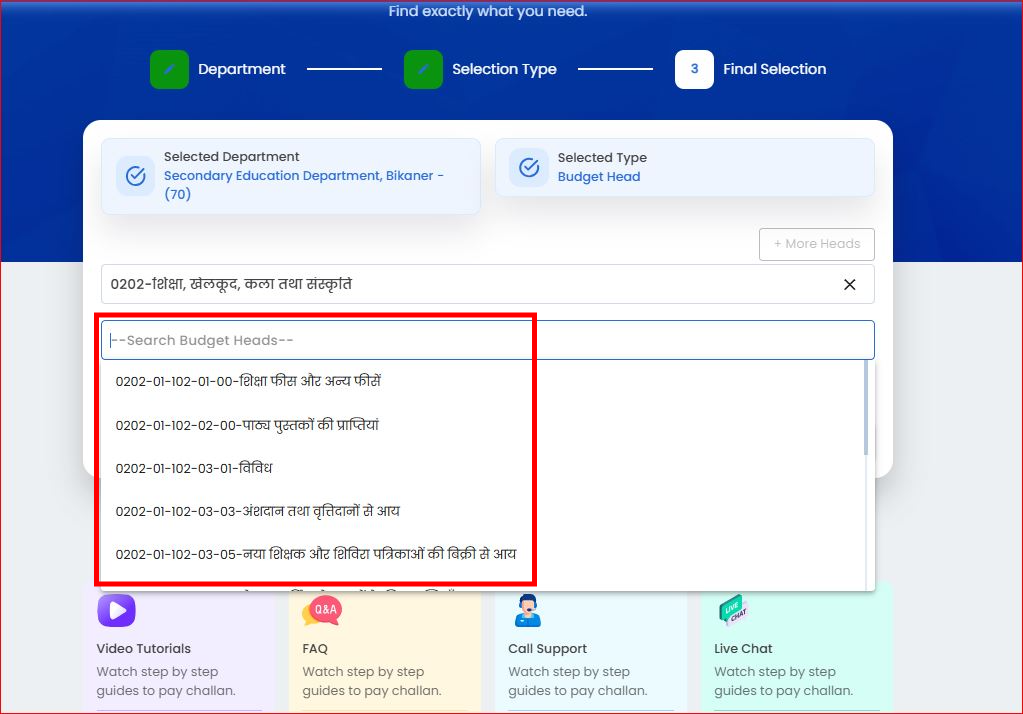
मेजर हेड चुनने के बाद नीचे --Search Budget Heads-- ड्रॉपडाउन सक्रिय होगा। यहाँ आपको विशिष्ट बजट विवरण कोड दिखाई देंगे (जैसे: 0202-01-102-03-01-विविध, शिक्षा फीस, पाठ्य पुस्तक बिक्री आय आदि)। सही हेड को खोजें और सिलेक्ट करें।
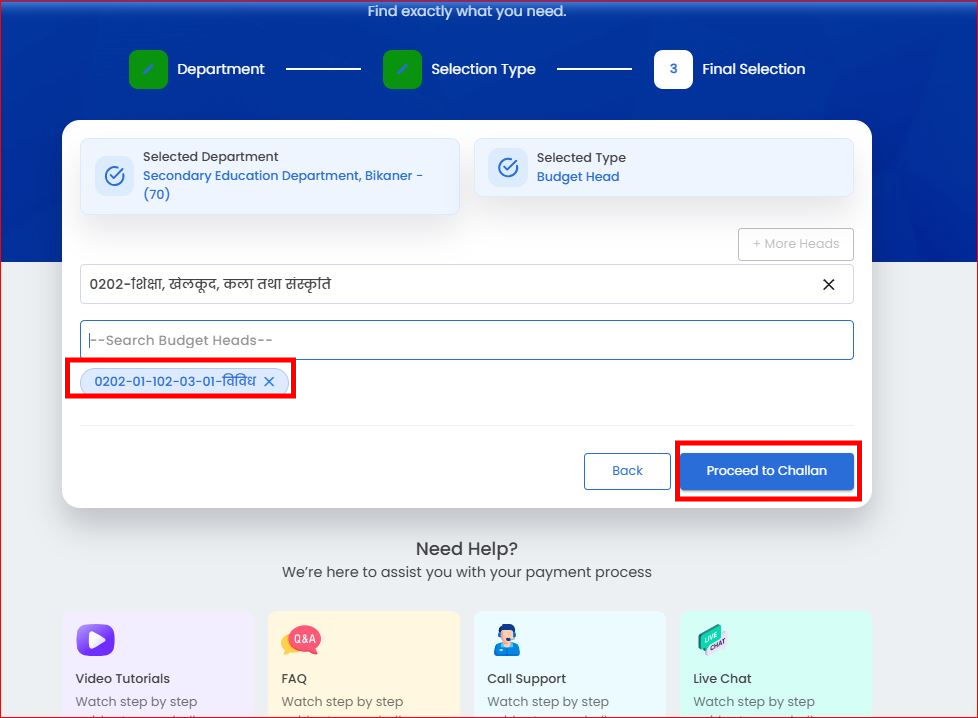
बजट हेड चुनने के बाद वह नीचे टैग के रूप में जुड़ जाएगा। विवरण की जांच करें और नीले बटन Proceed to Challan पर क्लिक करें।
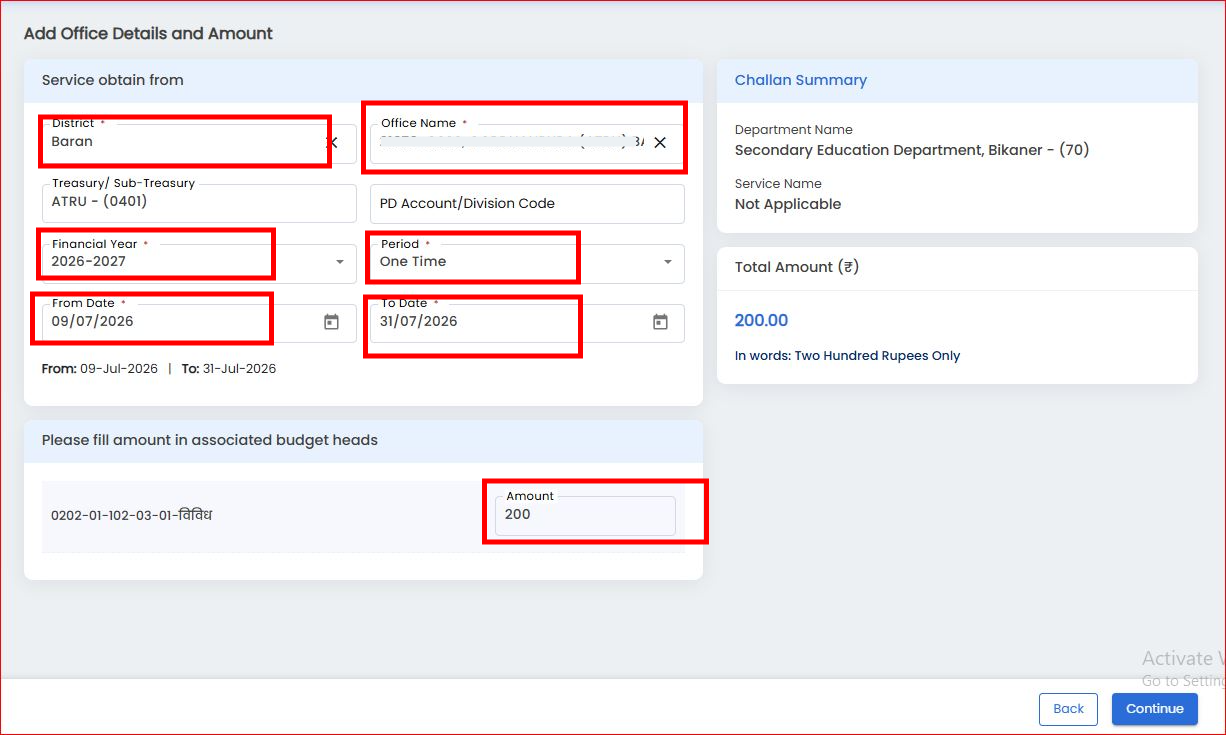
अब इस पेज पर संबंधित कार्यालय की जानकारी भरें:
- District: संबंधित जिला (उदा. Baran) चुनें।
- Office Name: अपने आहरण वितरण अधिकारी (DDO) कार्यालय का चयन करें।
- Financial Year: चालू वित्तीय वर्ष (जैसे 2026-2027) चुनें।
- Period: भुगतान की आवृत्ति (उदा. One Time) सेट करें।
- From & To Date: नियत अवधि तिथियां दर्ज करें।
- Amount: बजट हेड के सामने भुगतान की जाने वाली राशि दर्ज करें।
सभी जानकारी भरने के बाद नीचे दाईं ओर स्थित Continue बटन पर क्लिक करें।
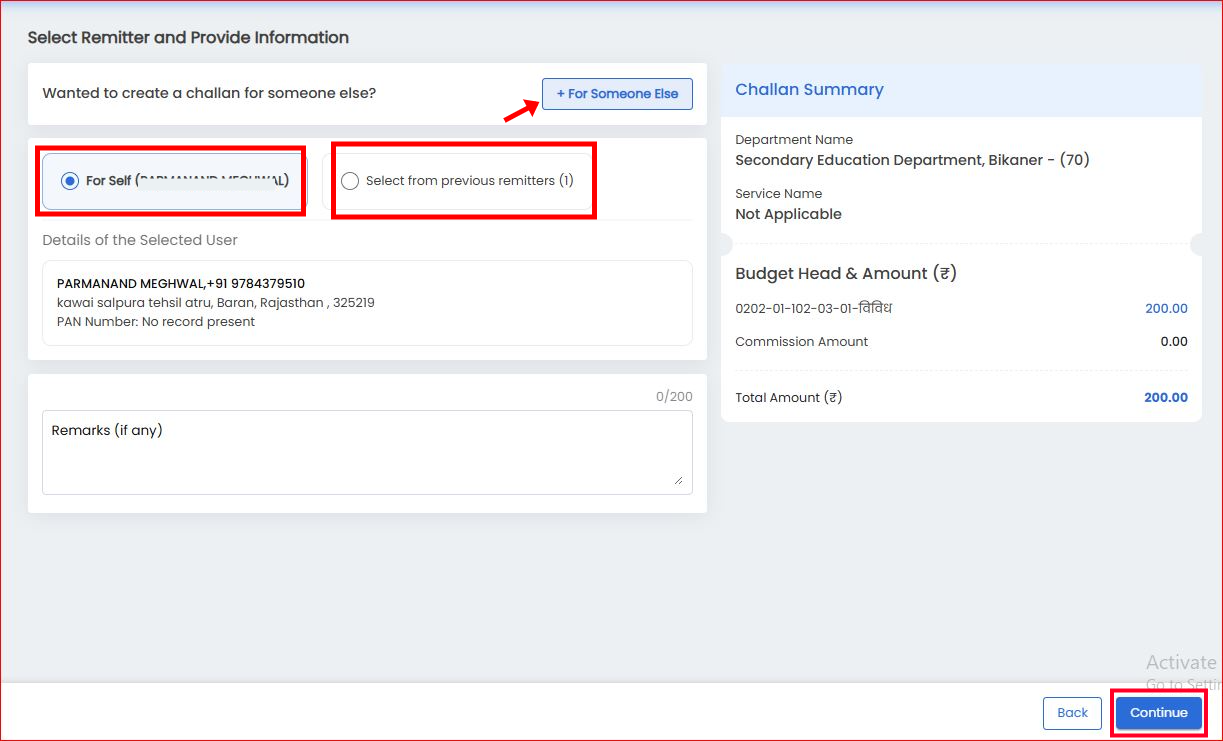
प्रेषक विवरण (Remitter Info) पेज पर यदि आप स्वयं के नाम से राशि जमा कर रहे हैं तो For Self रेडियो बटन चुनें। इससे आपका पंजीकृत नाम, मोबाइल नंबर, और पता स्वतः प्रदर्शित हो जाएगा। इसके बाद Continue पर क्लिक करें।
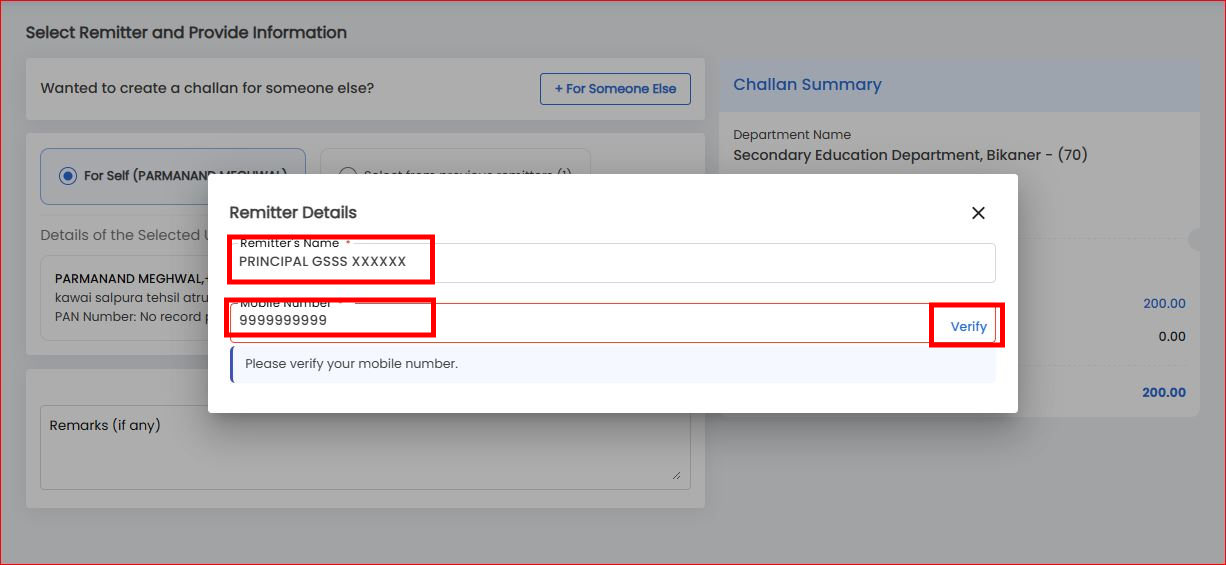
यदि आप किसी विद्यालय या अन्य व्यक्ति के नाम से चालान बना रहे हैं, तो + For Someone Else बटन पर क्लिक करें। पॉपअप विंडो में Remitter's Name (उदा. PRINCIPAL GSSS XXXXXX) और Mobile Number दर्ज कर Verify बटन दबाएं और ओटीपी से सत्यापित करें।
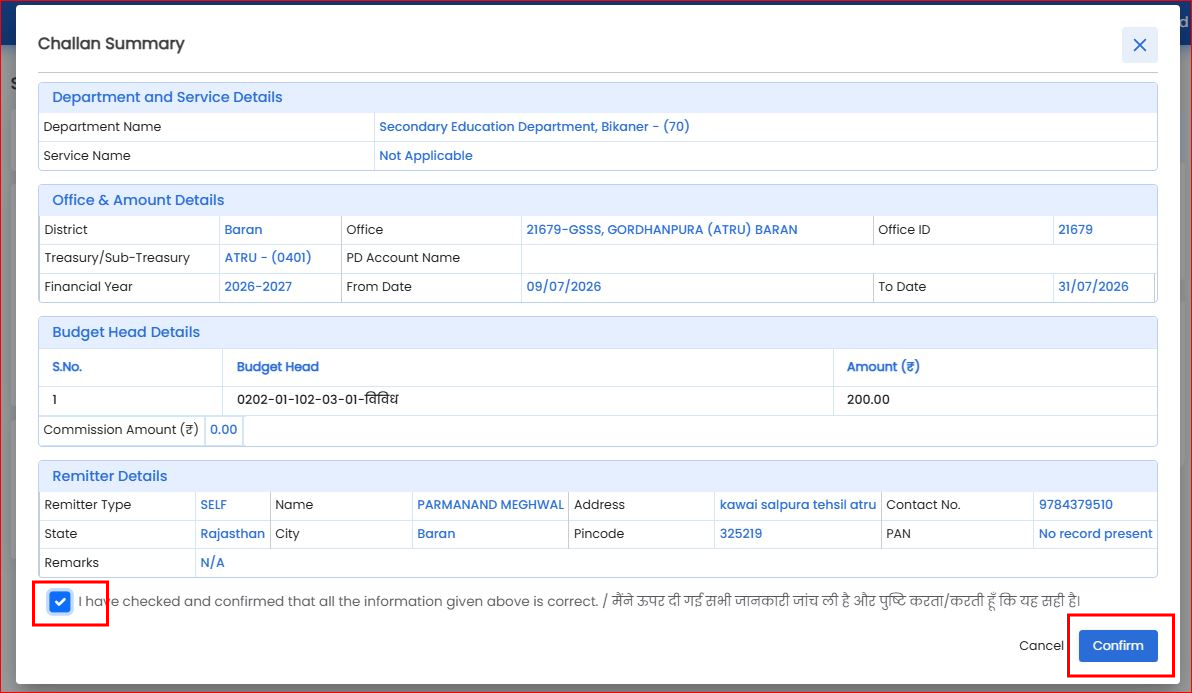
अब स्क्रीन पर Challan Summary का एक पॉपअप दिखाई देगा। इसमें विभाग का नाम, कार्यालय, बजट हेड और कुल राशि की अच्छी तरह जांच कर लें। इसके बाद नीचे घोषणा चेकबॉक्स "I have checked and confirmed..." पर टिक करें और Confirm पर क्लिक करें।
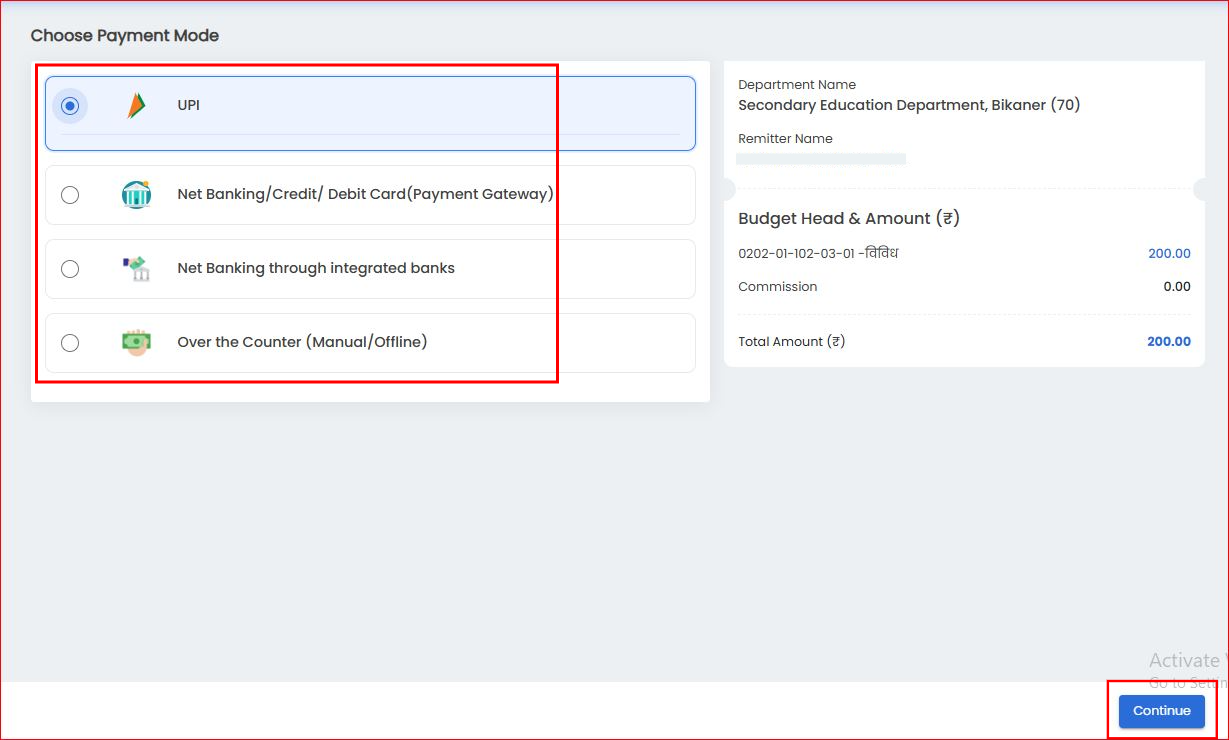
भुगतान करने के लिए आपके पास कई विकल्प होंगे, जैसे UPI, Net Banking, या Offline/Manual। सबसे आसान और त्वरित भुगतान के लिए UPI रद्दियो बटन का चयन करें और Continue पर क्लिक करें।
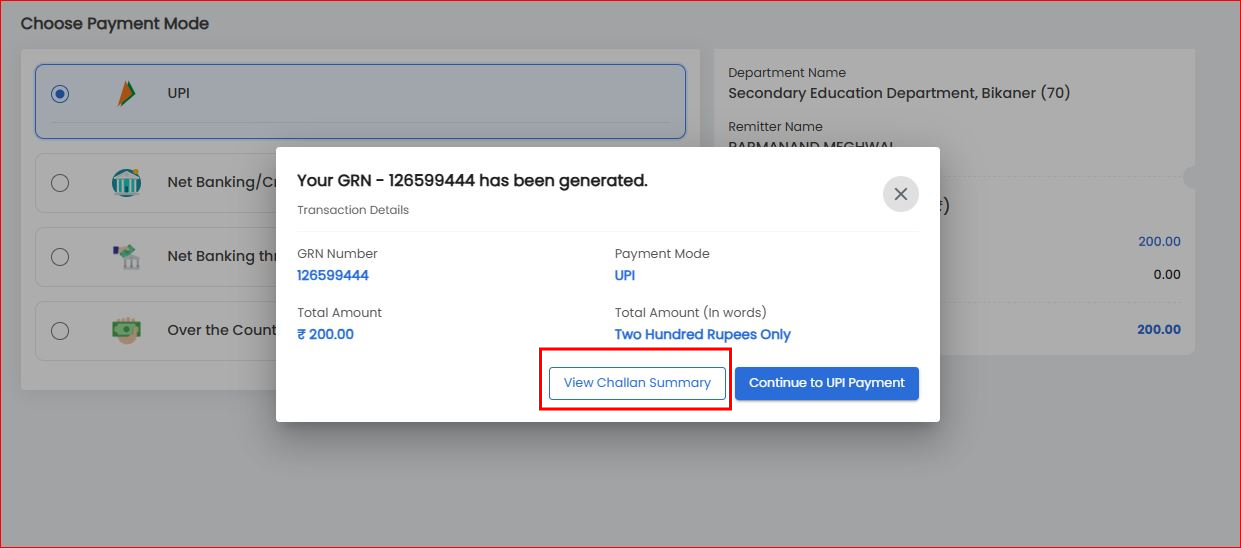
जैसे ही आप सबमिट करेंगे, आपका GRN (Government Reference Number) नंबर जनरेट हो जाएगा। यहाँ आप चाहें तो विवरण देखने के लिए View Challan Summary पर क्लिक कर सकते हैं या सीधे भुगतान के लिए Continue to UPI Payment चुन सकते हैं।
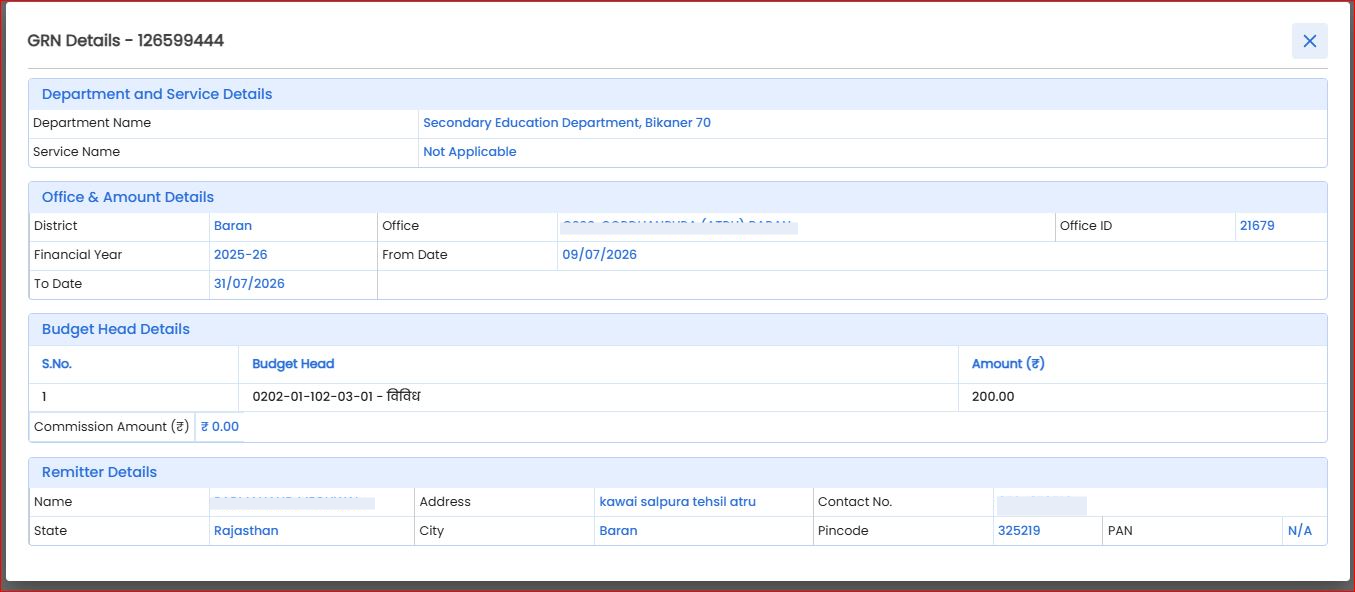
यदि आप "View Challan Summary" पर क्लिक करते हैं, तो आपकी स्क्रीन पर GRN Details का विस्तृत फॉर्म खुलेगा। इसमें बजट वर्गीकरण, ट्रांजैक्शन की तारीख और प्रेषक विवरण का सत्यापन किया जा सकता है।
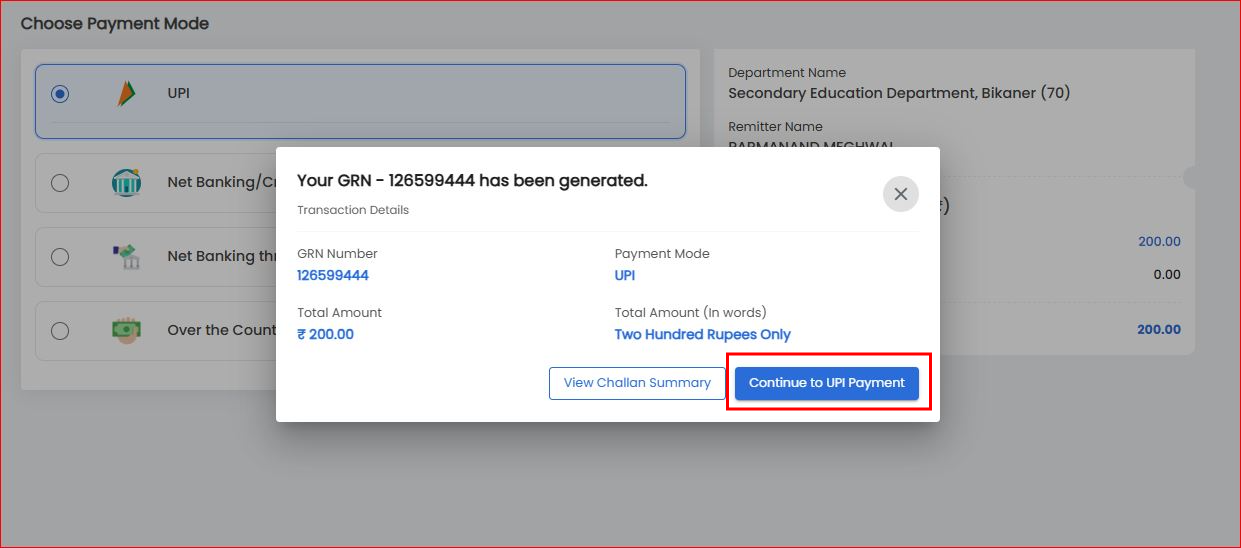
विवरण जांचने के बाद वापस पॉपअप पर आकर नीले रंग के Continue to UPI Payment बटन पर क्लिक करें।
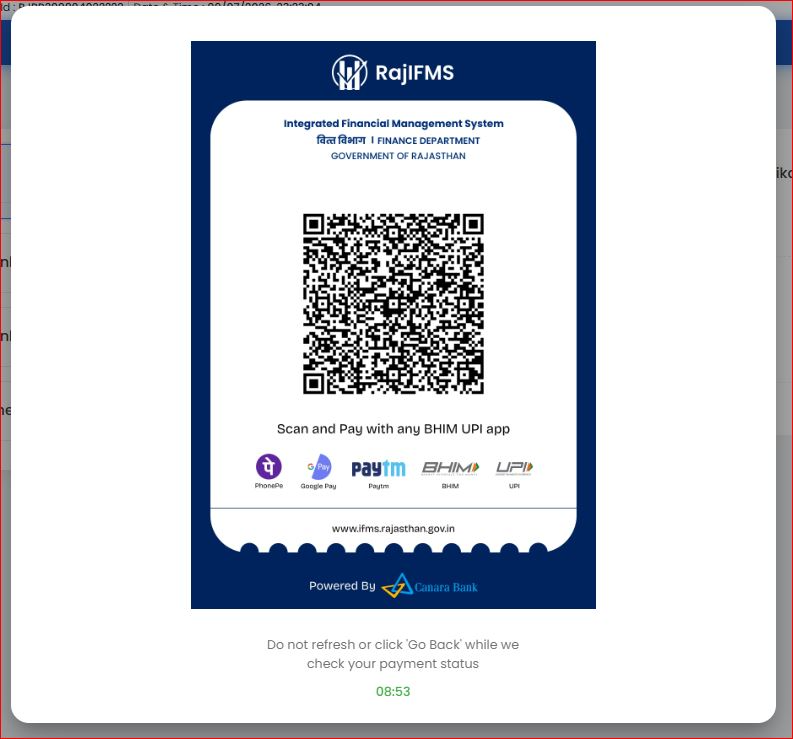
अब स्क्रीन पर Canara Bank द्वारा संचालित एक डायनामिक UPI QR Code प्रदर्शित होगा। अपने मोबाइल में किसी भी यूपीआई ऐप (जैसे Google Pay, PhonePe, Paytm, या BHIM) को open करें, इस क्यूआर कोड को स्कैन करें और भुगतान अधिकृत करें। भुगतान के दौरान पेज को रीफ्रेश या बैक न करें।
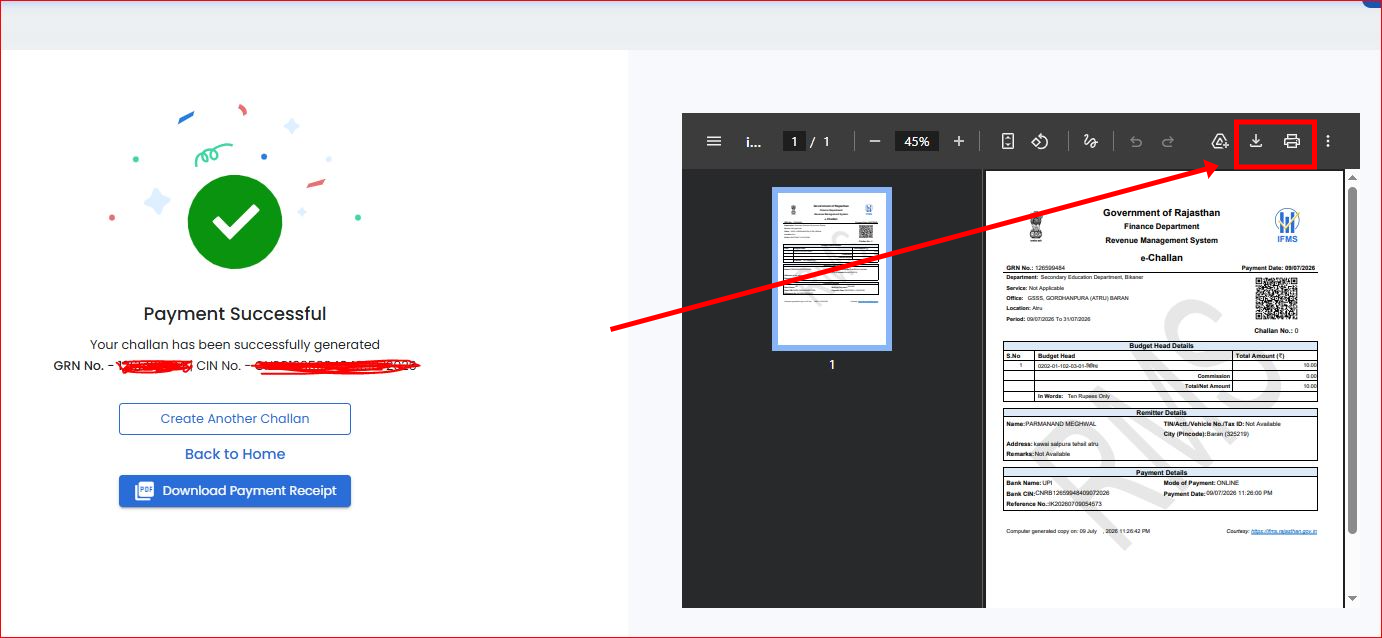
भुगतान सफल होते ही Payment Successful का संदेश दिखाई देगा। दाईं ओर चालान का पीडीएफ प्रीव्यू OPEN हो जाएगा। चालान की रसीद डाउनलोड करने के लिए बाईं ओर स्थित नीले रंग के Download Payment Receipt बटन पर क्लिक करें या पीडीएफ व्यूअर में बने डाउनलोड/प्रिंट आइकन पर क्लिक करें।
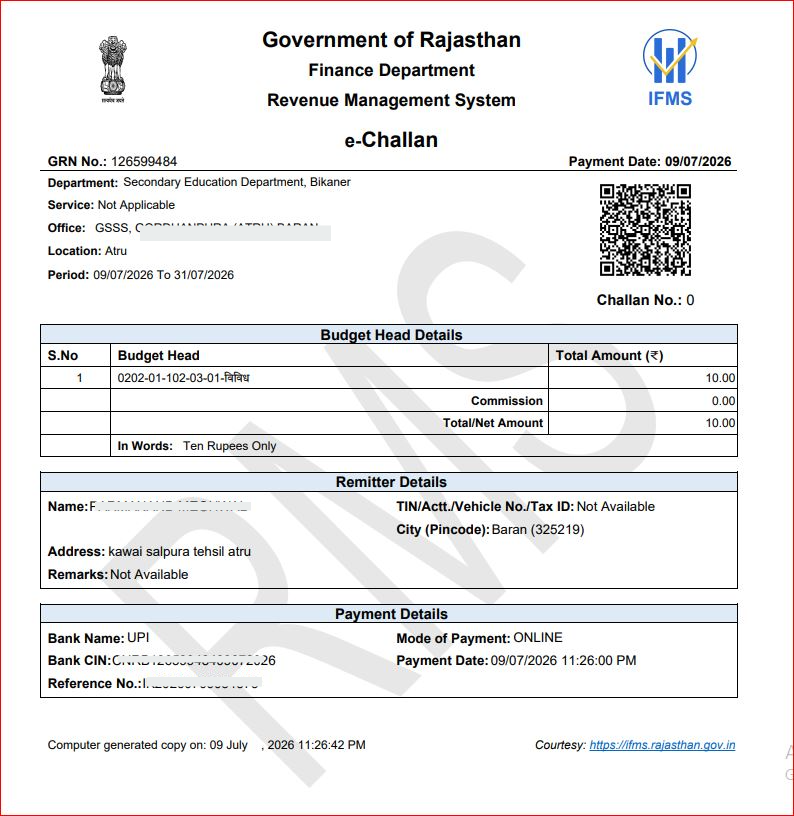
डाउनलोड की गई ई-चालान (e-Challan) रसीद इस प्रकार दिखाई देगी। इसमें आपकी सुरक्षा के लिए पेमेंट डेट, जीआरएन नंबर, बैंक सीआईएन नंबर और ट्रांजैक्शन की स्थिति 'ONLINE' के साथ स्पष्ट रूप से प्रिंट होगी। इसे अपने रिकॉर्ड या विद्यालय कार्यालय में जमा करने के लिए सुरक्षित रख लें।
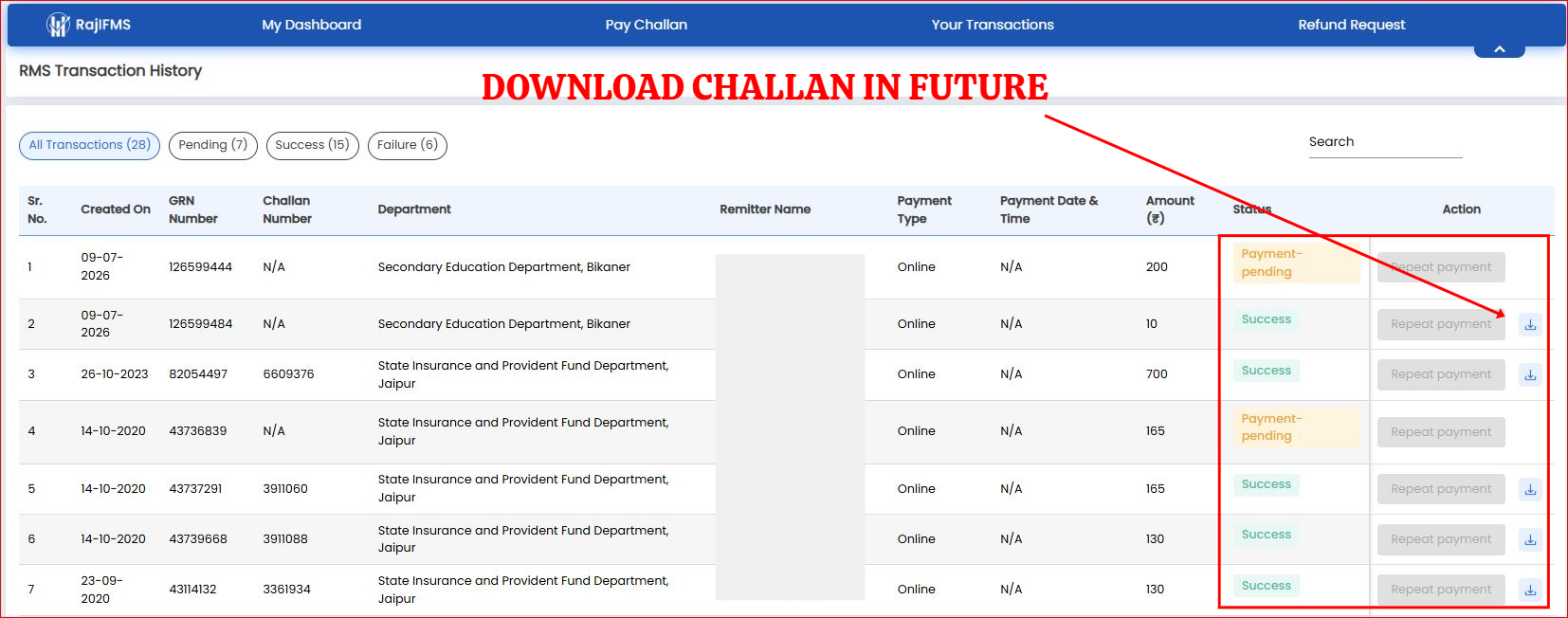
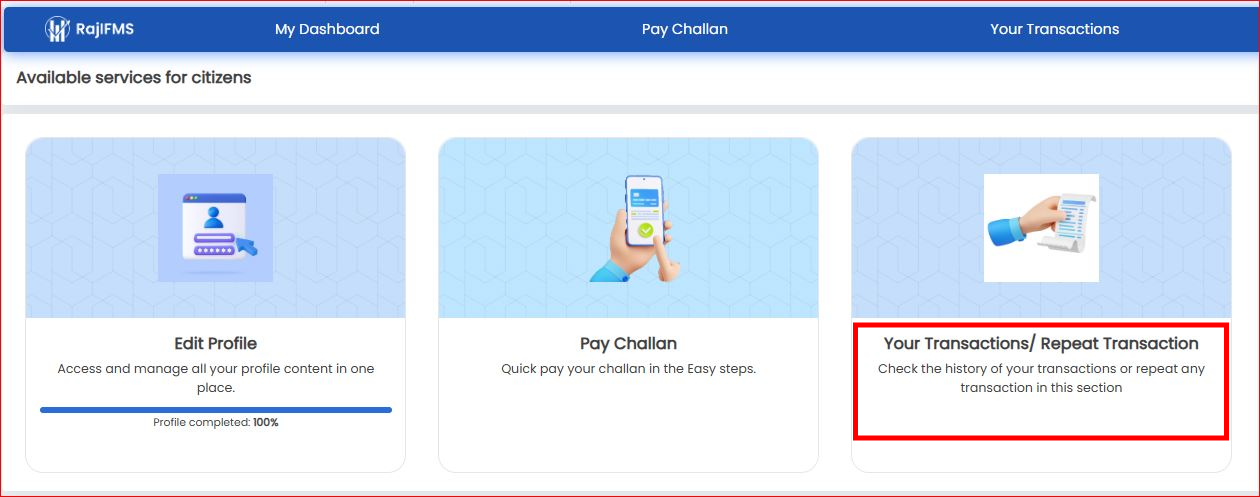
भविष्य में कभी भी पुराना चालान खोजने या पुनः डाउनलोड करने के लिए, अपने सिटिजन पोर्टल डैशबोर्ड पर आएं और दायें कोने में स्थित Your Transactions/ Repeat Transaction कार्ड पर क्लिक करें।
यहाँ आपके द्वारा पूर्व में किए गए सभी भुगतानों (All Transactions) की सूची दिखाई देगी। जिस चालान को आप डाउनलोड करना चाहते हैं, उसके आगे एक्शन (Action) कॉलम में दिए गए **Download (नीले रंग के डाउन एरो) आइकन** पर क्लिक करें। आपका चालान पुनः डाउनलोड हो जाएगा।