Leave Encashment Arrear Bill in IFMS 3.0: Step-by-Step Complete Process Guide
What is Leave Encashment Arrear Bill in IFMS 3.0?
राजस्थान सरकार के IFMS 3.0 पोर्टल पर Leave Encashment Arrear Bill एक अत्यंत महत्वपूर्ण मॉड्यूल है। जब किसी राजकीय कर्मचारी की सेवानिवृत्ति (Retirement) या अन्य मामलों में पूर्व में बनाए गए लीव एनकैशमेंट बिल में कोई अंतर (Difference) रह जाता है—जैसे कि बैक-डेट से महंगाई भत्ते (DA Arrear) या वेतन वृद्धि (Increment) के संशोधन के कारण—तब उस बकाया राशि का भुगतान करने के लिए इस बिल का उपयोग किया जाता है। अब यह पूरी प्रक्रिया ऑनलाइन और ऑटोमेटेड कर दी गई है ताकि शुद्धता और पारदर्शिता बनी रहे।
Prerequisites Before Generating Leave Encashment Arrear Bill
बिल जनरेशन की प्रक्रिया शुरू करने से पहले निम्नलिखित तैयारियों को सुनिश्चित कर लें:
- DDO लॉगिन क्रेडेंशियल्स चालू और सत्यापित होने चाहिए।
- संबंधित कर्मचारी का मास्टर डेटा एवं रिटायरमेंट विवरण पोर्टल पर सही रूप से अपडेट होना चाहिए।
- सक्षम स्तर से जारी ऑफलाइन स्वीकृति आदेश (Sanction Order) संख्या एवं दिनांक आपके पास उपलब्ध होनी चाहिए।
- कर्मचारी की 'To be drawn' (प्राप्त होने वाली राशि) और 'Already Drawn' (पूर्व में प्राप्त राशि) का सही मिलान पत्रक तैयार होना चाहिए।
Step 1: Update Sanction Details
मॉड्यूल का चयन एवं वर्ष का चुनाव (इमेज 1 एवं 2 के अनुसार):
सबसे पहले अपने IFMS 3.0 पोर्टल पर लॉगिन करें और मुख्य डैशबोर्ड पर जाएं।
बाएँ मेनू (Left Menu) में दिए गए Sanctions विकल्प पर क्लिक करें। इसके बाद नीचे खुले विकल्पों में से Leave Encashment Arrear पर क्लिक करें।
.png)
अब नए खुले पेज पर कर्मचारी के सेवानिवृत्ति का वर्ष 'Year Of Retirement' ड्रॉपडाउन से चुनें (उदा. 2026, 2025, 2023 आदि) and फिर सामने दिए गए Get List बटन पर क्लिक करें।
.png)
Step 2: Verify and Confirm Sanction
स्वीकृति विवरण अपडेट करना और कन्फर्मेशन (इमेज 3 एवं 4 के अनुसार):
जैसे ही आप लिस्ट प्राप्त करेंगे, कर्मचारी का नाम (जैसे: SUSHILA SONI) और एम्प्लॉई आईडी दिखाई देगी। वहां Action कॉलम के अंतर्गत Proceed पर क्लिक करें।
इसके बाद एक पॉप-अप विंडो 'Update Details' खुलेगी। यहाँ आपको सक्षम स्वीकृति के अनुसार निम्नलिखित विवरण दर्ज करना होगा:
- Offline Sanction Date: कैलेंडर से स्वीकृत तिथि चुनें (जैसे: 25/6/2026)
- Sanction No.: स्वीकृति आदेश संख्या दर्ज करें (जैसे: 110)
.png)
विवरण दर्ज करने के बाद Update बटन पर क्लिक करें। इसके तुरंत बाद एक Confirm पॉप-अप दिखाई देगा, जहाँ "Are you sure you want to confirm below leave details" लिखा होगा। यहाँ पूरी तरह आश्वस्त होकर Yes बटन पर क्लिक करें।
.png)
Step 3: Generate Leave Encashment Arrear Bill
एलाउंस विवरण मिलान एवं बिल इनीशिएशन (इमेज 5, 6, 7 एवं 8 के अनुसार):
स्वीकृति कन्फर्म होने के बाद, Allowance Details की विंडो ओपन होगी। यहाँ आपको कर्मचारी का DA और Basic पे का अंतर (Difference Amount) प्रदर्शित होगा, जैसे कि 'To be drawn' और 'Already Drawn' के अंतर से ऑटो-कैलकुलेटेड राशि। इसे भली-भांति चेक करें।
.png)
विवरण सही होने पर, बाएँ मेनू में Bills > Leave Encashment Arrear Bill > Bill Generation पर क्लिक करें।
.png)
संबंधित कर्मचारी के नाम के आगे बने चेकबॉक्स पर टिक मार्क (✓) करें और दाईं ओर दिए गए Initiate बटन पर क्लिक करें।
.png)
इसके बाद स्क्रीन पर Confirm पॉप-अप "Are you sure you want to submit the request?" दिखाई देगा, आगे बढ़ने के लिए Yes बटन दबाएं।
.png)
Step 4: Check Bill Status in Bill List
बिल सबमिशन और स्टेटस जाँचना (इमेज 9 एवं 10 के अनुसार):
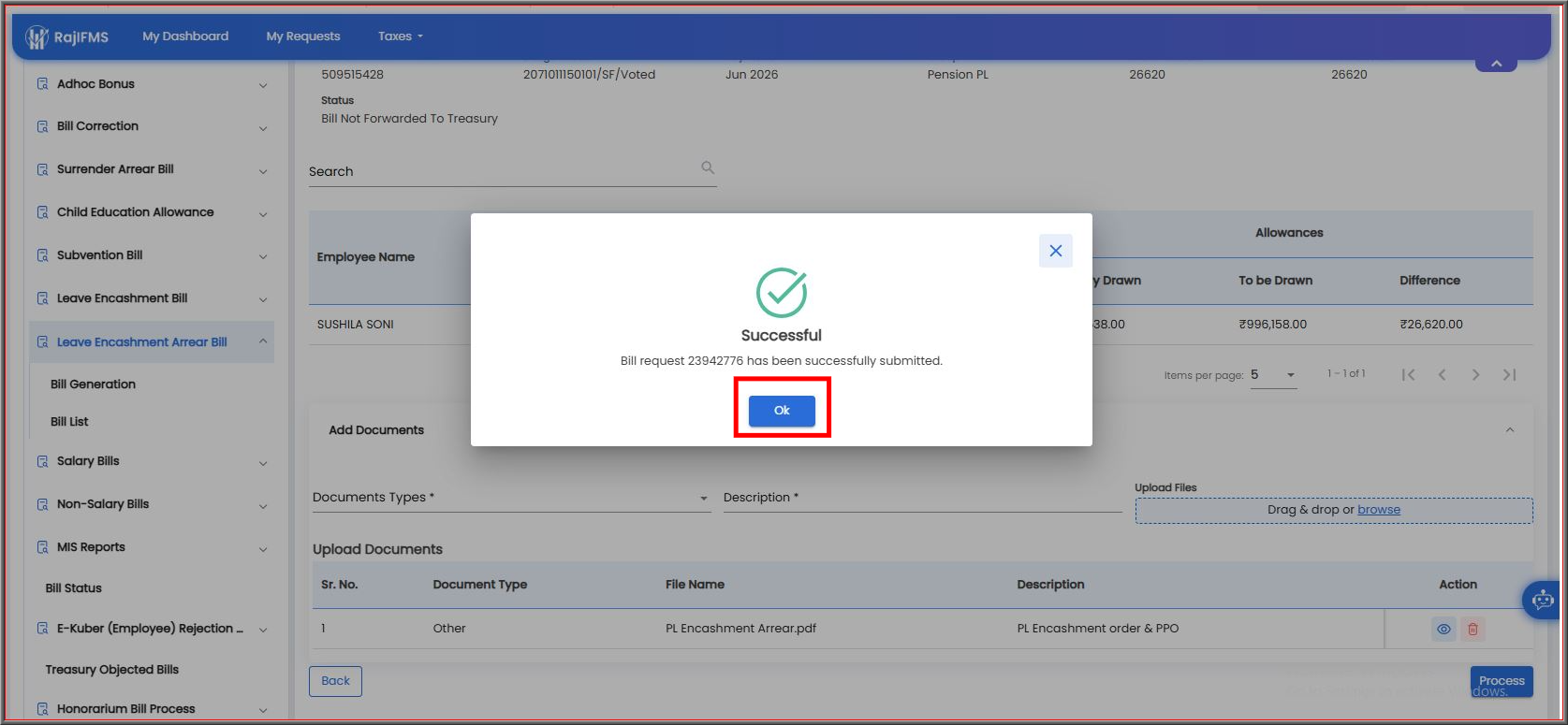
जैसे ही आप Yes पर क्लिक करेंगे, स्क्रीन पर Successful का मैसेज आ जाएगा। यहाँ आपको एक संदेश दिखाई देगा: "Bill reference 12406511 has been successfully submitted."। यहाँ Ok पर क्लिक करें।
.png)
अब बिल की वर्तमान स्थिति की जाँच करने के लिए बाएँ मेनू से Bills > Leave Encashment Arrear Bill > Bill List पर क्लिक करें।
यहाँ ड्रापडाउन से उचित Pay Year (जैसे: 2026-2027), Pay Month (जैसे: JUNE-2026) और अपने कार्यालय का Group चुनकर Search बटन पर क्लिक करें। नीचे टेबल में आपका जनरेटेड बिल नंबर, रेफरेंस नंबर और वर्तमान स्टेटस (जैसे: Bill Not Forwarded To Treasury) प्रदर्शित हो जाएगा।
.png)
Step 5: Download Bill Reports
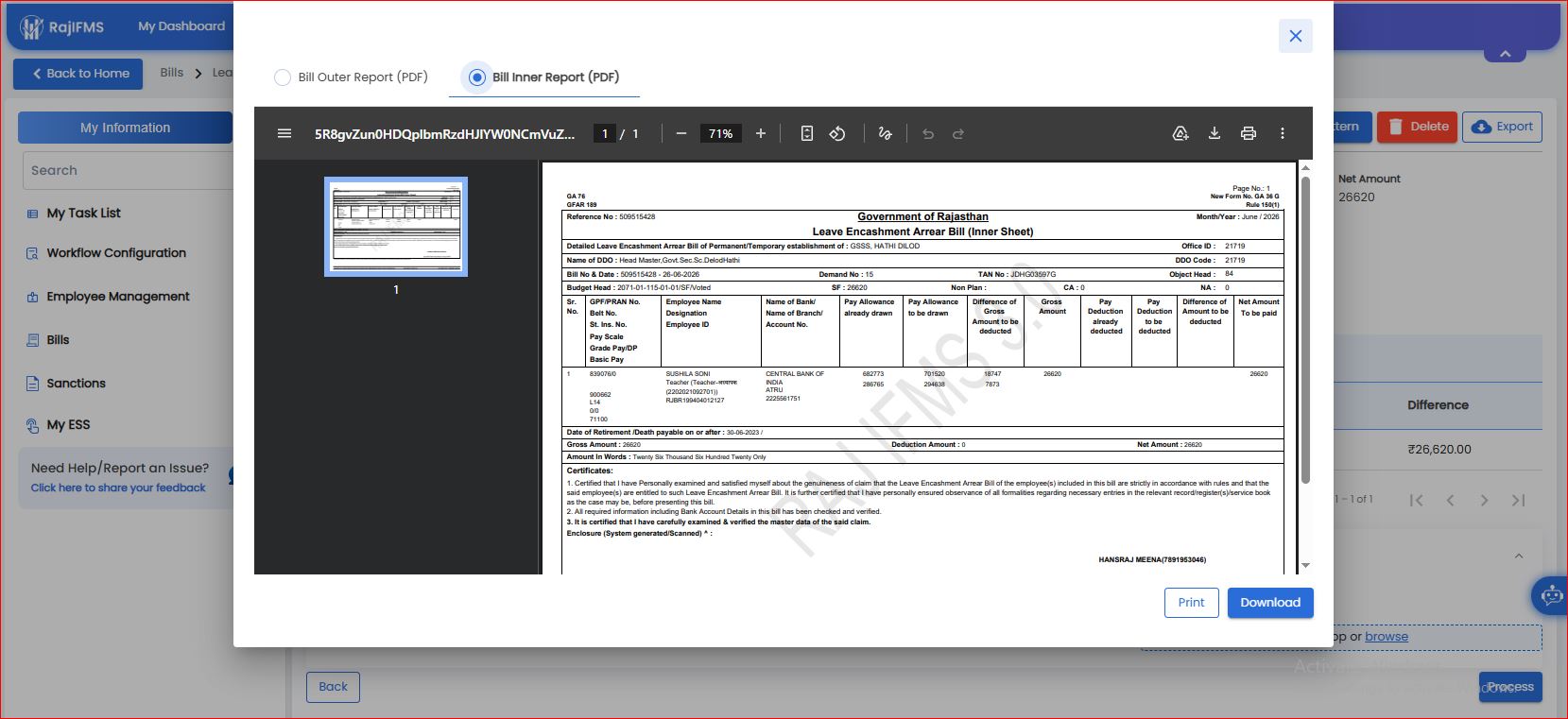
बिल लिस्ट के अंतिम कॉलम Report में दिए गए आई-आिकन (Eye Icon) या डाउनलोड बटन पर क्लिक करें। यहाँ से आप बिल की मुख्य तीन कॉपियां डाउनलोड कर सकते हैं:
- Inner Bill Report: जिसमें कर्मचारी की व्यक्तिगत गणना और कटौतियों का विवरण होता है।
- Outer Bill Report: जिसमें कुल बजट हेड वार राशि और संक्षेप विवरण होता है।
- Schedule Report: यदि कोई कटौती या विशिष्ट अनुसूची संलग्न हो।
.png)
.png)
Step 6: Upload Documents and Forward to Treasury
बिल फॉरवर्ड करने के लिए संबंधित बिल को सेलेक्ट करें। आवश्यक दस्तावेज जैसे—ऑफलाइन स्वीकृति आदेश (Sanction Order) और लीव एनकैशमेंट कैलकुलेशन शीट की पीडीएफ फाइल बनाकर Upload Document सेक्शन में अपलोड करें।
.png)
.png)
दस्तावेज़ अपलोड होने के बाद, DDO के पंजीकृत मोबाइल पर प्राप्त होने वाले OTP के माध्यम से या डिजिटल सिग्नेचर (DSC) का उपयोग करके बिल को ट्रेजरी (Treasury) के लिए ऑनलाइन फॉरवर्ड कर दें। फॉरवर्ड होने के बाद बिल स्टेटस बदलकर 'Forwarded to Treasury' हो जाएगा।
.png)
.png)
Frequently Asked Questions (FAQs)
Q1. Leave Encashment Arrear Bill बनाने की आवश्यकता क्यों पड़ती है?
Ans. जब किसी सेवानिवृत्त कर्मचारी को मूल लीव एनकैशमेंट भुगतान मिलने के बाद सरकार द्वारा डीए (DA) बढ़ा दिया जाता है या वेतन संशोधन होता है, तो एरियर भुगतान हेतु यह बिल बनाया जाता है।
Q2. क्या बिल बनाने से पहले ऑफलाइन स्वीकृति अनिवार्य है?
Ans. हाँ, सक्षम प्राधिकारी द्वारा जारी ऑफलाइन स्वीकृति संख्या और दिनांक को Step 2 के अनुसार पोर्टल पर दर्ज करना अनिवार्य है।
Q3. यदि Allowance Details में राशि गलत प्रदर्शित हो रही हो तो क्या करें?
Ans. ऐसी स्थिति में सीधे बिल इनिशिएट न करें। पहले कर्मचारी के एम्प्लॉई मास्टर और पूर्व के बिलों के डेटा की जांच करें, अथवा 'Edit Allowance' विकल्प का उपयोग कर नियमानुसार सुधार करें।