IFMS 3.0 पर General FVC Bill बनाने की नई प्रक्रिया: स्टेप-बाय-स्टेप संपूर्ण गाइड
राज्य सरकार के विभिन्न विभागों में वित्तीय कार्यों को डिजिटल माध्यम से पारदर्शी और तेज़ बनाने के उद्देश्य से Integrated Financial Management System (IFMS 3.0) पोर्टल का उपयोग किया जा रहा है। इस पोर्टल के माध्यम से अब सभी प्रकार के भुगतान, बिल निर्माण, सैंक्शन एवं ट्रेजरी फॉरवर्डिंग की प्रक्रिया पूरी तरह ऑनलाइन कर दी गई है।
यदि आप किसी सरकारी कार्यालय में कार्यरत हैं और आपको General FVC Bill (Fully Vouched Contingent Bill) बनाना है, तो इस लेख में IFMS 3.0 पर बिल निर्माण की नई और संपूर्ण प्रक्रिया को सरल भाषा में समझाया गया है।
बिल प्रोसेस शुरू करने से पहले पूरे करें ये 4 ज़रूरी काम (Prerequisites)
General FVC Bill बनाने से पहले निम्नलिखित आवश्यक तैयारियां पूरी कर लें ताकि ऑनलाइन प्रक्रिया के दौरान किसी तकनीकी समस्या का सामना न करना पड़े:
- 1. DSC Registration: सबसे पहले आपको अपना Digital Signature Certificate (DSC) संबंधित ट्रेजरी कार्यालय में रजिस्टर एवं अप्रूव करवाना अनिवार्य है। बिना DSC के आप किसी भी बिल या सैंक्शन पर डिजिटल हस्ताक्षर नहीं कर पाएंगे।
- 2. Role Assignment: IFMS पोर्टल पर संबंधित कर्मचारियों को कार्य विभाजन के अनुसार निम्नलिखित तीन मुख्य रोल्स असाइन करना आवश्यक है: Maker (मेकर), Checker (चेकर), एवं Approver (अप्रूवर)। ये रोल्स बिल प्रोसेस के अलग-अलग स्तरों पर फ़ाइल को जांचने एवं अनुमोदित करने के लिए उपयोग किए जाते हैं।
- 3. Vendor Registration: जिस भी थर्ड-पार्टी, सप्लायर या फर्म को भुगतान किया जाना है, उसकी Unique Vendor ID सिस्टम पर रजिस्टर्ड होना अनिवार्य है। बिना वेन्डर रजिस्ट्रेशन के भुगतान प्रक्रिया में बैंक मैपिंग संभव नहीं होगी।
- 4. SRN Generation: आपके व्यय के नियमानुसार स्टॉक या सेवा प्रविष्टि के बाद SRN (Service Request Number / Stock Register Entry) जनरेट करना आवश्यक है। यह नंबर बिल ट्रैकिंग, गुड्स वेरिफिकेशन एवं ऑडिटिंग के लिए बेहद महत्वपूर्ण होता है।
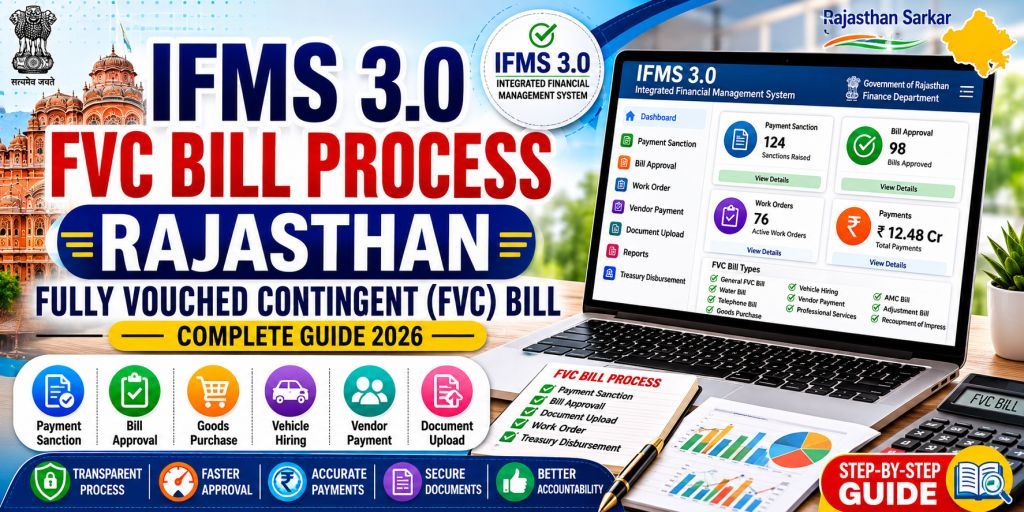
IFMS 3.0 पर General FVC Bill बनाने की नई ऑनलाइन प्रक्रिया
उपरोक्त सभी क्रेडेंशियल्स पूरे हो जाने के बाद अब आप Core Disbursement Engine (Core DE) डैशबोर्ड पर जाकर निम्नलिखित स्टेप्स को फॉलो करके अपना बिल बना सकते हैं:
Step 1: Workflow Setup
सबसे पहले अपने कार्यालय प्रमुख (DDO) के लॉगिन क्रेडेंशियल्स का उपयोग करें और Work Flow Management → Manage Assignment में जाएं। यहाँ FVC Bill Process के लिए अधिकृत कर्मचारियों के नाम के आगे Maker, Checker एवं Approver के रोल्स को मैप और सेट करें।
Step 2: Create Payment Sanction
अब मेकर (Maker) के लॉगिन से Core DE >> FVC Bill >> Payment Sanction पाथ पर जाएं। FVC Bill Type को सिलेक्ट करके नई भुगतान स्वीकृति (Payment Sanction) विंडो खोलें। यहाँ निम्नलिखित वित्तीय मापदंडों को सही-सही भरें:
- Object Head (मद)
- Budget Head (बजट मद)
- Demand Documents Type & Head Type
- Pay Year & Month (भुगतान का वर्ष एवं महीना)
- Work Order Number & Work Order Date (यदि लागू हो)
Step 3: Vendor Details Add करें
इसके बाद फॉर्म में दिए गए Add Vendor विकल्प पर क्लिक करें। संबंधित वेन्डर आईडी दर्ज कर सर्च करें और ऑटो-पॉप्युलेटेड बैंक डिटेल्स की जांच करें। इसके बाद इनवॉइस ग्रिड में जाकर निम्नलिखित विवरण भरें:
- Invoice Number (बिल संख्या)
- Invoice Date (बिल दिनांक)
- Gross Amount (कुल राशि)
- यदि नियमानुसार कोई Penalty, TDS या अन्य विधिसम्मत Deductions लागू हों, तो उन्हें भी यहीं दर्ज करें।
Step 4: Upload Supporting Documents
दस्तावेज़ सेक्शन के अंतर्गत मूल वाउचर और स्वीकृतियों की स्कैन्ड प्रतियाँ संलग्न करना अनिवार्य है:
- Original Bill / Firm Invoice Copy
- Sanction Copy (सक्षम अधिकारी द्वारा जारी प्रशासनिक/वित्तीय स्वीकृति PDF फॉर्मेट में)
- अन्य आवश्यक सपोर्टिंग डॉक्यूमेंट्स (जैसे स्टॉक एंट्री या कमेटी रिपोर्ट)
Step 5: Submit Sanction for Approval
सभी डेटा फीड करने के बाद मेकर द्वारा भुगतान स्वीकृति को आगे बढ़ाया जाएगा। यह फ़ाइल पोर्टल के निर्धारित त्रि-स्तरीय वर्कफ्लो के अनुसार प्रोसेस होगी:
Maker (शुरुआत) → Checker (सत्यापन) → Approver (अंतिम स्वीकृति)
चेकर द्वारा डेटा की शुद्धता और नियमों की अनुपालना की जांच कर इसे अप्रूवर को फॉरवर्ड किया जाएगा।
Step 6: Digital Signature on Sanction
जब फ़ाइल अप्रूवर (DDO) के स्तर पर पहुंच जाएगी, तो वे सिस्टम द्वारा जनरेटेड पेमेंट सैंक्शन डॉक्यूमेंट रिपोर्ट की गहन समीक्षा करेंगे। विवरण सही होने पर वे अपने सिस्टम में DSC Dongle अटैच करके Digital Signature (D-Sign) के माध्यम से इसे अधिकृत करेंगे।
Step 7: Bill Approval Process
जैसे ही भुगतान स्वीकृति (Payment Sanction) डिजिटल रूप से साइन होकर स्वीकृत होगी, IFMS 3.0 सिस्टम बैकएंड में **स्वचालित रूप से बिल जनरेट (Auto-generate)** कर देगा। यह जनरेटेड बिल पुनः मेकर के लॉगिन पर उपलब्ध हो जाएगा। अब यह बिल फ़ाइल भी उसी प्रकार Maker → Checker → Approver वर्कफ्लो से गुजरेगी। इस चरण में अधिकारी इनर, आउटर रिपोर्ट्स और शेड्यूल check कर सकते हैं तथा आवश्यक Remarks जोड़ सकते हैं।
Step 8: Final Digital Signature & Treasury Forward
अंत में, अप्रूवर (Approver) बिल से जुड़े सभी अंतिम दस्तावेजों और वित्तीय आंकड़ों की समीक्षा करेगा। सब कुछ सही पाए जाने पर DDO स्तर से बिल को अंतिम रूप से स्वीकृत कर **DSC द्वारा डिजिटल हस्ताक्षर (D-Sign)** किए जाएंगे। डिजिटल हस्ताक्षर की प्रक्रिया पूर्ण होते ही:
आपका Bill स्वतः (Automatically) ऑनलाइन माध्यम से Treasury को Forward हो जाएगा।
इसके बाद संबंधित ट्रेजरी स्तर से ऑब्जेक्शन या क्लीयरेंस के बाद फंड सीधे वेन्डर के बैंक खाते में डिस्बर्स कर दिया जाएगा।
निष्कर्ष (Conclusion)
IFMS 3.0 पोर्टल के माध्यम से General FVC Bill बनाने की नई प्रक्रिया पूरी तरह से पेपरलेस, डिजिटल एवं पारदर्शी हो गई है। यदि आप उपरोक्त सभी नियमों और स्टेप्स को सही क्रम में फॉलो करते हैं, तो आप बिना किसी त्रुटि के आसानी से अपने कार्यालय का आकस्मिक बिल तैयार करके ट्रेजरी को फॉरवर्ड कर सकते हैं। यह प्रक्रिया न केवल समय की बचत करती है बल्कि सरकारी वित्तीय कार्यों में जवाबदेही एवं सटीकता भी सुनिश्चित करती है।