IFMS 3.0 पर नए कर्मचारी की Employee ID बनाने की संपूर्ण प्रक्रिया
IFMS 3.0 (Integrated Financial Management System) पर नवनियुक्त सरकारी कर्मचारियों (New Appointees) की नई एम्प्लोयी आईडी (Employee ID) बनाना अब बेहद आसान और डिजिटल हो चुका है। इस ब्लॉग पोस्ट में हम आपको स्क्रीनशॉट्स के माध्यम से स्टेप-बाय-स्टेप पूरी प्रक्रिया बताएंगे ताकि आप बिना किसी त्रुटि के नई कर्मचारी आईडी बना सकें।
1
SSO पोर्टल पर लॉगिन करें और Workspace चुनें
- सबसे पहले राजस्थान एसएसओ (SSO) पोर्टल पर अपनी विभागीय लॉगिन आईडी और पासवर्ड दर्ज करके लॉगिन करें।
- लॉगिन करने के बाद आपके सामने तीन विकल्प आएंगे:
- Access Workspace
- Access Employee Self Service (ESS)
- Access Citizen Self Service
- आपको Access Workspace पर क्लिक करना है।
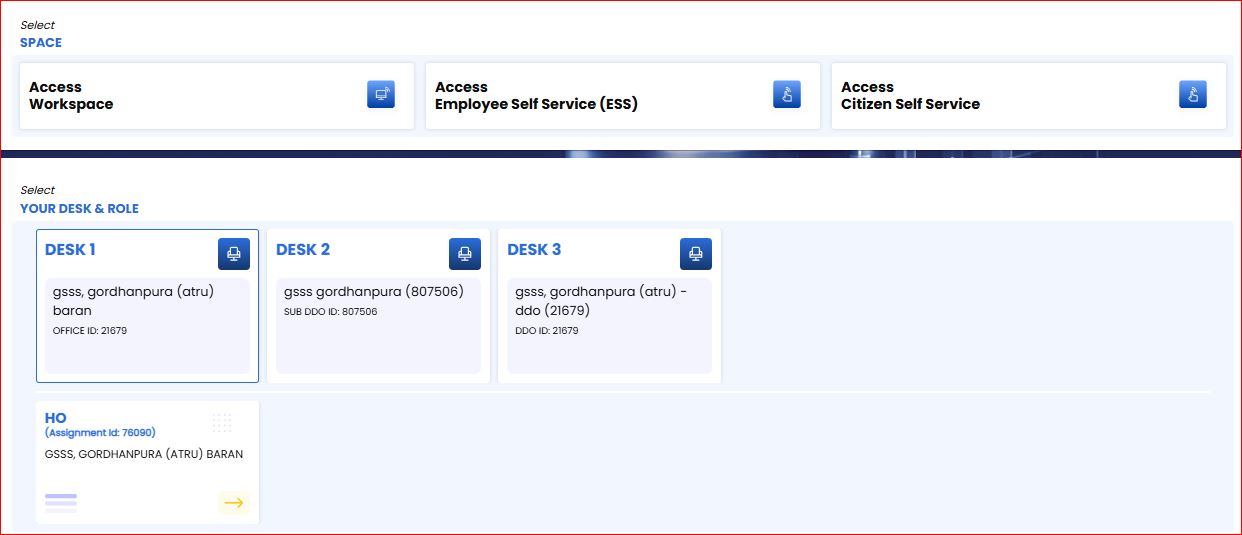 इमेज 1: SSO पोर्टल पर Access Options
- इसके बाद नीचे YOUR DESK & ROLE सेक्शन में जाकर अपने कार्यालय के HO (Head of Office) अथवा Maker डेस्क (Desk) का चयन करें।
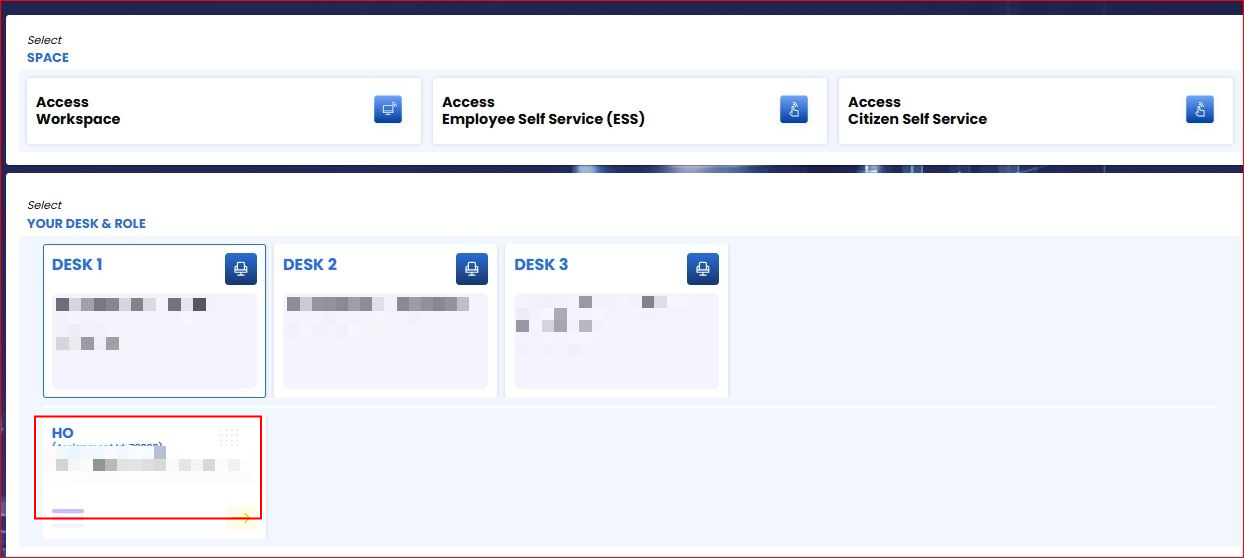 इमेज 3: SSO Desk & Role Selection
2
IFMS 3.0 डैशबोर्ड से Employee Management खोलें
- डेस्क का चयन करने के बाद आप IFMS 3.0 के मुख्य डैशबोर्ड पर पहुँच जाएंगे।
- यहाँ आपको विभिन्न इंजन/मॉड्यूल्स दिखाई देंगे। आपको Disbursement Engine ब्लॉक में जाकर Employee Management विकल्प पर क्लिक करना है।
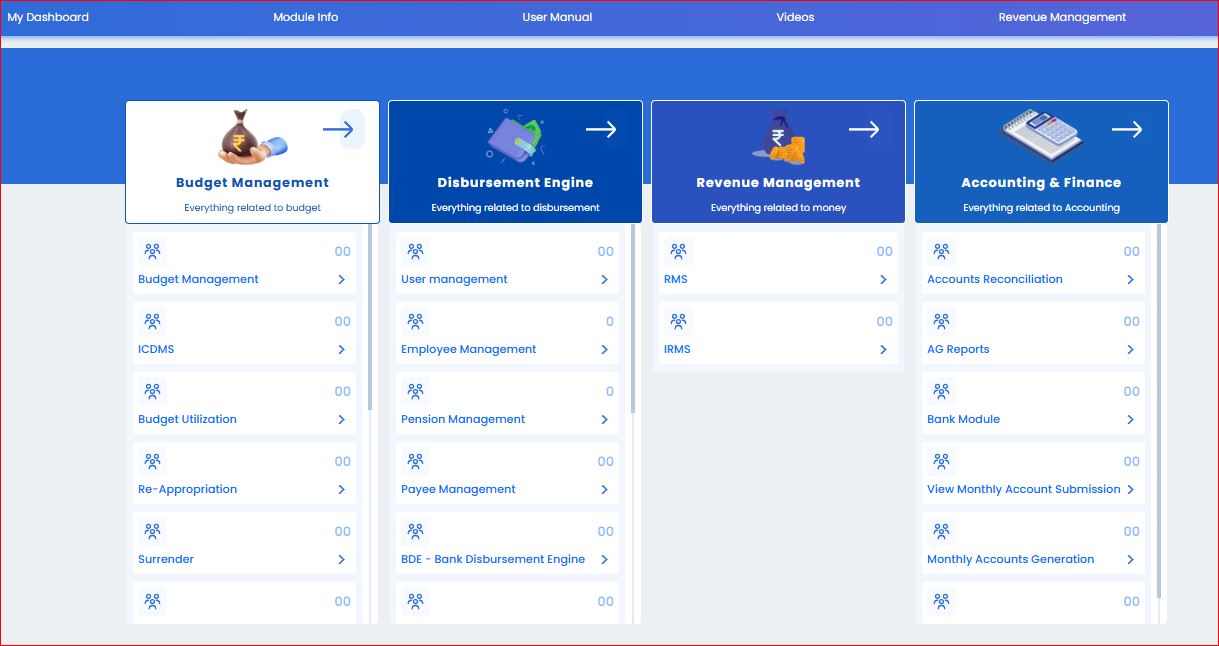 इमेज 2: IFMS 3.0 Dashboard
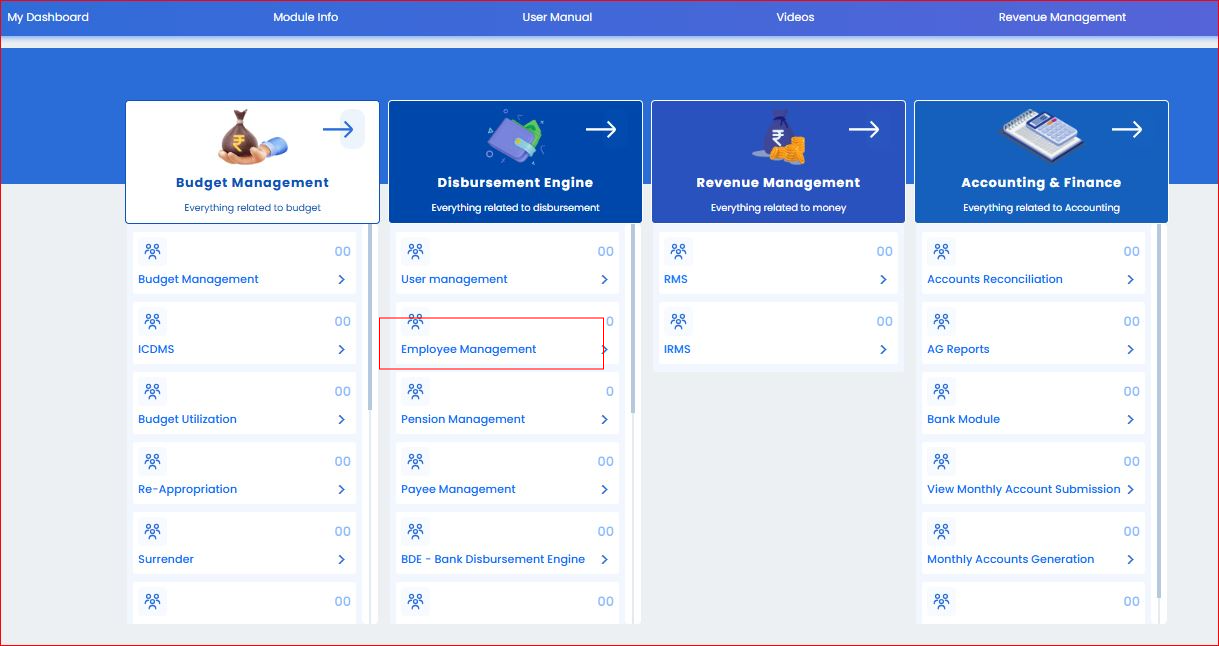 इमेज 4: Employee Management Selection
3
वर्कफ़्लो रोल मैपिंग (Workflow Role Mapping) की जाँच करें
- Employee Management के डैशबोर्ड पर पहुँचने पर बाएँ (Left) साइडबार में कई विकल्प दिखाई देंगे।
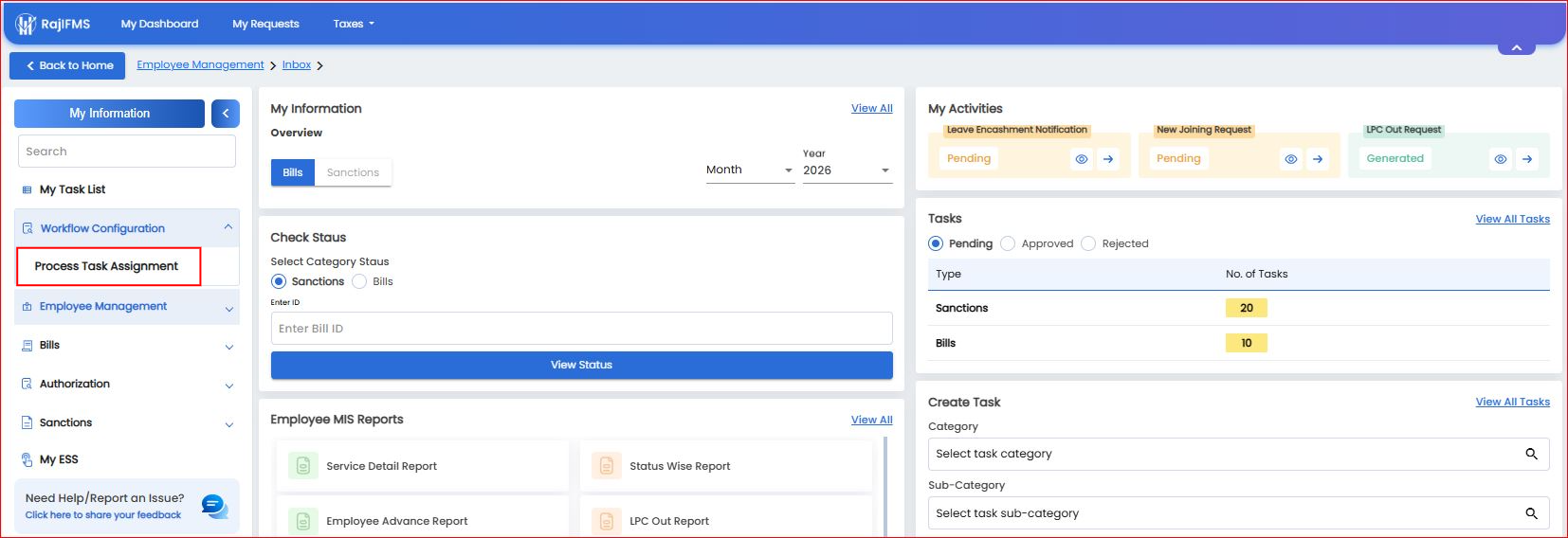 इमेज 5: Employee Management Sidebar Dashboard
- नया पंजीकरण शुरू करने से पहले यह सुनिश्चित कर लें कि आपकी ऑफिस आईडी में मेकर, चेकर और अप्रूवर रोल्स सही प्रकार से मैप हैं या नहीं।
- इसके लिए बाएँ मेनू से Workflow Configuration पर क्लिक करें और फिर Process Task Assignment पर जाएँ। यहाँ Process List ड्रॉपडाउन से EMPLOYEE REGISTRATION का चयन करें।
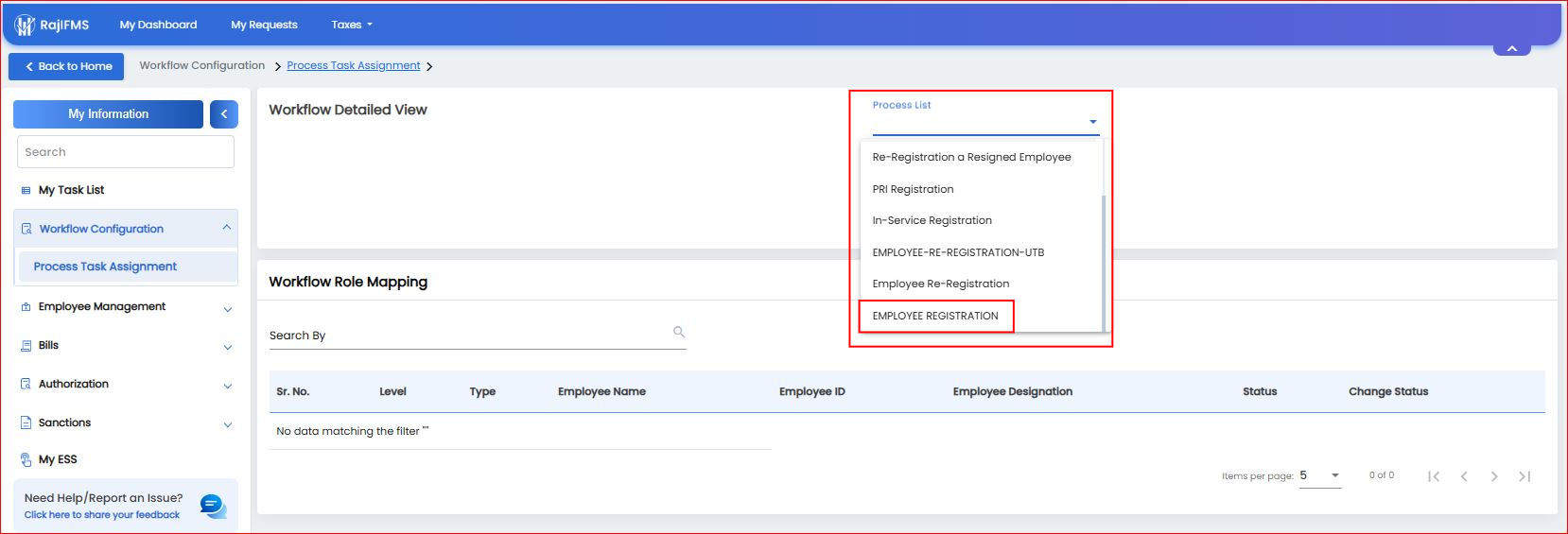 इमेज 6: Process Task Assignment selection
- यहाँ आपको Level 1 (Office) के तहत Maker, Checker और Approver रोल्स दिखाई देंगे। नीचे दी गई तालिका में जांचें कि संबंधित कर्मचारियों/अधिकारियों के नाम (जैसे Maker, Checker, Approver) सही तरीके से मैप और Active हैं।
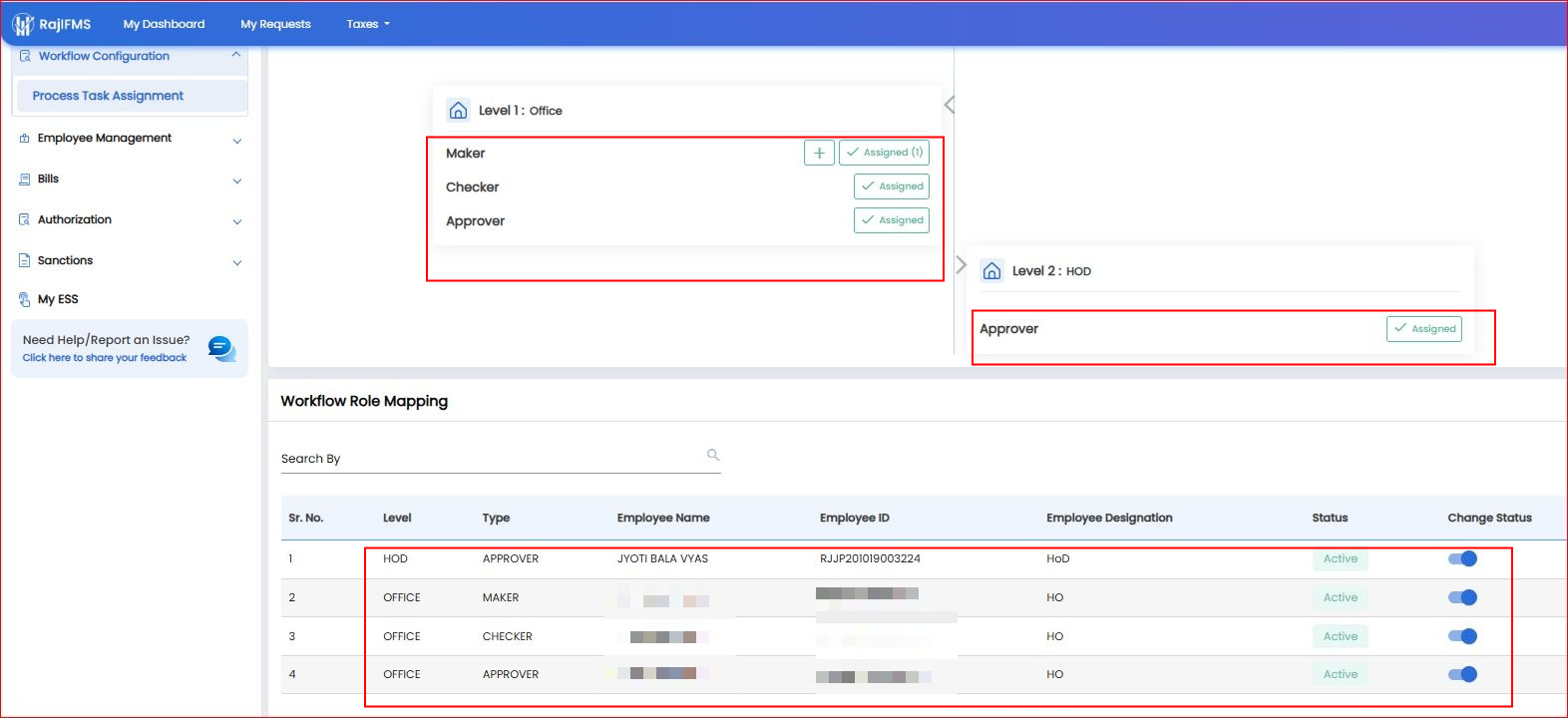 इमेज 7: Workflow Role Mapping Verification
4
Employee Registration विकल्प का चयन करें
- वर्कफ़्लो सत्यापित करने के बाद, बाएँ मेनू में पुनः Employee Management पर क्लिक करें।
- ड्रॉपडाउन मेनू में से Employee Registration विकल्प को चुनें।
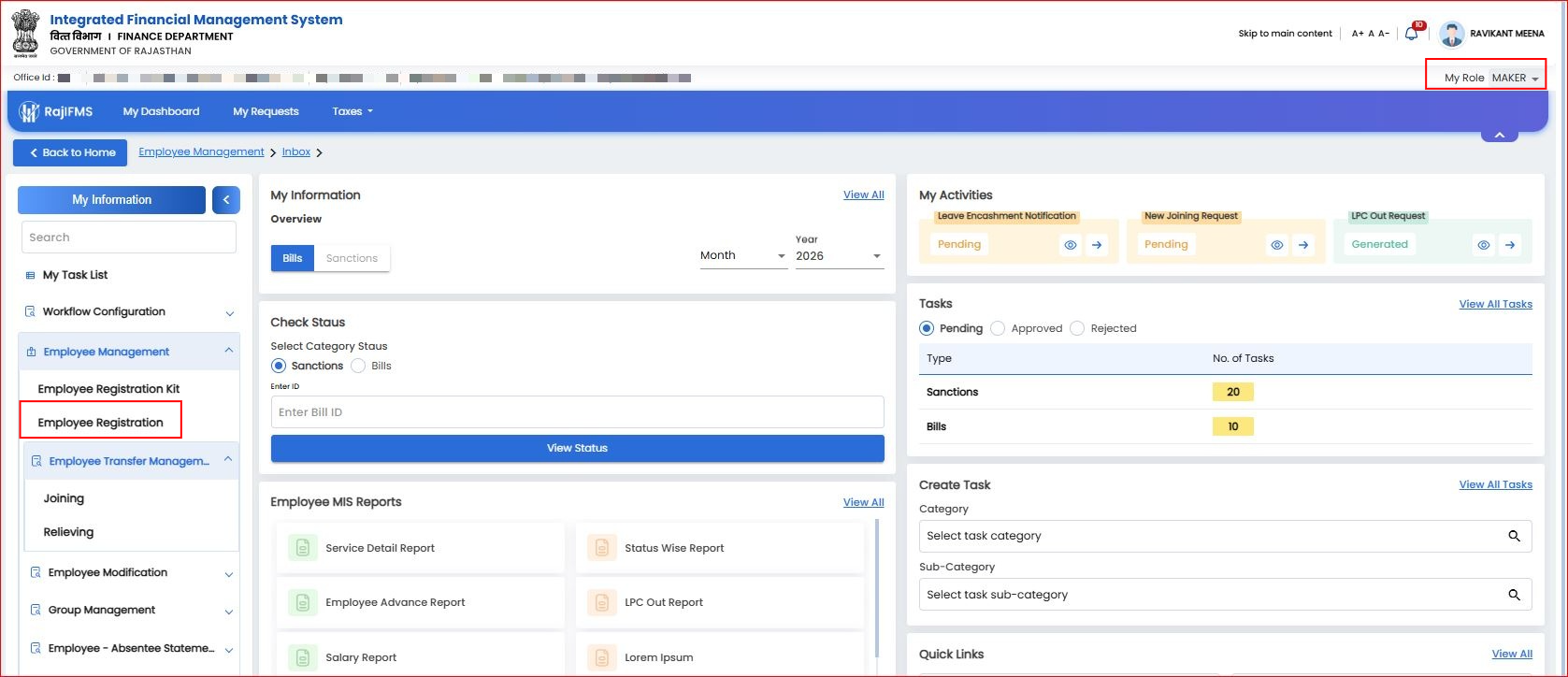 इमेज 8: Sidebar - Employee Registration Option
5
पंजीकरण का प्रकार चुनें (Choose Kind of Registration)
- अब आपके सामने स्क्रीन पर चार विकल्प दिखाई देंगे:
- Register a new employee (नये कर्मचारी का पंजीकरण)
- Re-register an existing employee
- UTB-register an existing employee
- In-Service Employee Registration
- चूँकि हम पहली बार नए कर्मचारी की आईडी बना रहे हैं, इसलिए आपको पहले विकल्प Register a new employee के नीचे दिए गए Register बटन पर क्लिक करना है।
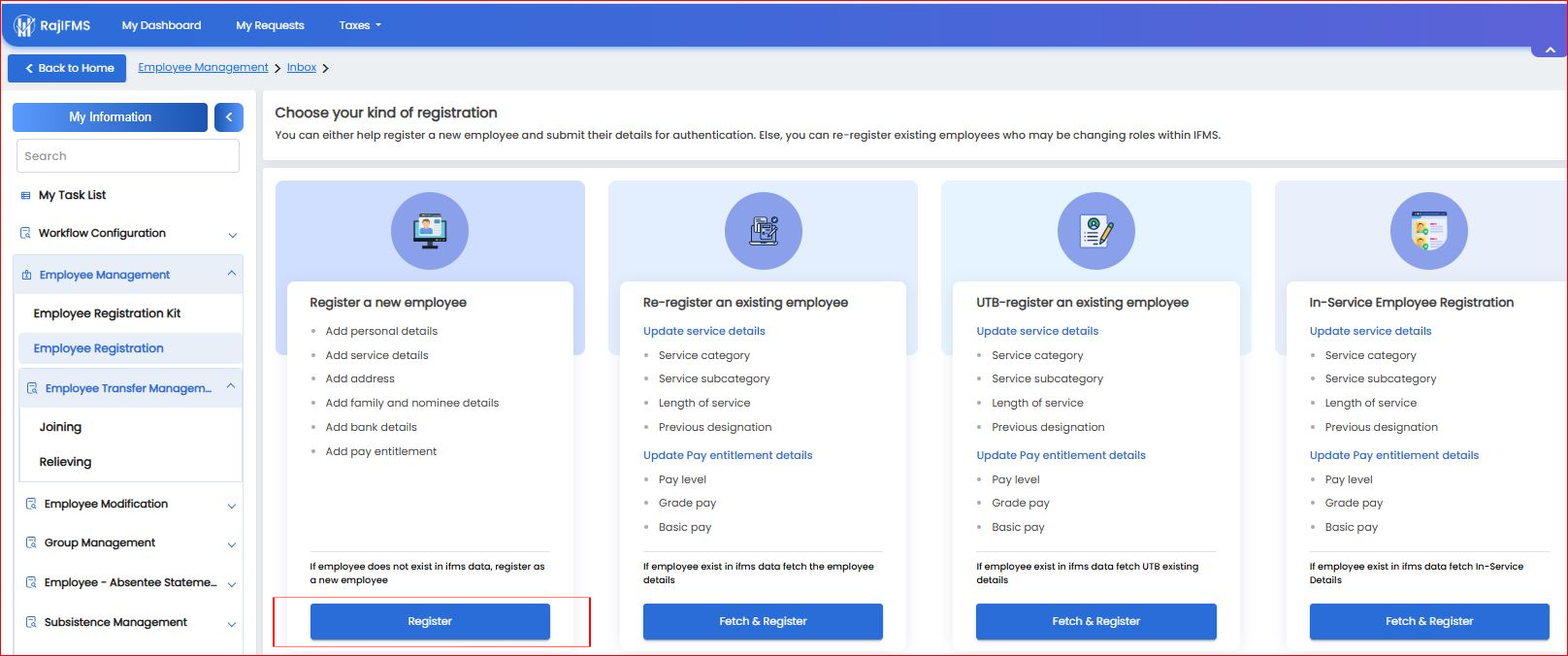 इमेज 9: Register a New Employee Selection
6
सेवा श्रेणी (Service Category) का चयन करें
- जैसे ही आप Register बटन दबाएंगे, स्क्रीन पर एक Select Service का पॉप-अप आएगा।
- यहाँ Service Category ड्रॉपडाउन में से संबंधित सेवा (जैसे चतुर्थ श्रेणी के लिए Class IV) चुनें।
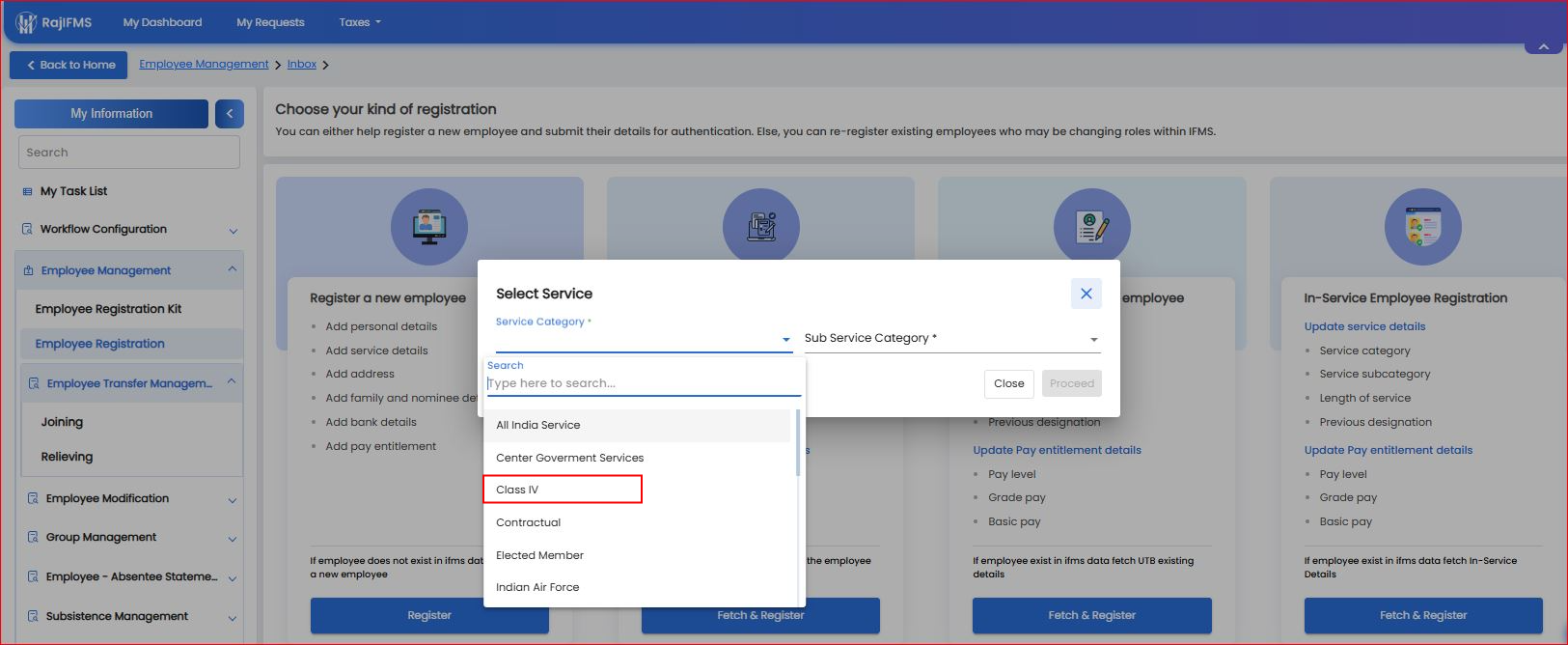 इमेज 10: Select Service Category
- इसके बाद Sub Service Category ड्रॉपडाउन में से सही उप-श्रेणी (जैसे: Rajasthan Public Service Commission Class IV Service या Rajasthan Class Forth Service) चुनें।
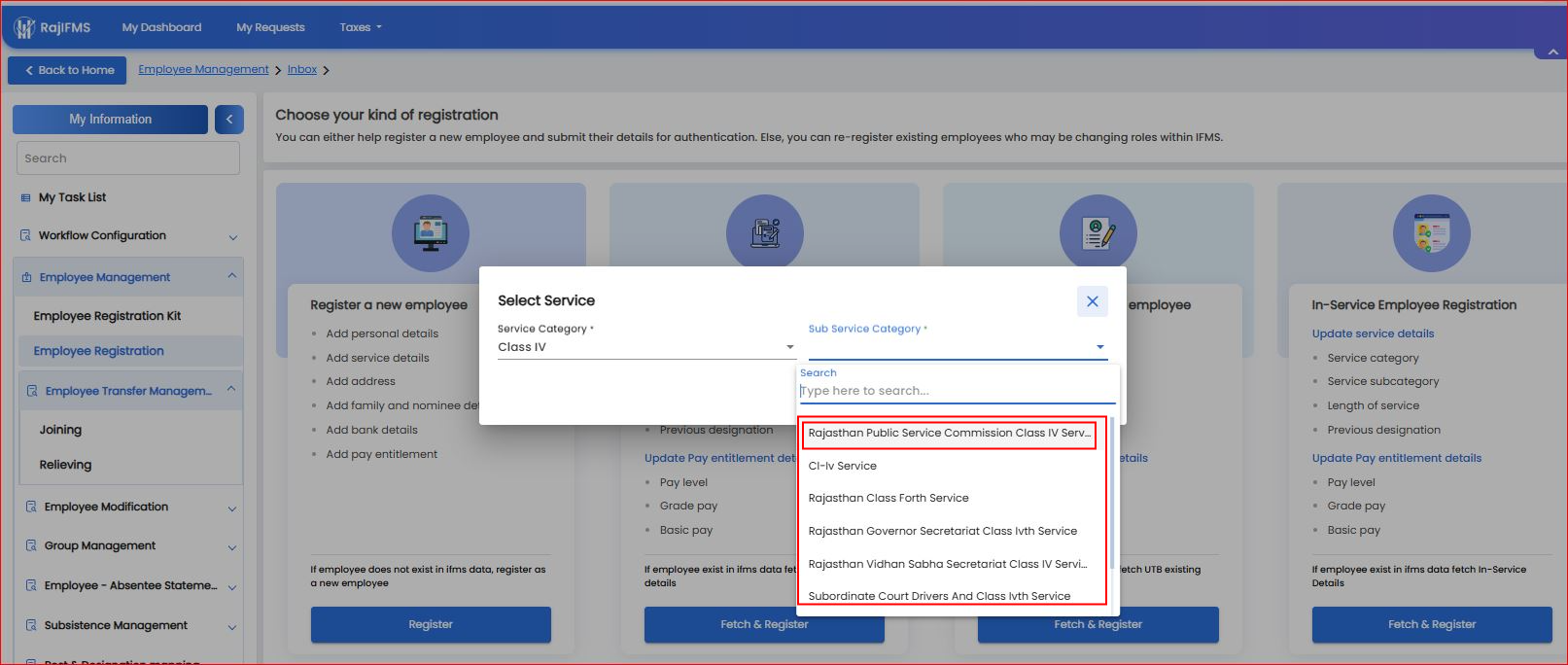 इमेज 11: Select Sub-Service Category
- विवरण का चयन करने के बाद Proceed बटन पर क्लिक करें।
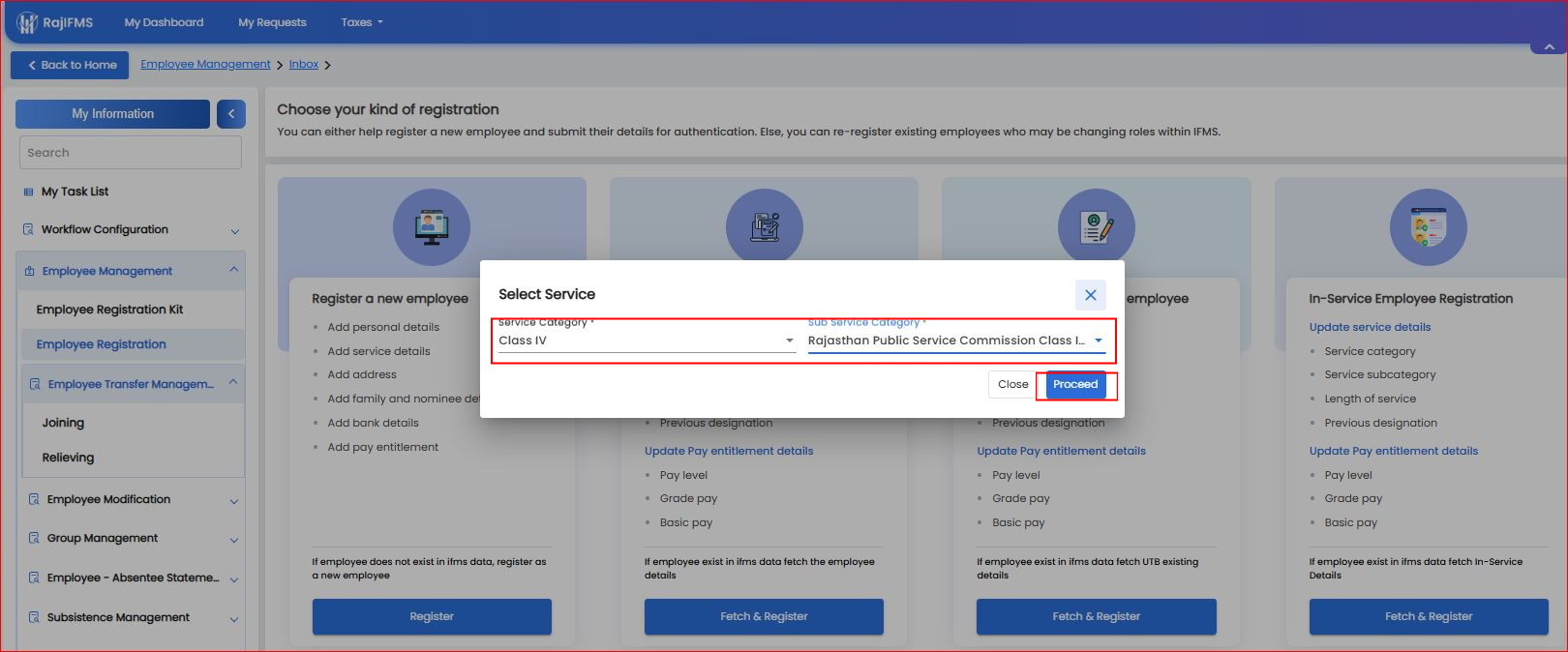 इमेज 12: Click Proceed
7
व्यक्तिगत विवरण (Personal Details) भरें
पंजीकरण फॉर्म कुल 6 मुख्य भागों (Tabs) में विभाजित है। पहला भाग Personal Details का है:
- Employee Photo: कर्मचारी की पासपोर्ट साइज फोटो (JPEG/JPG फॉर्मेट, अधिकतम 500KB) अपलोड करें।
- Is Rajasthan Domicile: यदि कर्मचारी राजस्थान का मूल निवासी है तो Yes चुनें।
- Janadhaar ID: कर्मचारी का जनाधार नंबर दर्ज करें।
- Member ID: जनाधार नंबर डालने के बाद ड्रॉपडाउन से संबंधित सदस्य (कर्मचारी) का नाम चुनें।
महत्वपूर्ण नोट: जनाधार से लिंक होने के कारण कर्मचारी का नाम, लिंग, जन्म तिथि, पिता का नाम, माता का नाम आदि विवरण जनाधार से स्वतः ही फ़ेच हो जाएगा।
- शेष अन्य अनिवार्य विवरण (जैसे वैवाहिक स्थिति, ब्लड ग्रुप आदि) दर्ज करें और आगे बढ़ने के लिए ऊपर दाईं ओर दिए गए ग्रीन एरो (Next) बटन पर क्लिक करें।
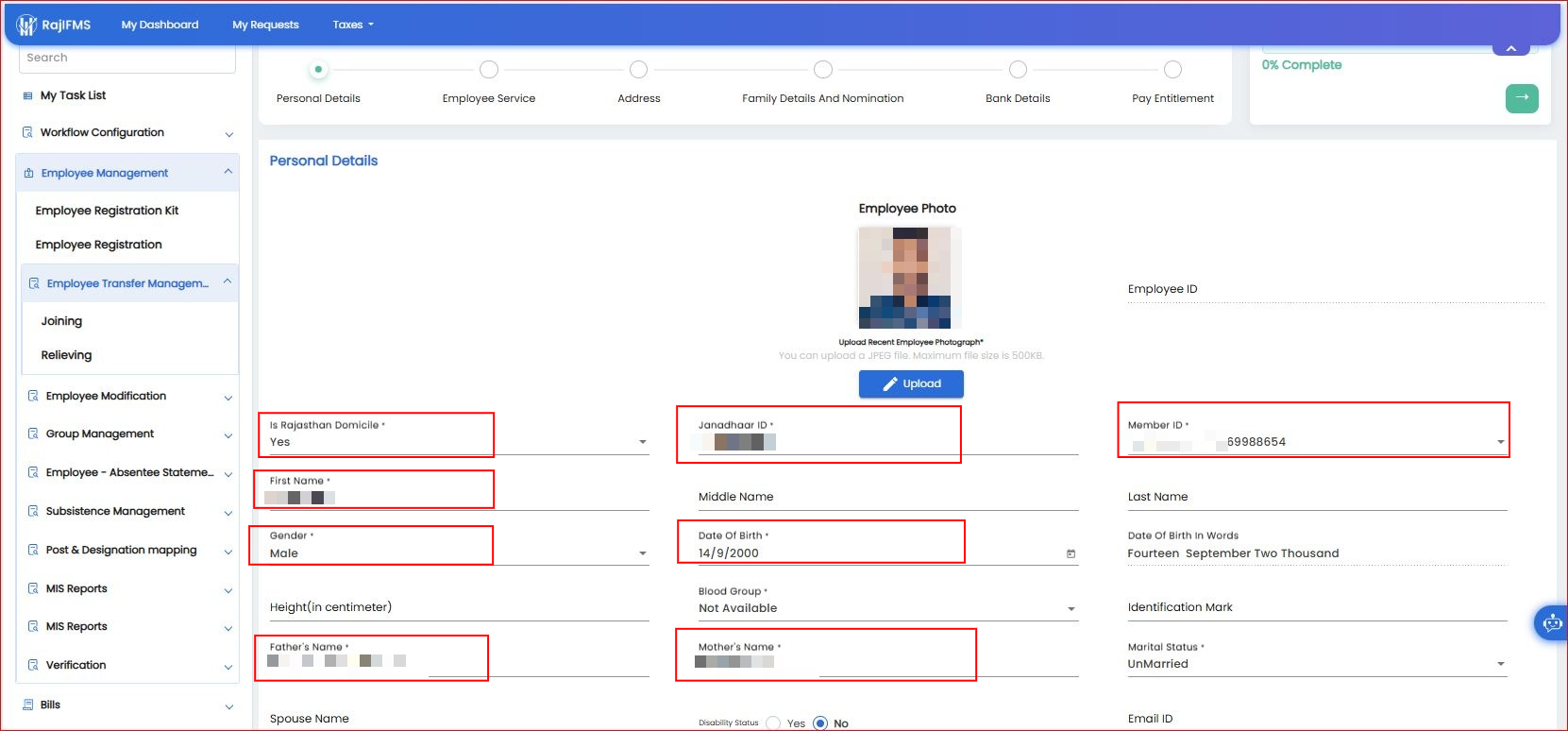 इमेज 13: Personal Details Form Details
8
सेवा विवरण (Employee Service Details) भरें
दूसरा टैब Employee Service का है, जिसमें कर्मचारी की सेवा से संबंधित विवरण दर्ज करना है:
- Service Status:
Regularचुनें। - Sub Service Status:
Probationer - Traineeचुनें (यदि परिवीक्षाकाल में हैं)। - Employee Status:
Activeचुनें। - Entitlement Status:
On or After 01.04.2022-OPS(पुरानी पेंशन योजना हेतु)। - Appointment Order No. & Date: नियुक्ति आदेश क्रमांक और नियुक्ति आदेश की तिथि दर्ज करें।
- Joining Date & Joining Time: कार्यग्रहण की दिनांक और कार्यग्रहण का समय (Forenoon - मध्यान्ह पूर्व) चुनें।
- Department details: Parent Department (जैसे RPSC) और Current Department (Secondary Education Department, Bikaner) का चयन करें।
- Appointing Authority (जैसे District Education Officer) और First Appointment के समय का पदनाम चुनें।
- Post Designation in Current Office: वर्तमान कार्यालय में स्वीकृत पद (Budget Head के अनुसार) का चयन करें।
- विवरण भरने के बाद ऊपर दाईं ओर दिए गए ग्रीन एरो (Next) बटन पर क्लिक करें।
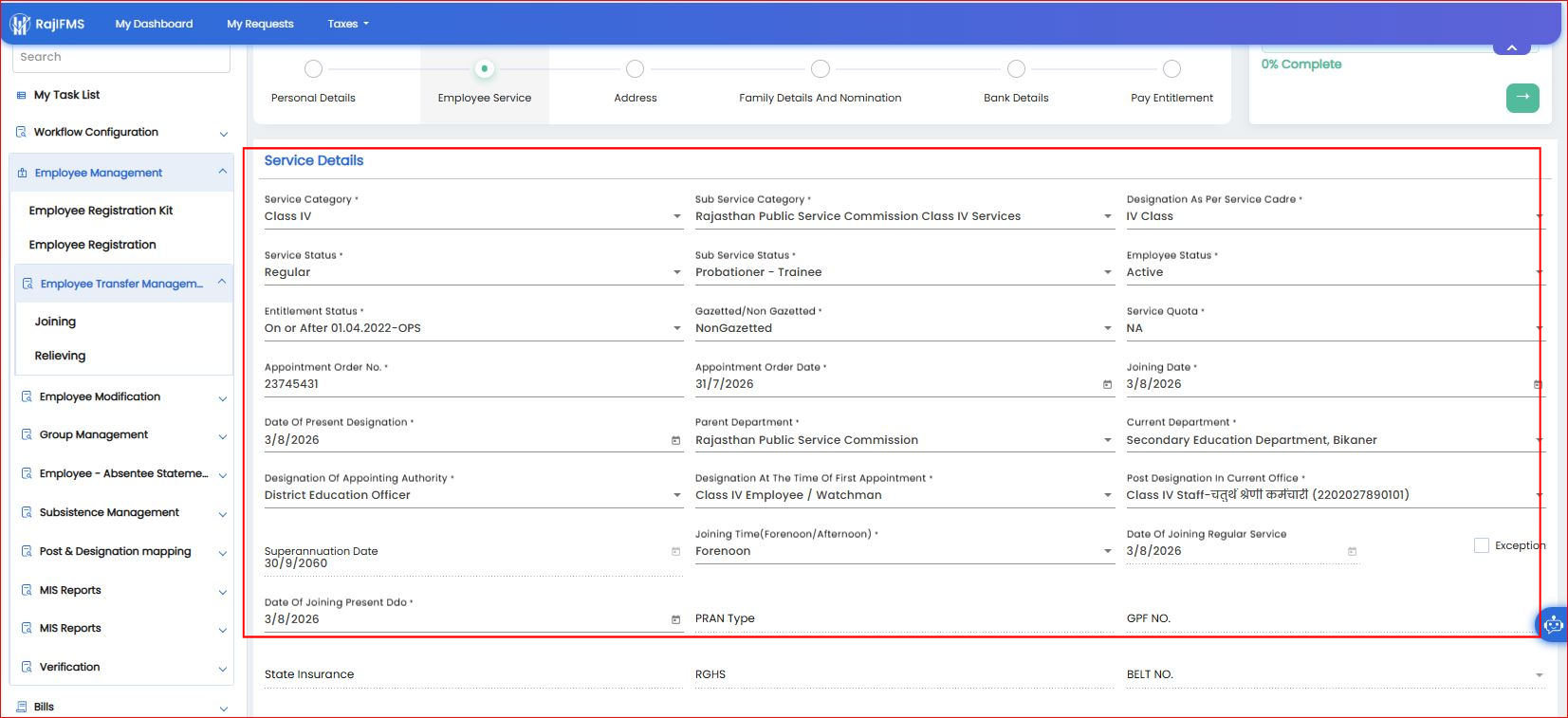 इमेज 14: Service Details Entry
9
स्थायी और वर्तमान पता (Address Details) दर्ज करें
तीसरा टैब Address का है:
- Permanent Address: राज्य, जिला, क्षेत्र (Rural/Urban), ब्लॉक, ग्राम पंचायत, गाँव का नाम, मकान नंबर, पिन कोड और विधानसभा क्षेत्र का चयन करें।
- Current Address: यदि कर्मचारी का वर्तमान पता भी वही है, तो Same As Permanent Address चेकबॉक्स पर टिक कर दें। पूरा पता स्वतः कॉपी हो जाएगा।
- इसके बाद नीचे दाईं ओर दिए गए Next बटन पर क्लिक करें।
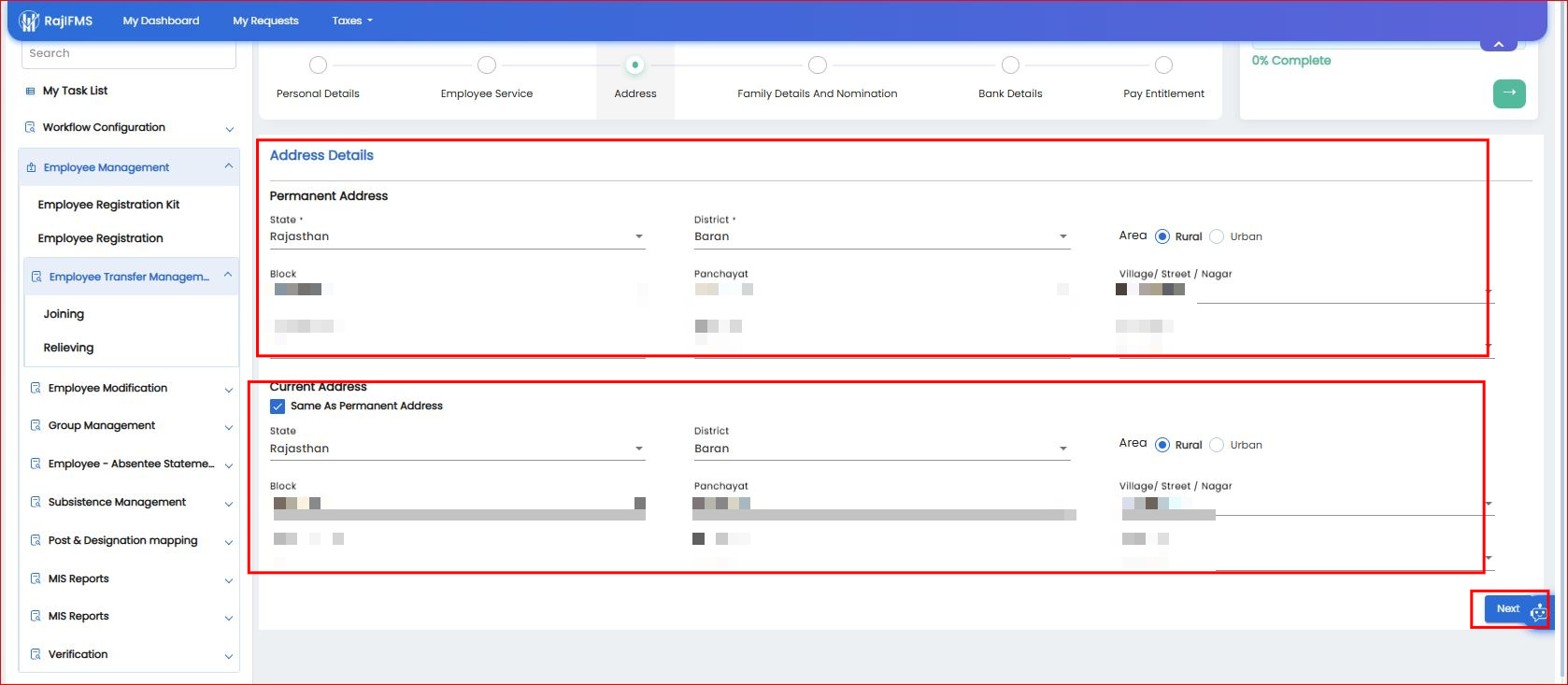 इमेज 15: Address Details Entry
10
परिवार और नामांकन का विवरण (Family & Nomination Details) भरें
चौथा टैब Family Details And Nomination का है:
- Family Details: यहाँ कर्मचारी के परिवार के सदस्यों का विवरण (जो जनाधार में दर्ज हैं) दिखाई देगा (जैसे माता/पिता/पत्नी)।
- Nominee Details: यहाँ विभिन्न सरकारी योजनाओं (जैसे General Provident Fund - GPF, State Insurance - SI, GI Police, Group Insurance) के लिए नॉमिनी का चयन करें और उनके हिस्सेदारी का प्रतिशत (Share % = 100) दर्ज करके जोड़ें।
- सभी योजनाओं के लिए नॉमिनी का चयन करने के बाद Next पर क्लिक करें।
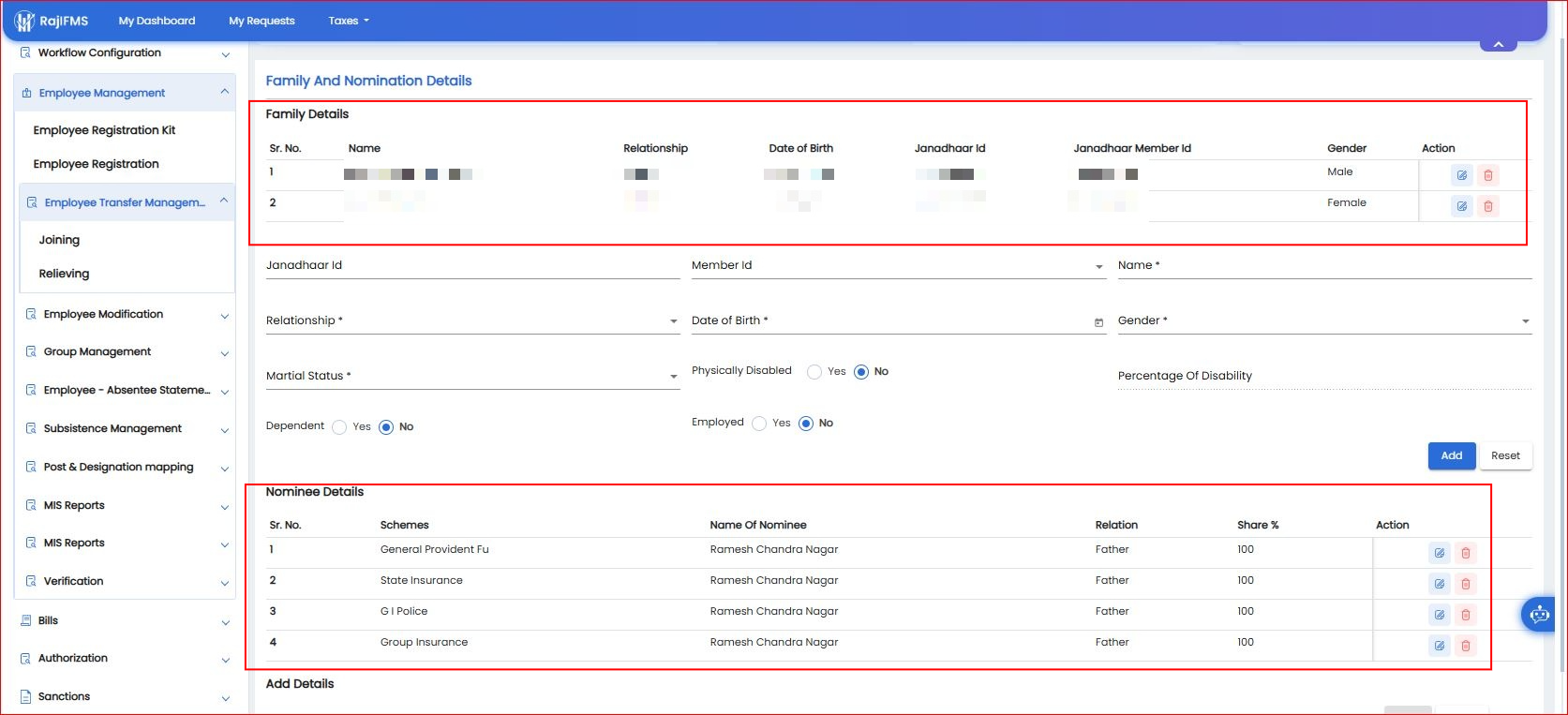 इमेज 16: Family and Nominee Details Allocation
11
बैंक विवरण (Bank Details) दर्ज करें
पांचवां टैब Bank Details का है:
- IFSC Code: कर्मचारी के बैंक का IFSC कोड डालें (जैसे: SBIN0031699)। इसे दर्ज करते ही बैंक का नाम (STATE BANK OF INDIA) और शाखा का नाम (KOTRI) स्वतः आ जाएगा।
- Bank Account No.: खाता संख्या दर्ज करें और Confirm Account Number में पुनः दर्ज करें।
- Upload Document: Documents Types में
Bank Passbook First Page/Cancelled Chequeका चयन करें, विवरण में 'Check' या 'Passbook' लिखें और पासबुक/कैंसल चेक की पीडीएफ फाइल (अधिकतम 2MB) अपलोड करके Add बटन पर क्लिक करें। - फाइल तालिका में दिखाई देने पर Next पर क्लिक करें।
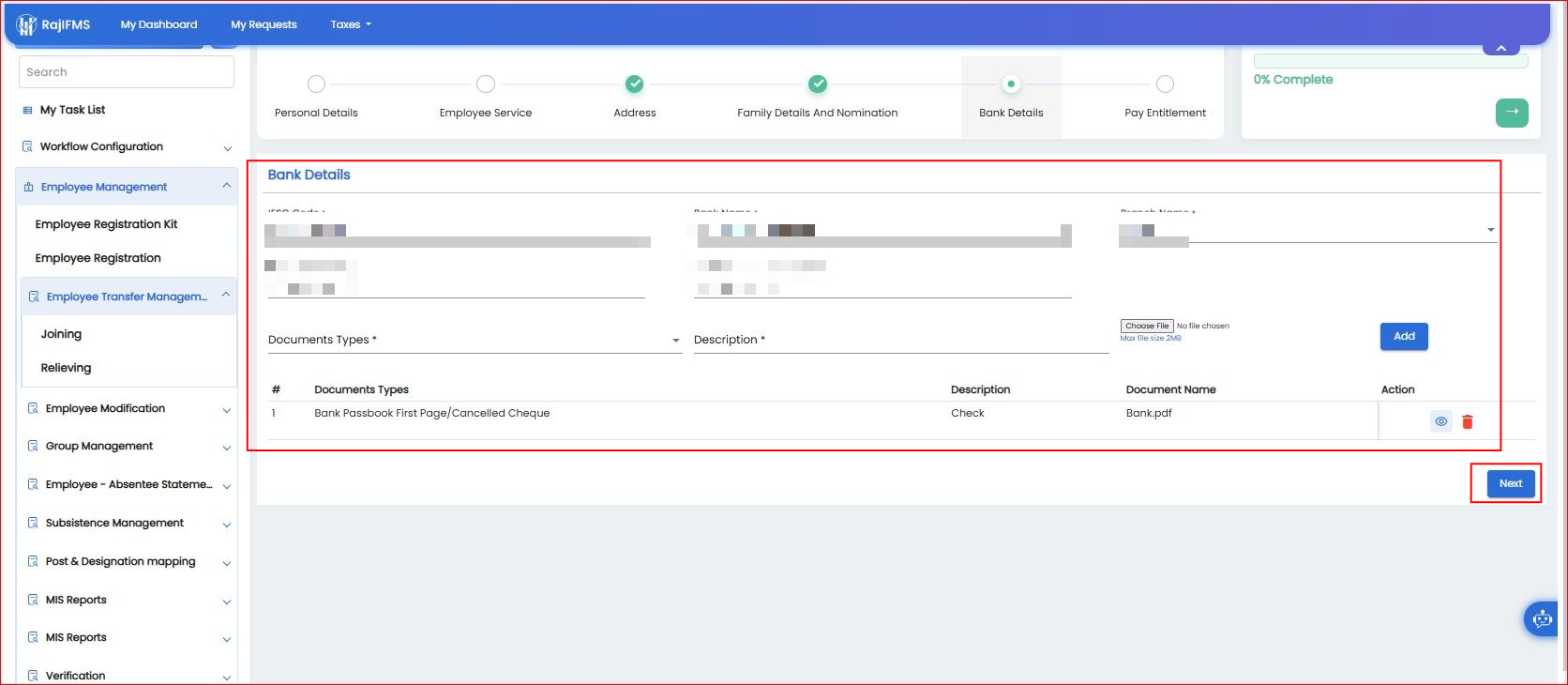 इमेज 17: Bank Details and Attachment Upload
12
वेतन पात्रता (Pay Entitlement) भरें और सबमिट करें
छठा और अंतिम टैब Pay Entitlement का है:
- Pay Commission:
Seventhका चयन करें। - Pay Scale: प्रोबेशनर कर्मचारी के लिए फिक्स पे स्केल (जैसे L1 कर्मचारी के लिए:
L1-FIXED(12400-12400)) चुनें। - Basic Pay: पद के अनुसार फिक्स पे राशि (जैसे:
12400) चुनें। - HRA/DA: नियमानुसार पात्रता दरें चुनें (जैसे HRA: 0)।
- अंत में, नीचे दिए गए स्व-घोषणा (Declaration) चेकबॉक्स "I hereby declare..." पर टिक करें और फॉर्म को फाइनल सबमिट कर दें।
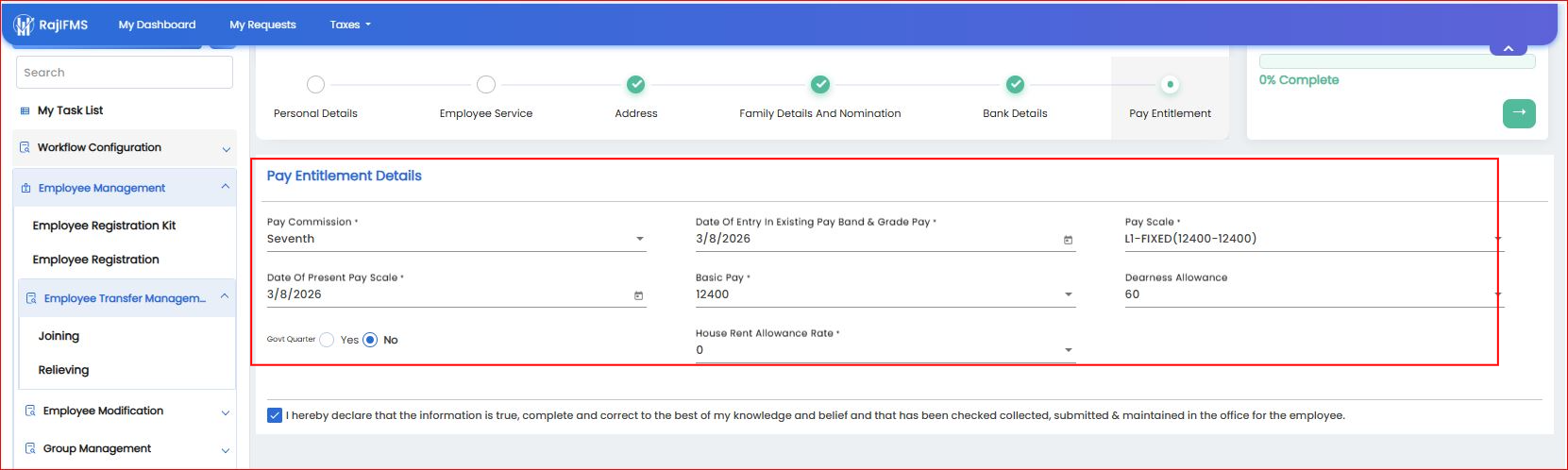 इमेज 18: Pay Entitlement and Declaration Submission
13
चेकर (Checker) और अप्रूवर (Approver) स्तर से सत्यापन
- मेकर (Maker) आईडी से फॉर्म सबमिट होने के बाद यह कार्य चेकर स्तर पर चला जाता है।
- यदि आपके पास मेकर, चेकर और अप्रूवर तीनों का प्रभार है, तो आप ऊपर दाईं ओर (Top Right) दिए गए भूमिका बदलने वाले मेनू से अपनी भूमिका MAKER से बदलकर CHECKER और फिर APPROVER करेंगे।
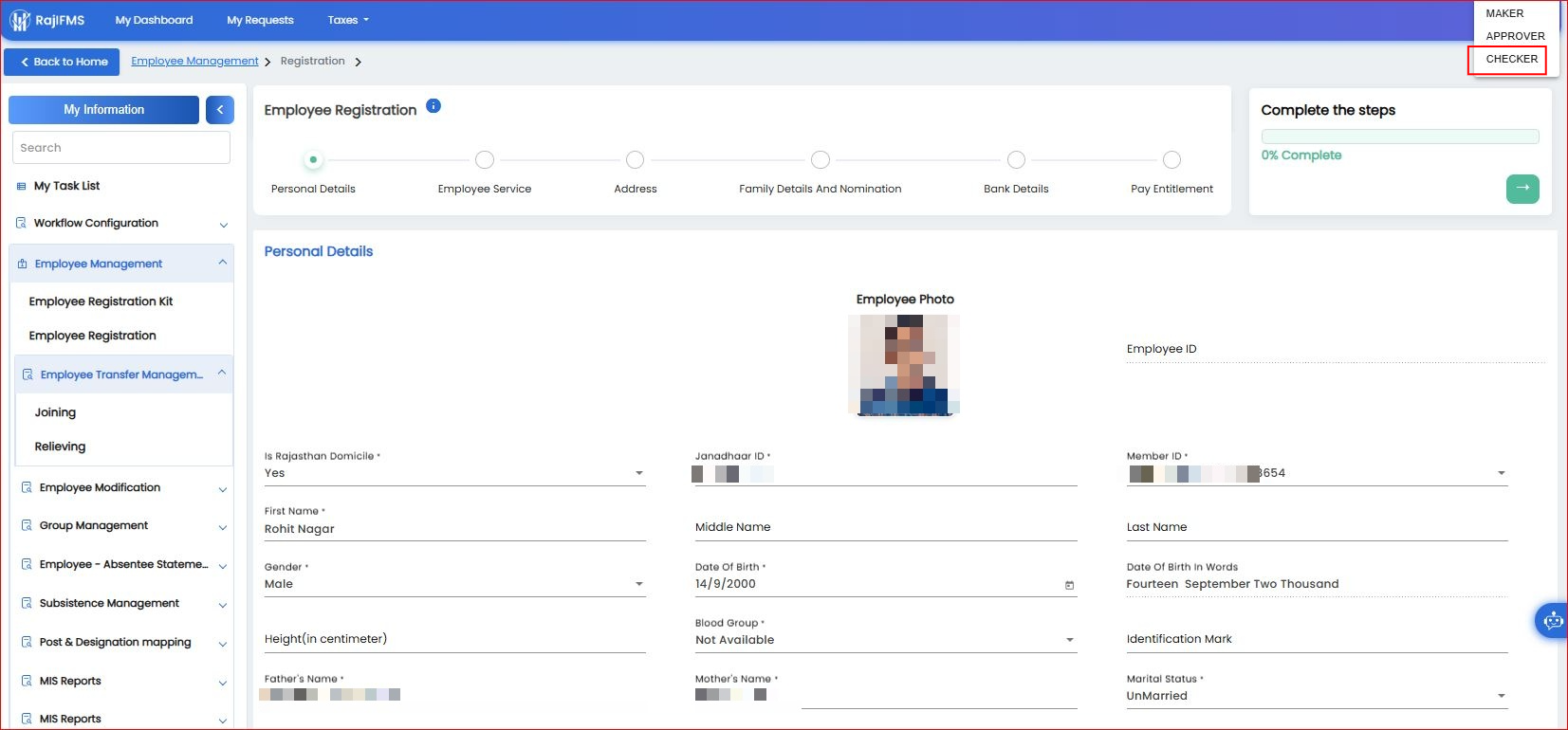 इमेज 19: Switching Role to CHECKER
- चेकर स्तर पर आवेदन की जांच करने के बाद उसे स्वीकृत करने के लिए अपनी भूमिका पुनः बदलकर APPROVER करें।
अति महत्वपूर्ण नोट (ID तुरंत बनाने की खुफिया ट्रिक):
फॉर्म को APPROVER स्तर से अंतिम रूप से स्वीकृत (Approve) करने से पहले, यदि आप HOD (Level 2 Approver) को रोल मैपिंग से हटा (Remove / InActive) कर देते हैं, तो कर्मचारी की आईडी तुरंत (Instantly) जनरेट हो जाएगी।
सही क्रम: मेकर (Maker) से फॉरवर्ड होने और चेकर (Checker) से अप्रूव होने के बाद, तथा अप्रूवर (Approver) से फाइनल अप्रूव करने से ठीक पहले आपको Workflow Role Mapping में जाकर HOD के आगे वाले टॉगल को ऑफ (InActive) करना है (जैसा कि इमेज 21 में दिखाया गया है)। इसके बाद ही अप्रूवर से फाइनल अप्रूव करें।
फॉर्म को APPROVER स्तर से अंतिम रूप से स्वीकृत (Approve) करने से पहले, यदि आप HOD (Level 2 Approver) को रोल मैपिंग से हटा (Remove / InActive) कर देते हैं, तो कर्मचारी की आईडी तुरंत (Instantly) जनरेट हो जाएगी।
सही क्रम: मेकर (Maker) से फॉरवर्ड होने और चेकर (Checker) से अप्रूव होने के बाद, तथा अप्रूवर (Approver) से फाइनल अप्रूव करने से ठीक पहले आपको Workflow Role Mapping में जाकर HOD के आगे वाले टॉगल को ऑफ (InActive) करना है (जैसा कि इमेज 21 में दिखाया गया है)। इसके बाद ही अप्रूवर से फाइनल अप्रूव करें।
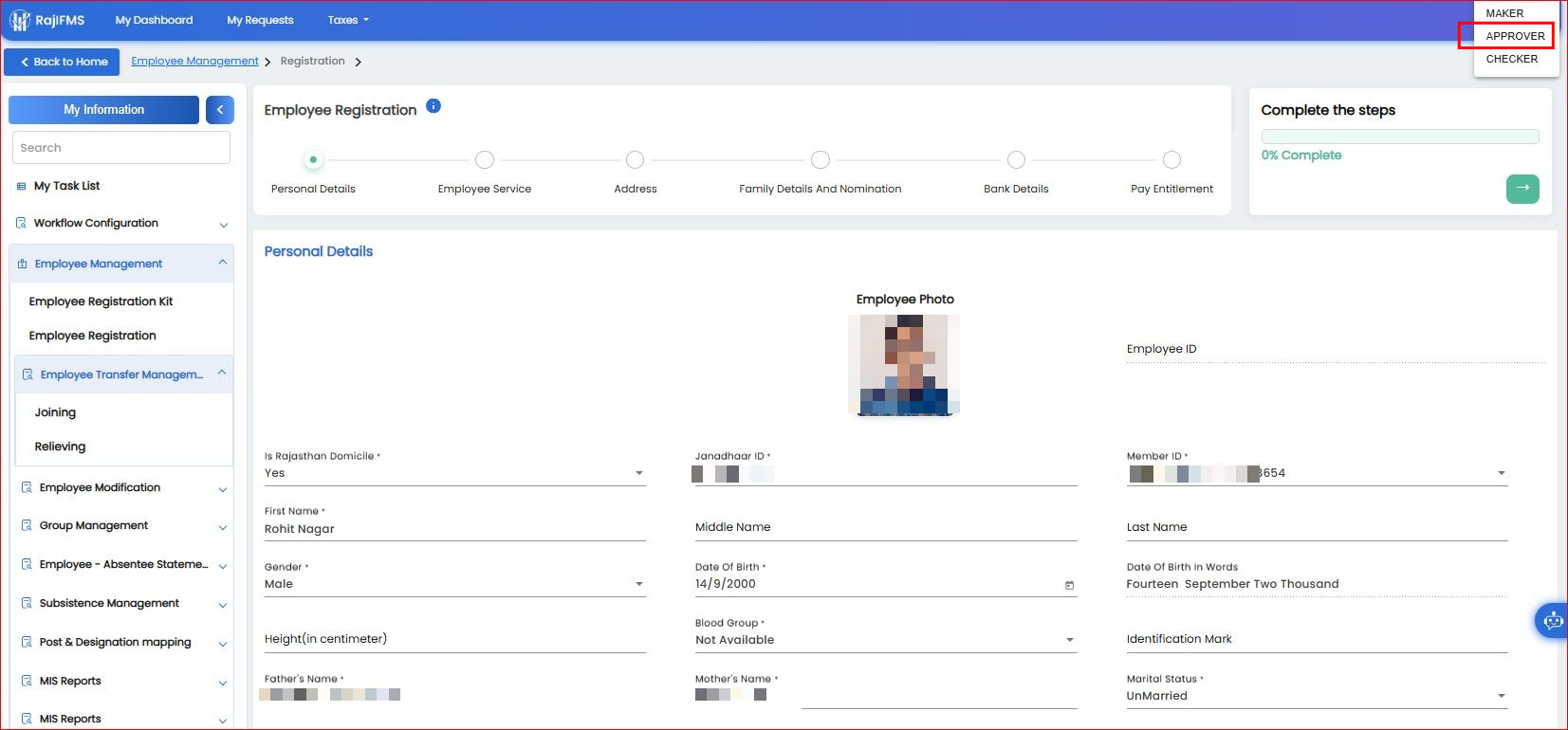 इमेज 20: Switching Role to APPROVER
- पेंडिंग टास्क लिस्ट से संबंधित कर्मचारी के आवेदन को खोलकर विवरण की जांच करें और इसे अंतिम रूप से स्वीकृत (Approve) कर दें।
अतिरिक्त जानकारी: वर्कफ़्लो रोल कैसे बदलें/संपादित करें?
यदि भविष्य में अप्रूवर या चेकर का स्थानांतरण हो जाता है, तो डीडीओ लॉगिन के माध्यम से Workflow Configuration -> Process Task Assignment में जाकर पुराने अप्रूवर को InActive (टॉगल ऑफ) कर सकते हैं और नए अधिकारी को मैप कर सकते हैं।
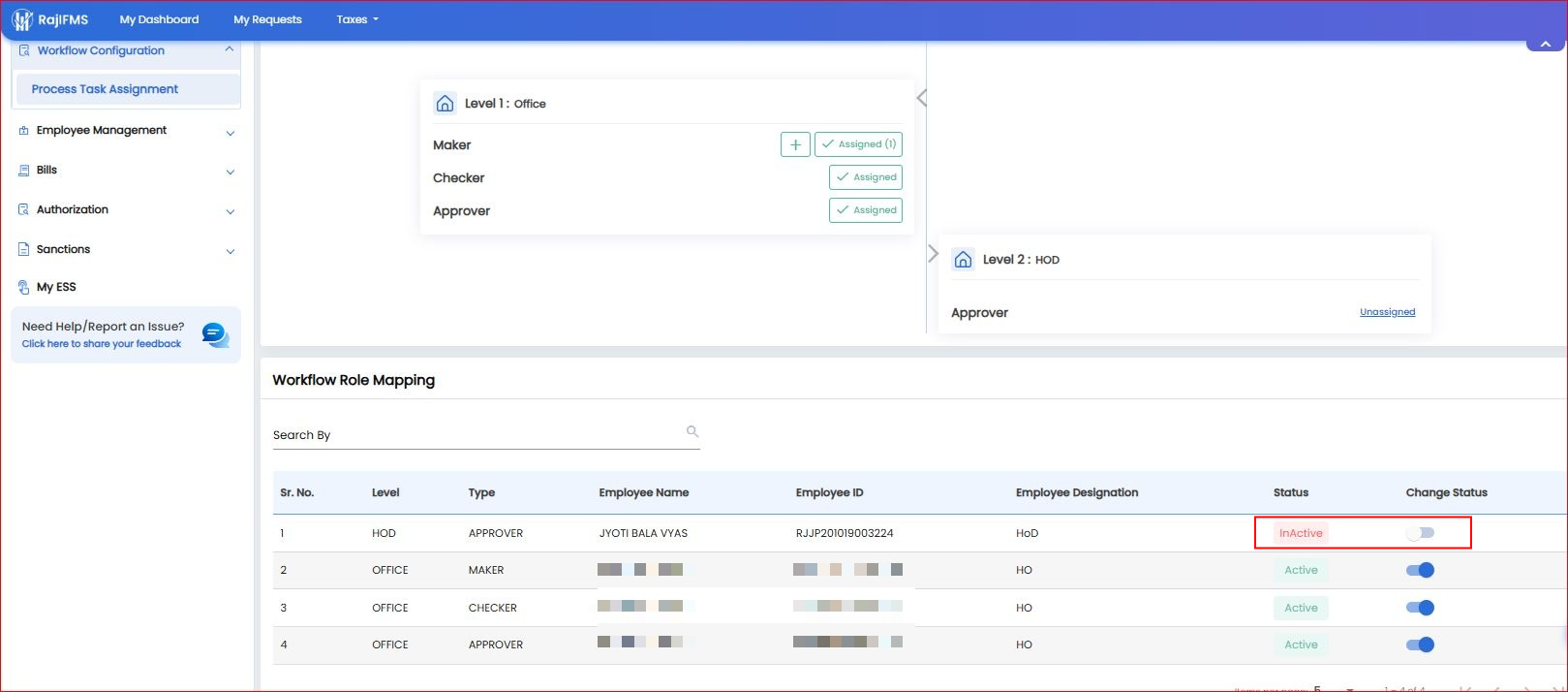 इमेज 21: Deactivating HOD Approver Role
इस प्रकार ऊपर दी गई प्रक्रिया का पालन करके आप IFMS 3.0 पर नवनियुक्त कर्मचारी की नई एम्प्लोयी आईडी (Employee ID) सफलतापूर्वक जनरेट कर सकते हैं।