IFMS 3.0 PD Employee Salary Arrear Bill Process
IFMS 3.0 PD Employee Salary Arrear Bill Process 2026: राजस्थान सरकार के वित्त विभाग द्वारा लागू किए गए नए IFMS 3.0 पोर्टल पर PD (Public Deposit) कर्मचारियों के वेतन एरियर (Salary Arrear) को बनाने का तरीका काफी बदल चुका है। यदि आप भी जानना चाहते हैं कि IFMS 3.0 PD Employee Salary Arrear Kaise Banaye या How to Generate Salary Arrear Bill in IFMS 3.0, तो यह विस्तृत गाइड आपके लिए अत्यंत उपयोगी साबित होगी।
इस लेख में हम Rajasthan IFMS 3.0 Salary Arrear Process के साथ-साथ IFMS 3.0 Salary Arrear Bill Step by Step Guide के बारे में संपूर्ण जानकारी लाइव स्क्रीनशॉट के साथ प्रदान कर रहे हैं। यह प्रक्रिया पूरी तरह से आपके फ़ोल्डर की सभी 29 इमेजेस के क्रमिक नंबरों के अनुसार व्यवस्थित की गई है ताकि आपको समझने में कोई कठिनाई न हो।
Process 1: Sub DDO Level - Data Correction Request & Excel Generation (Steps 1 to 13)
इस प्रथम चरण में Sub DDO लॉगिन का उपयोग करके एरियर के लिए बल्क संशोधन फॉर्मेट (Bulk Correction Format) एक्सेल डाउनलोड करेंगे, उसमें आवश्यक बदलाव करेंगे और डेटा सुधार के लिए रिक्वेस्ट सबमिट करेंगे।
Step 1: Select the Target Employee for Arrear Process
सबसे पहले Sub DDO ID से लॉगिन करें। लेफ्ट side मेनू में जाकर Bills > Bill Correction > Bill Correction Bulk विकल्प पर क्लिक करें। आपके सामने कर्मचारियों की लिस्ट खुलेगी, यहाँ संबंधित कार्मिक को खोजें और उसके नाम के आगे बने नीले रंग के Select बटन पर क्लिक करें।
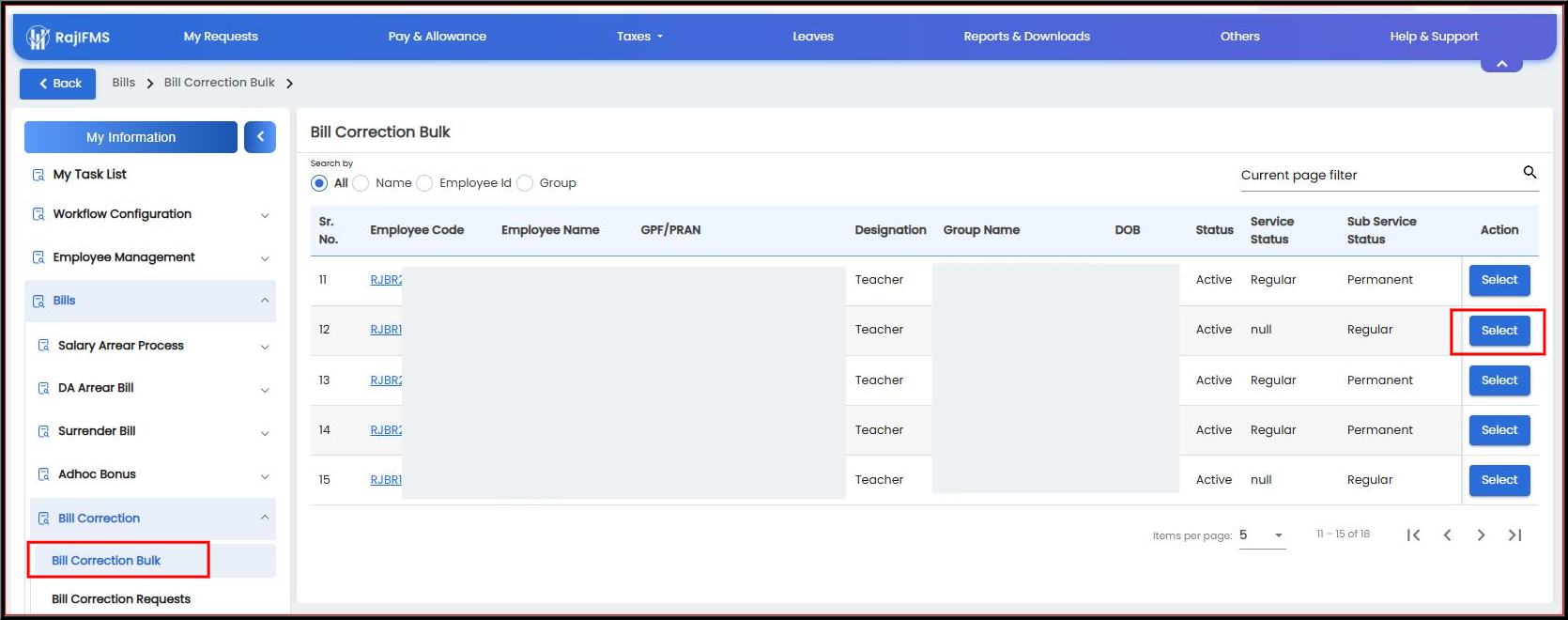
Bill Correction Bulk मेनू में जाकर कर्मचारी का चयन करने की स्क्रीन
Step 2: Initiate Download Format Option
कर्मचारी का सफलतापूर्वक चयन करने के बाद, स्क्रीन के दाहिने ऊपरी कोने (Top Right Corner) में दिए गए Download Format बटन पर क्लिक करें।
.png)
ऊपरी दाईं ओर स्थित Download Format बटन की स्थिति
Step 3: Select Employee Type as Govt Employee
जैसे ही आप बटन दबाएंगे, स्क्रीन पर एक छोटा डायलॉग बॉक्स ओपन होगा। यहाँ Select Employee type के अंतर्गत आपको Govt Employee विकल्प पर क्लिक करना होगा।
.png)
Employee Type पॉपअप में Govt Employee का चयन
Step 4: Fill the Detailed Arrear Parameter Form
अब मुख्य पॉपअप विंडो में एरियर से संबंधित सभी आवश्यक और सटीक पैरामीटर्स को सावधानीपूर्वक दर्ज करें:
- Process: Salary Arrear सेलेक्ट करें।
- Reason: Other - Changes Reason का चयन करें।
- Bill Correction Reason: Other भरें।
- Effective From & Effective To: वह समय अवधि जिसके लिए एरियर देय है (जैसे 1/1/2017 से 30/9/2021 तक)।
- Bill Types: PRI Bills चुनें।
- Bill Sub Types: Regular Salary का चयन करें।
- Service Category: Subordinate सेलेक्ट करें।
- Sub Service Category: The Rajasthan Educational Subordinate Service चुनें।
- Designation As Per Service Cadre: Teacher का चयन करें।
- Pay Commission & Pay Scale: Seventh एवं L10 (33800-106700) दर्ज करें।
- Basic Pay: 35800 प्रविष्ट करें।
- Dearness Allowance: 4 दर्ज करें।
- Govt Quarter: यहाँ Radio Button में 'No' को सेलेक्ट करें।
- Select Allowance & Deductions: HRA(107) और Dearness Allowances(104) को टिक करें।
- House Rent Allowance: 10 भरें।
सभी फ़ील्ड्स को सही-सही भरने के बाद नीचे दिए गए नीले रंग के Download Format बटन पर क्लिक करें।
.png)
एरियर अवधि और भत्तों से संबंधित विवरण प्रविष्टि स्क्रीन
Step 5: Fill Due and Drawn Amount in Downloaded Excel Sheet
अब आपके सिस्टम में डाउनलोड हुई एक्सेल फ़ाइल को ओपन करें। यहाँ आपको प्रत्येक माह के अनुसार dueAmt (वास्तविक देय राशि) और drawnAmt (उठाया गया वेतन) वाले कॉलम में एरियर अवधि का सही डेटा और डिफ़रेंस फीड करके फाइल सेव करनी होगी।
.png)
Excel Sheet में Due Amt और Drawn Amt भरने का फॉर्मेट
Step 6: Upload Filled Excel and Supporting Orders
पोर्टल पर वापस आएं और अपलोड पॉपअप विंडो में अपनी तैयार एक्सेल फ़ाइल (Filled.xlsx) को सेलेक्ट करें। इसके बाद ठीक नीचे 'Documents' सेक्शन में Document Type में 'Bill Correction' चुनें, डिस्क्रिप्शन में 'order' लिखें और संबंधित सक्षम प्राधिकारी का आदेश (जैसे notional order deo.pdf) ब्राउज़ करके अटैच करें, फिर नीचे Upload बटन दबाएं।
.png)
तैयार एक्सेल शीट और पीडीएफ ऑर्डर अपलोड करने की स्क्रीन
Step 7: Confirm the Upload Submission Request
अपलोड पर क्लिक करते ही सिस्टम द्वारा एक सुरक्षा अलर्ट पूछा जाएगा: "Confirm: Are you sure you want to submit the request?"। यहाँ आगे बढ़ने के लिए नीले रंग के Yes बटन पर क्लिक करें।
.png)
रिक्वेस्ट सबमिशन की पुष्टि हेतु कम्फर्मेशन बॉक्स
Step 8: Verify Data Successfully Saved Message
जैसे ही सबमिशन पूर्ण होगा, स्क्रीन पर "Successful: Data Save Successfully" का ग्रीन टिक मार्क के साथ मैसेज दिखाई देगा। इसे बंद करने के लिए Ok पर क्लिक करें।
.png)
डेटा सफलतापूर्वक सुरक्षित होने का सक्सेस संदेश
Step 9: Navigate to Main Bulk Correction Interface
डेटा सेव होने के बाद मुख्य पेज पर वापस आकर सुनिश्चित करें कि आपकी प्रक्रिया सही चल रही है। (मुख्य रूप से एक्सेल और दस्तावेज़ों को अपलोड करने के लिए इसी 'Upload File' यूटिलिटी इंटरफ़ेस का उपयोग किया जाता है जिसे आपने स्टेप 6, 7 और 8 में पूरा किया है)।
.png)
Bill Correction Bulk के अंतर्गत अपलोड फाइल का मुख्य डैशबोर्ड इंटरफ़ेस
Step 10: Locate Request in Bill Correction Requests Menu
अब बायीं तरफ स्थित मुख्य मेनू से Bills > Bill Correction > Bill Correction Requests पर जाएं। यहाँ सूची में आपकी जेनरेट की गई रिक्वेस्ट प्रदर्शित होगी, जिसका वर्तमान स्टेटस "Pending at Sub DDO Approver" दिखाई देगा। उस रो (row) के आगे दिए गए चेकबॉक्स को टिक करें और नीचे दिए गए Forward (1) बटन पर क्लिक करें।
.png)
Pending at Sub DDO Approver स्टेटस वाली रिक्वेस्ट को सेलेक्ट कर फॉरवर्ड करना
Step 11: Finalize Request Process Confirmation
सिस्टम आपसे पुनः अंतिम पुष्टि के लिए पूछेगा: "Are you sure you want to process the request?"। यहाँ बिना किसी संकोच के नीले रंग के Yes विकल्प पर क्लिक करें।
.png)
रिक्वेस्ट प्रोसेस करने की पुष्टि करने वाला पॉपअप
Step 12: Validate Successful Request Submission
सफलतापूर्वक सबमिट होने के बाद स्क्रीन पर "Successful: Request submitted successfully" का पॉपअप आएगा, यहाँ आगे बढ़ने के लिए Ok पर क्लिक करें।
.png)
रिक्वेस्ट सफलतापूर्वक सबमिट होने का पुष्टिकरण संदेश
Step 13: Verify Status Change to Pending at DDO Maker
अब ग्रिड लिस्ट में अपनी रिक्वेस्ट का स्टेटस दोबारा चेक करें। वर्तमान स्टेटस बदलकर Pending at DDO Maker दिखाई देगा। इसका तात्पर्य है कि बिल सब-डीडीओ स्तर से आगे मुख्य कार्यालय (CBEO) स्तर पर फॉरवर्ड हो चुका है।
.png)
स्टेटस बदलकर Pending at DDO Maker होने की लाइव स्क्रीन
Process 2: Main DDO Level - CBEO Office Verification & Treasury Forwarding (Steps 14 to 17)
इस भाग में मुख्य DDO (CBEO कार्यालय) की आईडी पर प्राप्त करेक्शन रिक्वेस्ट को विभिन्न आंतरिक स्तरों (Maker, Checker, Approver) से जांचकर अंतिम रूप से ट्रेजरी वेरिफिकेशन के लिए भेजा जाएगा।
Step 14: Action by DDO Maker to Forward the Request
मुख्य DDO अपनी SSO ID से IFMS 3.0 पोर्टल में लॉगिन करके DDO Maker Role में प्रवेश करेंगे। इसके बाद Bills > Bill Correction > Bill Correction Requests पर जाकर पेंडिंग रिक्वेस्ट को चेकबॉक्स से सेलेक्ट करेंगे और नीचे दिए गए नीले रंग के Forward (1) बटन पर क्लिक करेंगे ताकि यह Checker स्तर पर प्रोसेस हो सके।
.png)
DDO Maker लॉगिन से रिक्वेस्ट को सेलेक्ट कर Checker को फॉरवर्ड करने का स्टेप
Step 15: Action by DDO Checker to Verify and Forward
इसके तुरंत बाद DDO अपने रोल को बदलकर DDO Checker Role में स्विच करेंगे। ठीक इसी प्रकार पुनः Bill Correction Requests मेनू में पेंडिंग बिल को सर्च कर चेकबॉक्स से सेलेक्ट करेंगे और नीचे दिए गए Forward (1) बटन पर क्लिक करके इसे Approver स्तर पर भेजेंगे।
.png)
DDO Checker लॉगिन से बिल को वेरिफाई कर Approver को भेजने का चरण
Step 16: Action by DDO Approver to Send Request to Treasury
अब अंत में यूजर द्वारा रोल स्विच करके DDO Approver Role सेलेक्ट किया जाएगा। यहाँ पेंडिंग रिक्वेस्ट का वर्तमान स्टेटस "Pending at DDO Approver" होगा और Next Action में "Forward to Treasury" स्पष्ट लिखा दिखेगा। बिल को सेलेक्ट करके मुख्य नीले बटन Forward (1) पर क्लिक करें।
.png)
DDO Approver लॉगिन से डेटा सुधार हेतु बिल को कोषालय भेजने की प्रक्रिया
Step 17: Confirm Final Status as Pending at Treasury
सफलतापूर्वक फॉरवर्ड होने के बाद, डेटा सुधार रिक्वेस्ट का Current Status बदलकर Pending at Treasury और Next Action Approve हो जाएगा। इसका अर्थ है कि डेटा सुधार अब कोषालय (Treasury) के स्तर पर अनुमोदन हेतु लंबित है।
.png)
Current Status बदलकर Pending at Treasury होने का लाइव प्रमाण
Process 3: Sub DDO Level - Core Salary Arrear Bill Generation (Steps 18 to 23)
कोषालय (Treasury) स्तर से डेटा संशोधन की स्वीकृति मिल जाने के बाद पोर्टल पर डेटा अपडेट हो जाता है। अब मूल वेतन एरियर (Salary Arrear Bill) को वास्तविक रूप से तैयार करने का मुख्य कार्य पुनः सब-डीडीओ आईडी से शुरू होगा।
Step 18: Generate Salary Arrear Bill from Employee List
Sub DDO आईडी से पुनः लॉगिन करें। Bills > Salary Arrear Process > Salary Arrear मेनू पर जाएं। ग्रिड लिस्ट में संशोधन किए गए कर्मचारी (या कर्मचारियों) के नाम तथा उनकी स्वीकृत एरियर राशि (जैसे ₹59,017.00) दिखाई देगी। कर्मचारियों के नाम के आगे बने चेकबॉक्स को सेलेक्ट करें और नीचे दाहिनी तरफ दिख रहे नीले रंग के Generate Bill (4) बटन पर क्लिक करें।
.png)
स्वीकृत कर्मचारियों को सेलेक्ट कर Generate Bill बटन दबाने का चरण
Step 19: Initiate Processing from Salary Arrear Bills List
अब लेफ्ट side मेनू से Bills > Salary Arrear Process > Salary Arrear Bills पर जाएं। यहाँ वित्तीय वर्ष (2026-2027) और माह (JULY-2026) चुनकर सर्च करें। ग्रिड में आपका जनरेट हुआ एरियर बिल (बजट हेड B443001060000...) दिखाई देगा जिसका स्टेटस "Pending For Sub DDO Bill Forward" होगा। बिल रो को सेलेक्ट कर नीचे कोने में दिए गए Process बटन पर क्लिक करें।
.png)
जनरेटेड बिल को सर्च कर आगे की प्रोसेसिंग हेतु Process बटन दबाना
Step 20: Upload All Required Supporting Documents in PDF
खुलने वाले नए विस्तृत पेज पर एरियर की गणना, ग्रॉस अर्निंग और नेट अमाउंट का भली-भांति मिलान करें। इसके बाद नीचे 'Add Documents' अनुभाग में जाकर Document Type में 'Other' चुनें, फ़ाइल अपलोड में नाम 'ALL DOCUMENTS FOR BILL.pdf' चुनें, डिस्क्रिप्शन में 'ALL ATTACHED DOMENTS' लिखकर फाइल अपलोड करें और पुनः नीचे दाईं तरफ दिए गए Process बटन को दबाएं।
.png)
एरियर गणना जांचने के बाद समस्त आवश्यक स्वीकृतियां पीडीएफ में अपलोड करने की स्क्रीन
Step 21: Check and Verify Please Confirm Declaration Form
स्क्रीन पर Please Confirm का एक मुख्य घोषणापत्र पॉपअप के रूप में दिखाई देगा। यहाँ दिए गए चारों वैधानिक चेकबॉक्स (जैसे दावा पहले नहीं किया गया है, बजट सीमा में है) को टिक करें। नीचे दी गई लाल चेतावनी के अनुसार आपके डीडीओ के रजिस्टर्ड मोबाइल पर एक OTP भेजा जाएगा। सहमती के लिए Yes बटन पर क्लिक करें।
.png)
वैधानिक घोषणाओं के चारों चेकबॉक्स को टिक कर सबमिट करने का步
Step 22: Final Confirmation for Request Submission
सिस्टम आपसे अंतिम बार एक और सुरक्षा पुष्टि पूछेगा: "Are you sure you want to submit the request?"। यहाँ बिना किसी संकोच के नीले रंग के Yes बटन पर क्लिक कर दें।
.png)
अंतिम रूप से रिक्वेस्ट सबमिट करने के लिए पुष्टि विंडो
Step 23: Verify Successful Bill Submission Popup
सफलतापूर्वक डेटा सिंक होने के बाद स्क्रीन पर "Successful: Bill request [नंबर] has been successfully submitted." का सफलता सूचक पॉपअप दिखाई देगा। इसे पूर्ण करने के लिए Ok पर क्लिक करें।
.png)
बिल रिक्वेस्ट सफलतापूर्वक सब-डीडीओ स्तर से प्रेषित होने का संदेश
Process 4: Main DDO Level - CBEO Office Final Bill Declaration & DSC Approval (Steps 24 to 29)
इस अंतिम मुख्य चरण में CBEO (मुख्य DDO) स्तर पर सब-डीडीओ से प्राप्त बिल को मर्ज कर डिजिटल हस्ताक्षर (DSC) या आधार OTP ऑथेंटिकेशन द्वारा अंतिम स्वीकृति प्रदान की जाएगी ताकि इसे भुगतान हेतु कोषालय भेजा जा सके।
Step 24: Select and Generate Bill from Sub DDO Bills Menu
अब मुख्य CBEO DDO लॉगिन क्रेडेंशियल के साथ IFMS 3.0 पर आएं। लेफ्ट side मेनू से Bills > Sub DDO Bills विकल्प पर क्लिक करें। सूची में सब-डीडीओ द्वारा भेजा गया एरियर बिल (जैसे Ref No 300687001, ग्रॉस राशि ₹2,43,330.00) दिखाई देगा। सीरियल नंबर 3 के आगे बने चेकबॉक्स की मदद से इसे सेलेक्ट करें और नीचे दाहिने कोने में दिए गए Generate Bill बटन पर क्लिक करें।
.png)
Sub DDO से प्राप्त बिलों को सेलेक्ट कर मुख्य बिल जनरेट करने का चरण
Step 25: Confirm Final Bill Request Submission
स्क्रीन पर पुनः पुष्टि हेतु संदेश आएगा: "Are you sure you want to submit the bill request?"। यहाँ नीले रंग के Yes बटन पर क्लिक करें।
.png)
मुख्य कार्यालय द्वारा बिल सबमिशन की पुष्टि करने का पॉपअप
Step 26: Acknowledge Successful Bill Declaration
सफलतापूर्वक डिक्लेरेशन होने पर स्क्रीन पर "Successful: Authorities for Reference No - [नंबर] has been Generate successfully declared." का सन्देश फ्लैश होगा। यहाँ आगे बढ़ने के लिए Ok पर क्लिक करें।
.png)
बिल अथॉरिटी सफलतापूर्वक घोषित होने का लाइव सक्सेस मैसेज
Step 27: Locate Final Merged Bill in Salary Arrear Bills
अब लेफ्ट side मेनू में जाकर Bills > Salary Arrear Process > Salary Arrear Bills पर जाएं। यहाँ कार्यालय (जैसे CBEO-Atru), वित्तीय वर्ष (2026-2027) और माह (JULY-2026) भरकर Search दबाएं। अब ग्रिड में आपका 'Sub DDO Merged Bill' दिखाई देगा जिसका वर्तमान स्टेटस "Pending Bill Approval Submission" प्रदर्शित होगा। इस रो पर क्लिक करके आगे बढ़ें।
.png)
Pending Bill Approval Submission स्टेटस वाले बिल को खोजने की स्क्रीन
Step 28: Attach Final Sanction Documents and Click Process
ओपन हुए मुख्य पेज के सबसे नीचे 'Add Documents' अनुभाग में जाएं। यहाँ आवश्यक PDF डाक्यूमेंट्स अटैच करें (जैसे description में 'all documents attach' लिखकर फ़ाइल अपलोड करें) और नीचे दिए गए नीले रंग के Process बटन पर क्लिक करें।
.png)
मुख्य कार्यालय स्तर पर अंतिम दस्तावेज़ अटैच कर प्रोसेस करने की स्क्रीन
Step 29: Complete Final Declaration and OTP Authentication
स्क्रीन पर अंतिम Please Confirm घोषणापत्र दिखाई देगा। यहाँ दिए गए सभी चारों चेकबॉक्स को ध्यानपूर्वक टिक करें। CBEO/DDO के पंजीकृत मोबाइल नंबर पर भेजे जाने वाले फाइनल ऑथेंटिकेशन OTP या ई-साइन की पुष्टि के लिए नीचे नीले रंग के Yes बटन पर क्लिक करें। इसके बाद OTP सत्यापन या DSC ऑथेंटिकेशन पूरा करते ही आपका सैलरी एरियर बिल फाइनल टोकन जनरेट करके कोषालय (Treasury) को सफलतापूर्वक फॉरवर्ड हो जाएगा।
.png)
अंतिम घोषणापत्र को टिक कर ट्रेजरी फॉरवर्ड हेतु OTP ऑथेंटिकेशन की लाइव स्क्रीन