IFMS Portal पर Salary Increment कैसे लगाएं? Step-by-Step Full Process Guide
राजस्थान सरकार के कर्मचारियों के लिए प्रतिवर्ष लगने वाले वार्षिक वेतन वृद्धि (Annual Salary Increment) को अब IFMS पोर्टल पर ऑनलाइन प्रोसेस करना अनिवार्य है। इस लेख में हम दी गई गाइडलाइंस और स्क्रीनशॉट्स के माध्यम से स्टेप-बाय-स्टेप समझेंगे कि DDO लॉगिन द्वारा इसे कैसे सबमिट किया जाता है।
Step 1: Employee Management मॉड्यूल का चयन करें
सबसे पहले अपने IFMS पोर्टल पर लॉगिन करें और मुख्य App Dashboard पर जाएं। यहाँ स्क्रीन पर दिख रहे विभिन्न विकल्पों में से Disbursement Engine के अंतर्गत Employee Management लिंक पर क्लिक करें।
.png)
Step 2: Salary Increment विकल्प पर जाएं
Employee Management पेज ओपन होने पर बाएँ हाथ की मेनू बार (Left Navigation) में जाएं। सबसे पहले Employee Modification पर क्लिक करें, इसके बाद नीचे ड्रापडाउन सूची में दिख रहे Salary Increment विकल्प का चयन करें।
.png)
Step 3: कर्मचारी समूह और विवरण सर्च करें
Salary Increment की विंडो में आकर अपनी आवश्यकतानुसार निम्नलिखित पैरामीटर्स का चयन करें:
- Pay Year: संबंधित वर्ष (जैसे: 2026) का चयन करें।
- Pay Month: एरियर/इंक्रीमेंट का महीना (जैसे: JULY) चुनें।
- Select Group: अपने कार्यालय का कर्मचारी ग्रुप (जैसे: GPF STAFF) चुनें।
- Pay Commission: पे-कमीशन (जैसे: Seventh) का चयन करें।
सभी फ़ील्ड भरने के बाद दाईं ओर दिए गए Search बटन पर क्लिक करें। नीचे सूची में कर्मचारियों की Existing Basic Pay और New Basic Pay का चार्ट दिखाई देगा।
.png)
Step 4: कर्मचारियों का चयन कर सबमिट करें
सर्च परिणाम प्रदर्शित होने पर उन सभी पात्र कर्मचारियों के नाम के आगे बने बाएँ चेकबॉक्स (Checkbox Selection) पर टिक मार्क (✓) करें और सबमिट बटन पर क्लिक करें।
.png)
Step 5: पात्रता एवं सत्यापन की पुष्टि करें
सबमिट दबाते ही स्क्रीन पर Please Confirm का एक चेकबॉक्स पॉप-अप विंडो आएगी। यहाँ आपको दो घोषणाओं को टिक करना होगा:
- ✓ IPR has been received.
- ✓ All details are confirmed and verified.
दोनों घोषणाओं को टिक (✓) करने के बाद नीचे दिए गए नीले रंग के Yes बटन पर क्लिक करें।
.png)
Step 6: फाइनल सबमिशन की पुष्टि करें
इसके बाद एक और फाइनल कन्फर्मेशन पॉप-अप दिखाई देगा, जिसमें आपसे पूछा जाएगा: "Are you sure you want to submit the request?"। आगे की कार्यवाही के लिए Yes बटन पर क्लिक करें।
.png)
Step 7: सफल सबमिशन संदेश जांचें
जैसे ही आप पुष्टि करेंगे, स्क्रीन पर ग्रीन टिक के साथ Successful संदेश दिखाई देगा: "Your Application for Salary Increment has been successfully submitted."। यहाँ आगे बढ़ने के लिए Ok पर क्लिक करें।
.png)
Step 8: इंक्रीमेंट स्टेटस और एक्सेल रिपोर्ट देखें
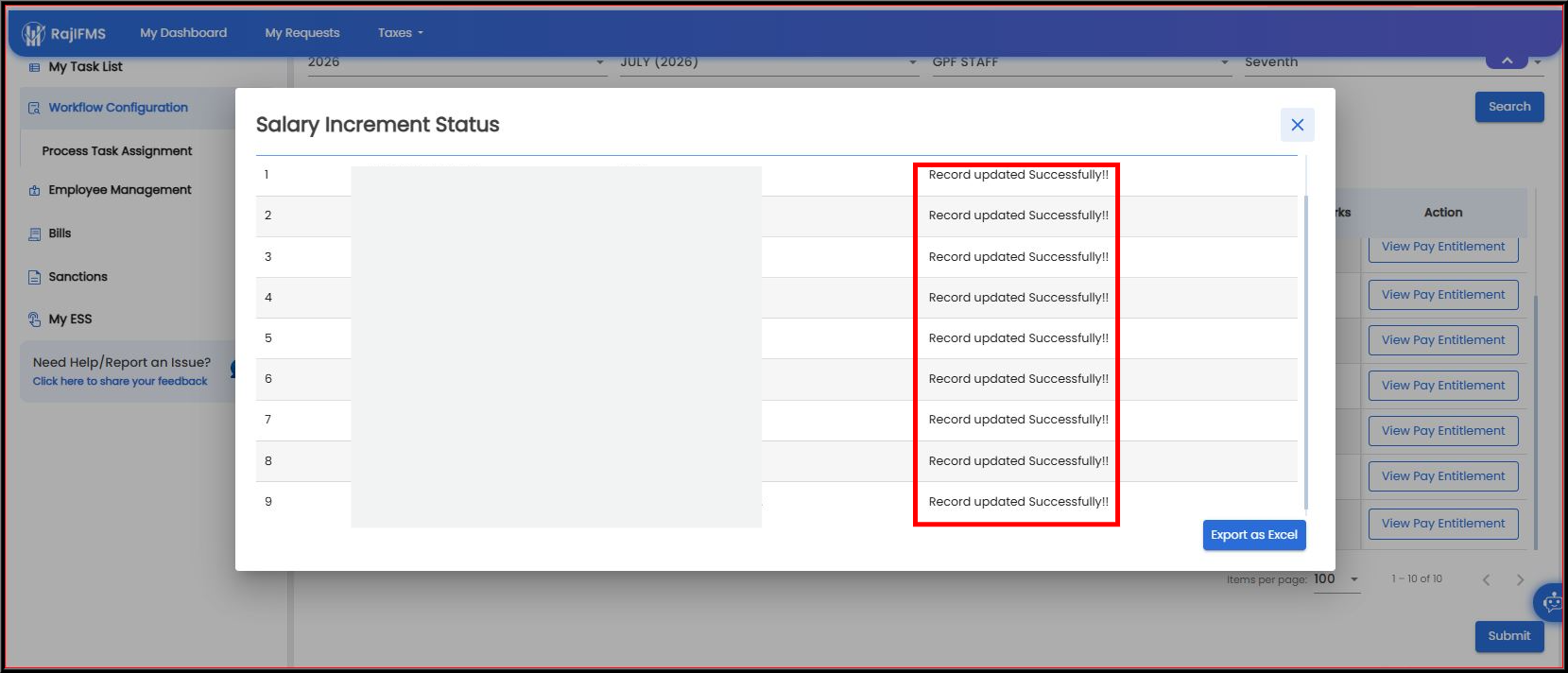
अंतिम चरण में Salary Increment Status की विंडो खुलेगी जहाँ प्रत्येक कर्मचारी के नाम के आगे "Record updated Successfully!!" लिखा आएगा। भविष्य के रिकॉर्ड के लिए आप नीचे दिए गए **Export as Excel** बटन पर क्लिक करके सूची को सुरक्षित डाउनलोड कर सकते हैं।