📘 IFMS 3.0 में अधिक भुगतान की वसूली चालान (Recovery Challan) कैसे बनाएं?
🤔 वसूली चालान (Recovery Challan) क्या है?
वसूली चालान या Minus Expenditure Challan एक ऑनलाइन दस्तावेज है, जिसके माध्यम से सरकारी कर्मचारी को हुए अधिक भुगतान (Overpayment) की राशि को सरकारी खाते (Treasury) में वापस जमा किया जाता है। यह प्रक्रिया Revenue Management System (RMS) मॉड्यूल के अंतर्गत की जाती है और इसका उपयोग मुख्यतः निम्न स्थितियों में होता है:
- गलत वेतन निर्धारण (Wrong Pay Fixation) के कारण अतिरिक्त भुगतान।
- अधिक भत्ते (Excess Allowance) का भुगतान।
- बिना स्वीकृत अवकाश (Unauthorized Leave) के दौरान वेतन का भुगतान।
- अन्य त्रुटियों के कारण हुआ अतिरिक्त व्यय।
📋 IFMS 3.0 में Recovery Challan बनाने की लाइव प्रक्रिया
नीचे दिए गए सभी स्टेप्स को क्रमबद्ध रूप से फॉलो करें। प्रत्येक चरण के साथ मूल इमेज (Screenshot) भी दी गई है, जिससे प्रक्रिया को समझना और भी आसान हो जाता है।
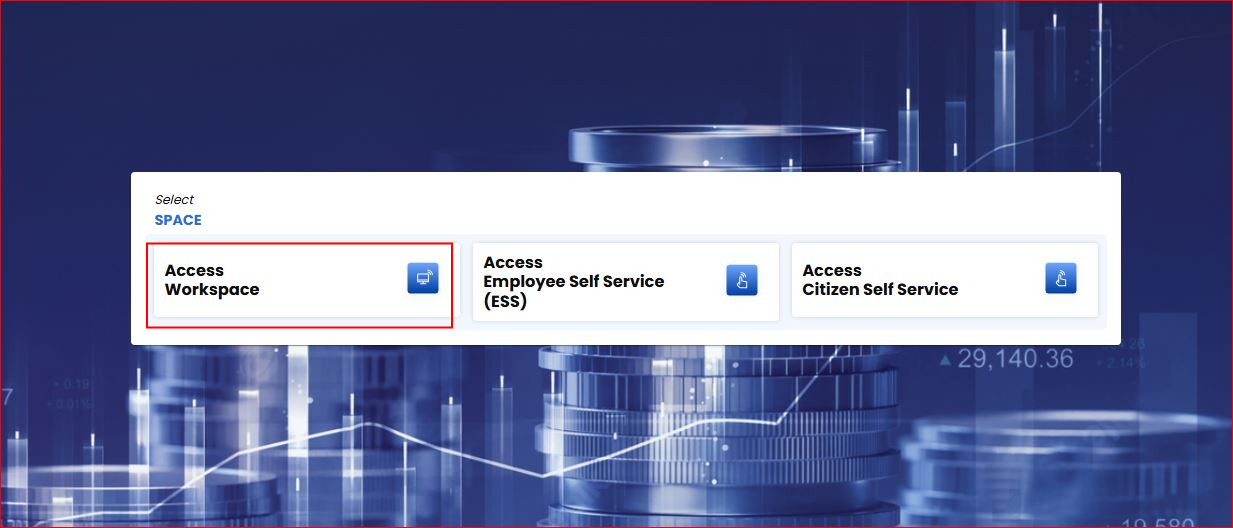
Step 1: Access Workspace बॉक्स का चयन
SSO आईडी से लॉगिन करने के बाद IFMS 3.0 के होम पेज पर "Access Workspace" विकल्प पर क्लिक करें। यह आपको मॉड्यूल्स के डैशबोर्ड पर ले जाएगा।
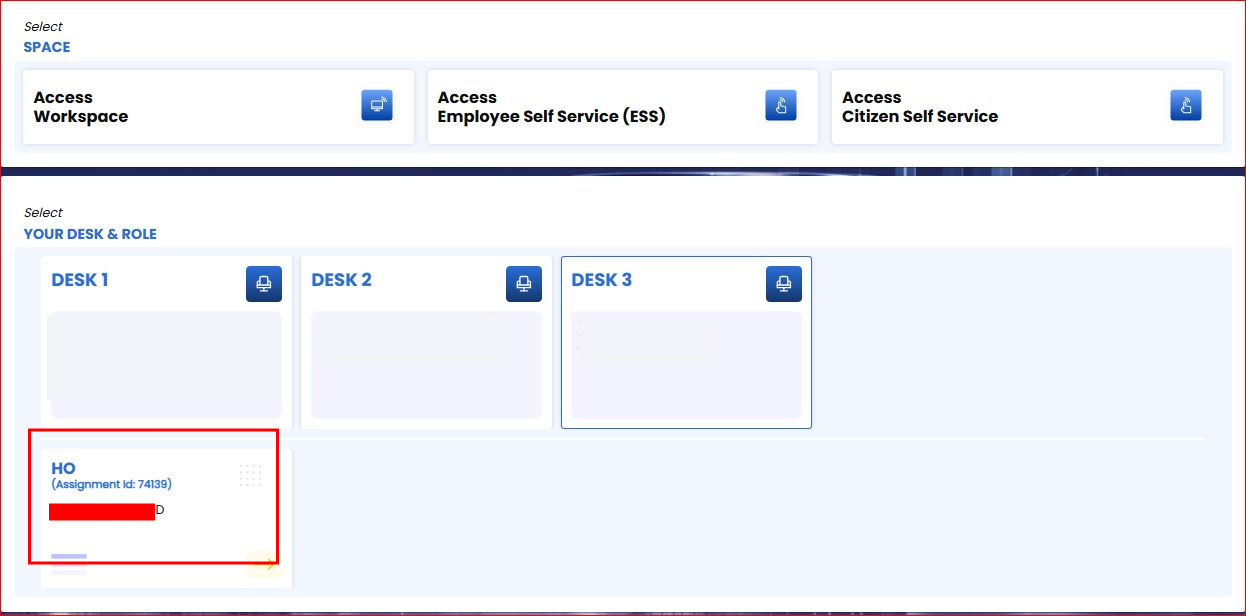
Step 2: HO (Head of Office) रोल या Desk चुनें
"Select Your Desk & Role" सेक्शन में अपने संबंधित HO (जैसे Assignment Id: 74139) या आवंटित डेस्क (जैसे Desk 1/2/3) को चुनकर आगे बढ़ें।
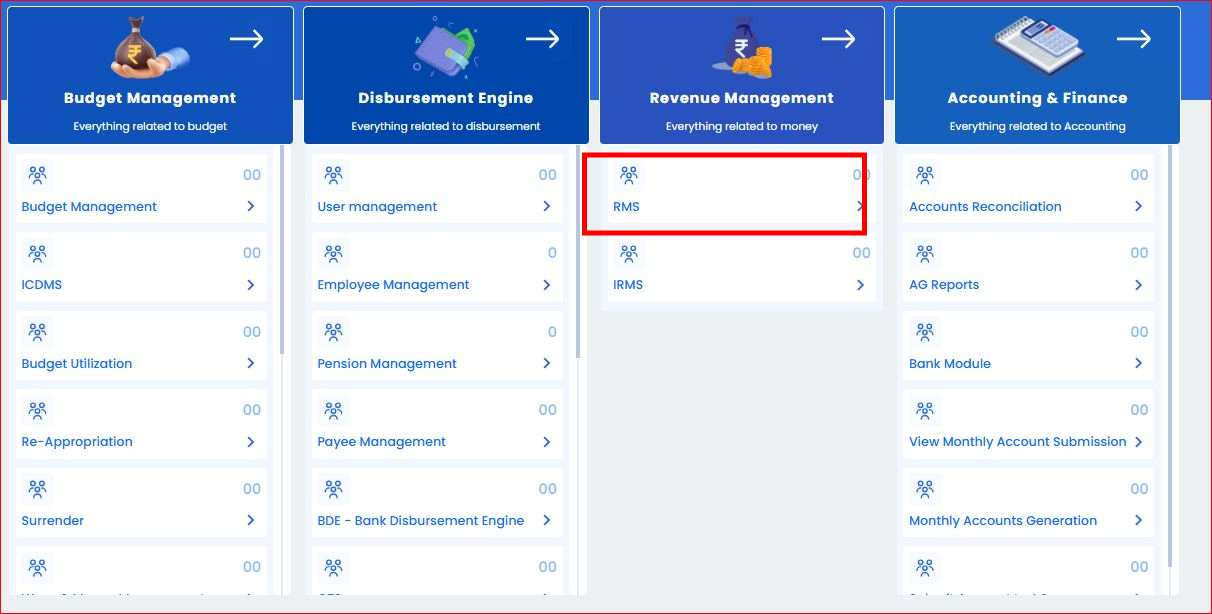
Step 3: Revenue Management → RMS पर जाएं
मुख्य डैशबोर्ड पर "Revenue Management" सेक्शन के अंतर्गत स्थित "RMS" (Revenue Management System) लिंक पर क्लिक करें。
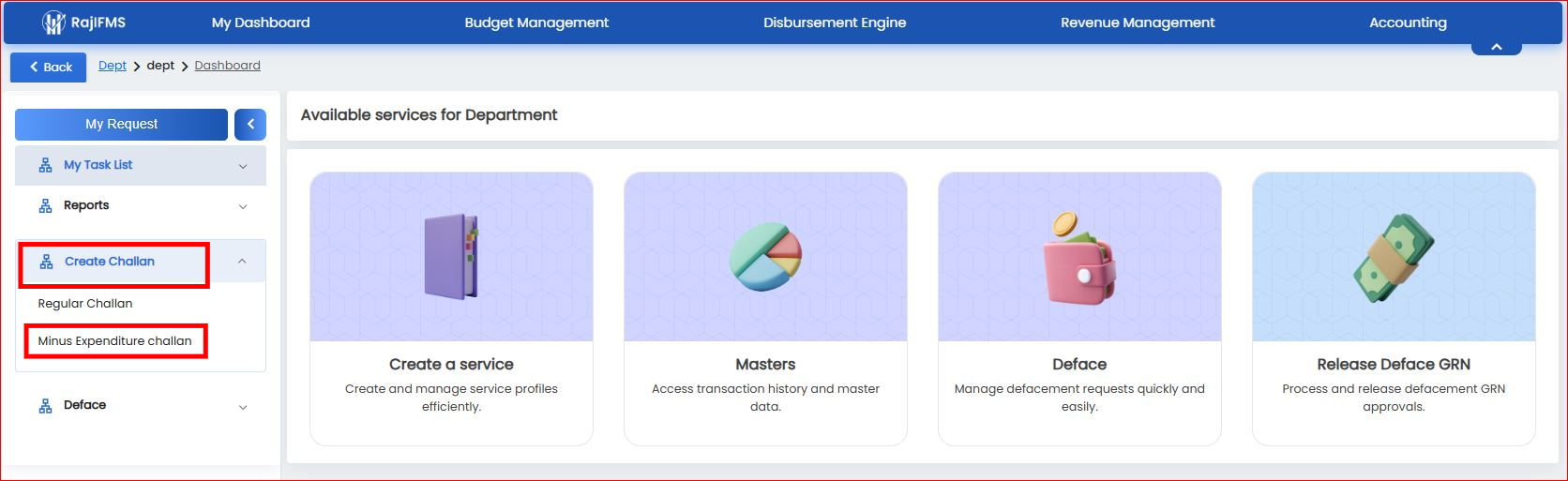
Step 4: Create Challan → Minus Expenditure Challan
बाएं मेनू (Left Panel) में "Create Challan" को विस्तारित करें और उसके अंतर्गत "Minus Expenditure challan" विकल्प पर क्लिक करें।
Step 5: विभाग (Department) का विवरण सत्यापित करें
"Select Department & major head" स्क्रीन पर आपका विभाग (जैसे Secondary Education Department, Bikaner) पहले से ही ऑटो-फिल दिखाई देगा। इसे सत्यापित करें।
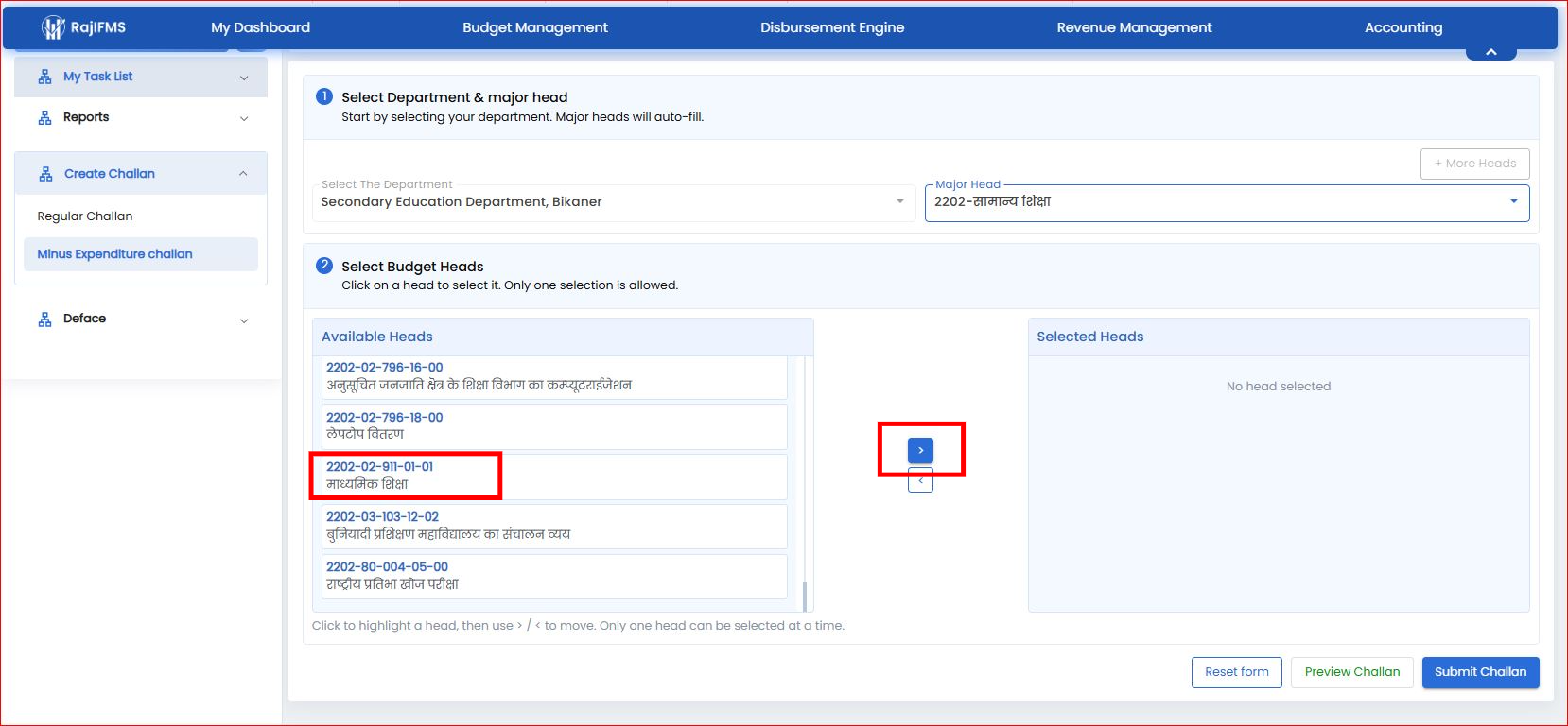
Step 6: Major Head ड्रॉपडाउन लिस्ट खोलें
"Major Head" वाले बॉक्स पर क्लिक करके ड्रॉपडाउन सूची को सक्रिय करें।
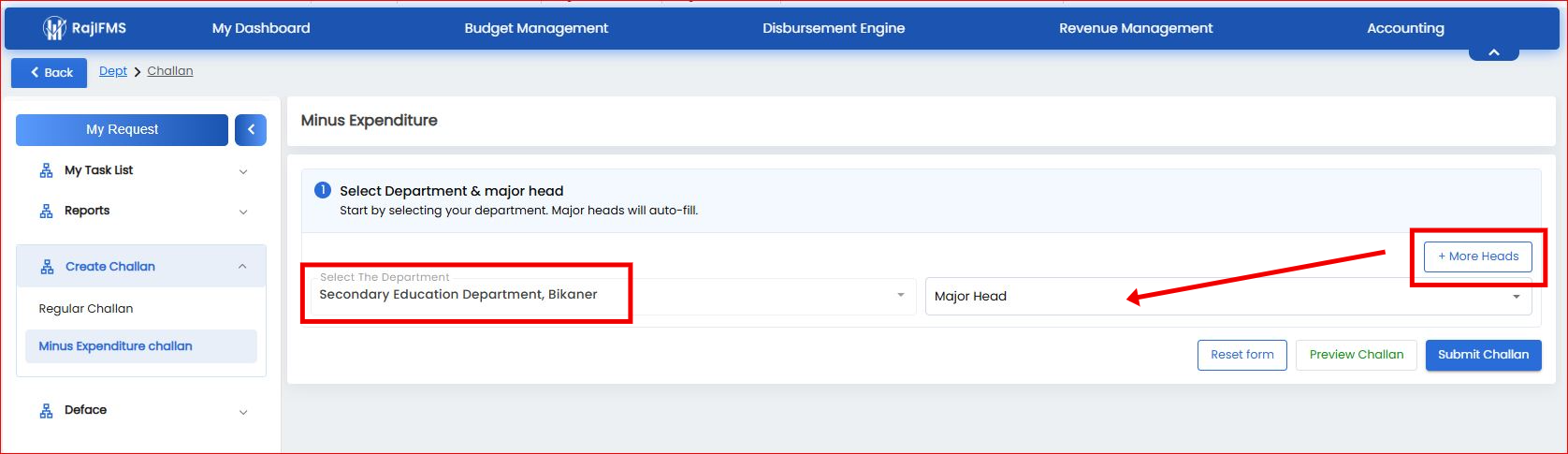
Step 7: संबंधित Major Head (जैसे 2202) चुनें
खुलने वाली सूची में से उस Major Head का चयन करें, जिसके अंतर्गत अधिक भुगतान हुआ था (जैसे 2202-सामान्य शिक्षा)।
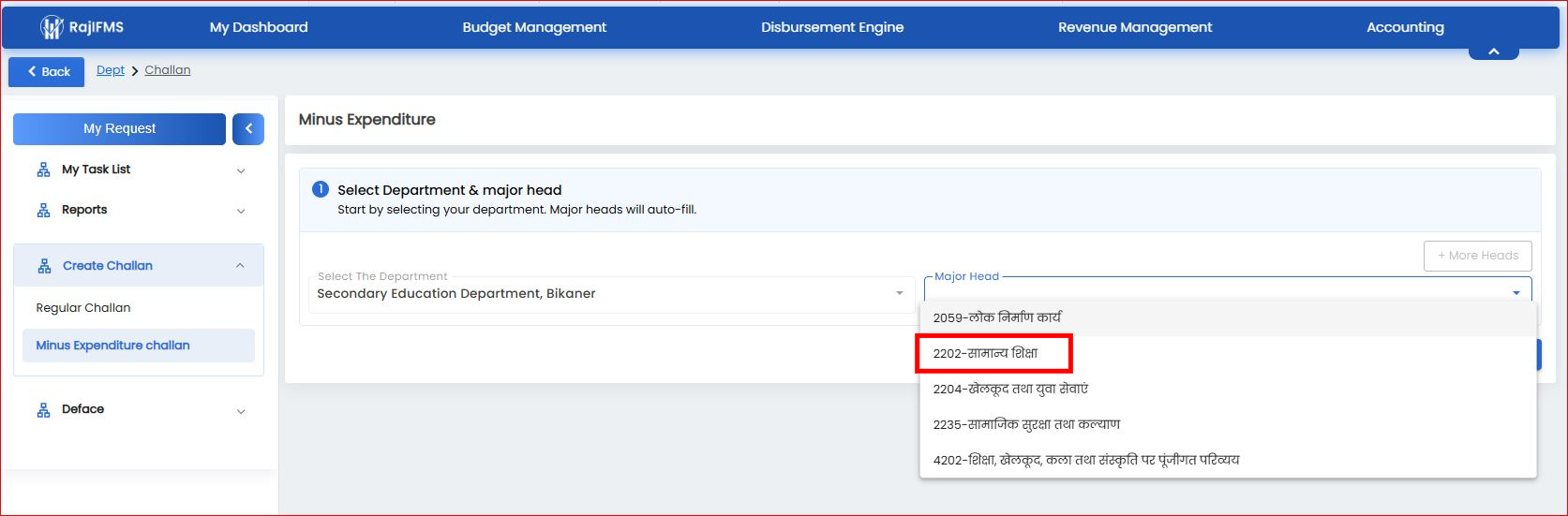
Step 8: विशिष्ट Budget Head का चयन
"Available Heads" की लिस्ट में से संबंधित बजट हेड (जैसे 2202-02-911-01-01) को चुनें और बीच में दिए गए ब्लू एरो (>) बटन पर क्लिक करके उसे "Selected Heads" बॉक्स में ट्रांसफर करें。
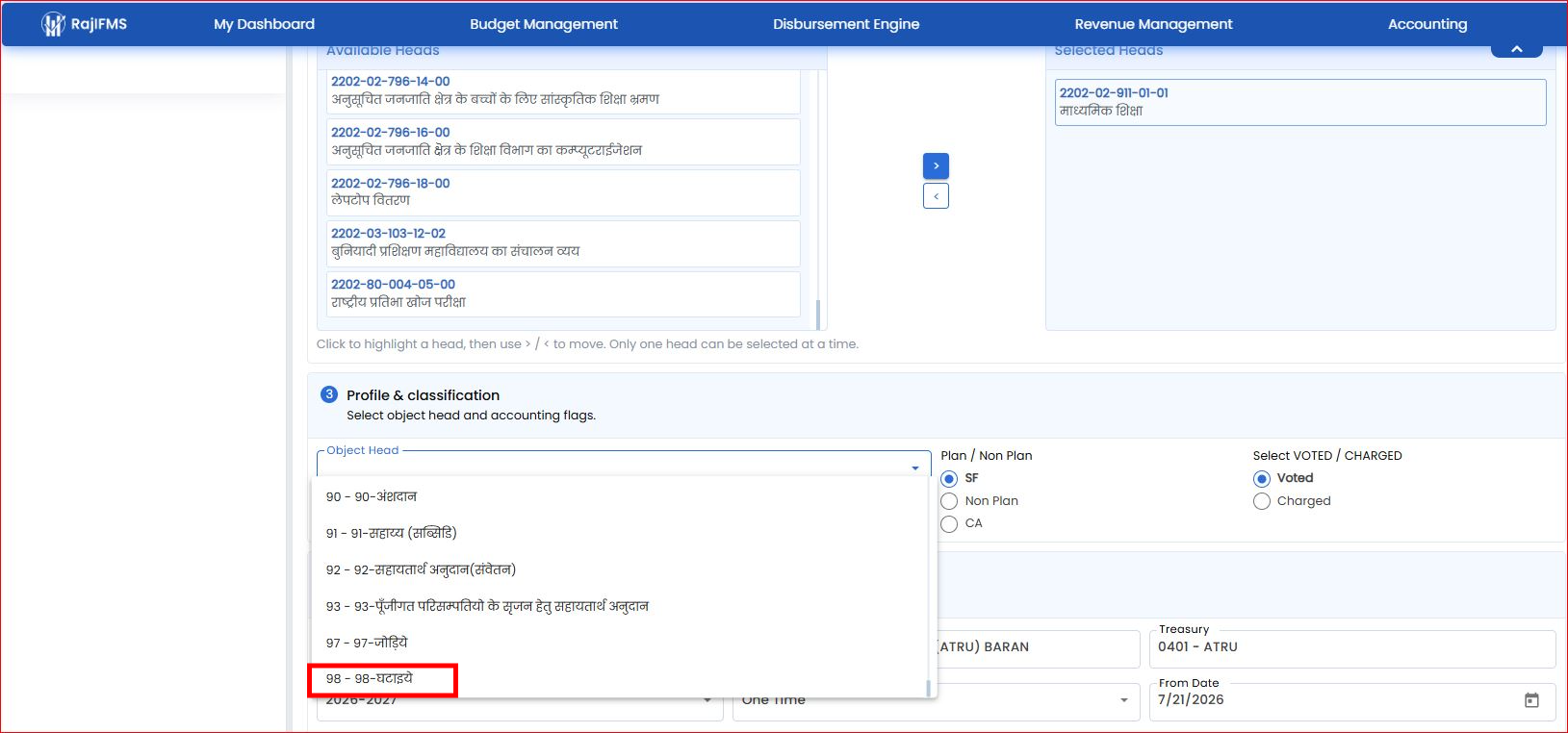
Step 9: Object Head '98-घटाइये' का चयन करें
यह सबसे महत्वपूर्ण चरण है। "Profile & classification" अनुभाग में जाकर Object Head ड्रॉपडाउन से 98 - 98-घटाइये (Minus Expenditure) को चुनें।
Step 10: वसूली राशि (Amount) भरें
"Enter Budget Head Amount" बॉक्स में चयनित बजट हेड के सामने वसूली की जाने वाली कुल राशि (जैसे ₹1,000) दर्ज करें。
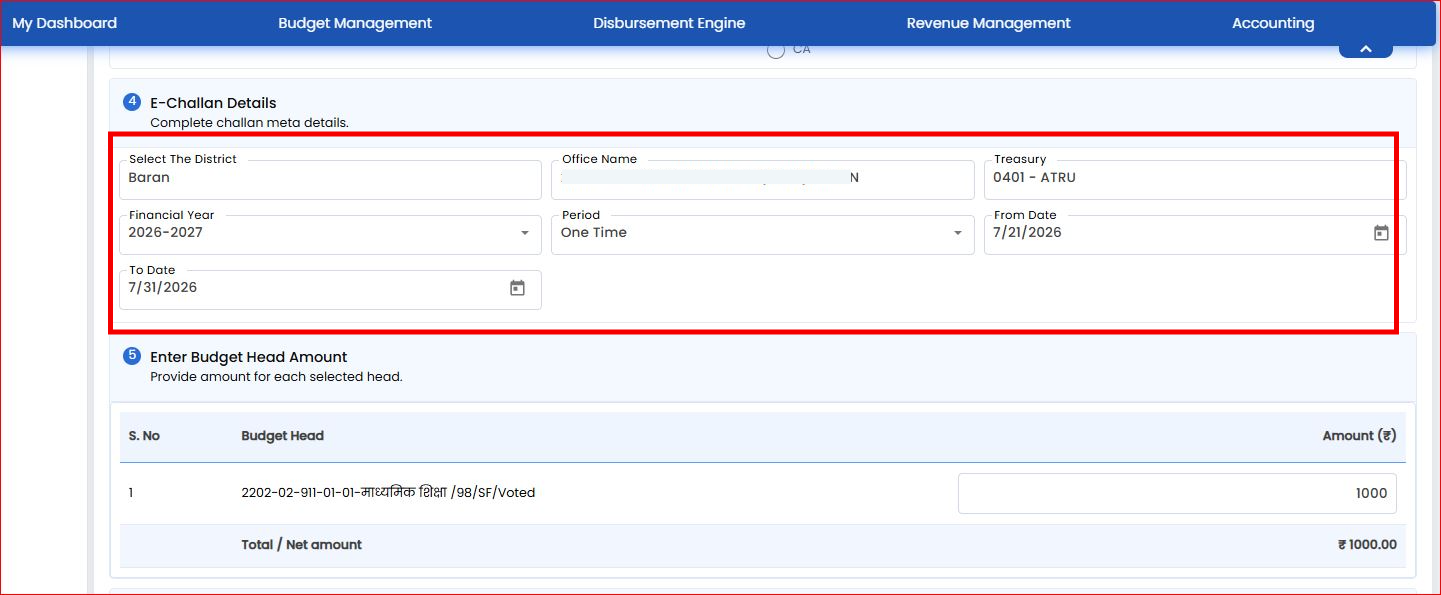
Step 11: Payment Details & Remitter जानकारी
"Payment Details" में Payment Mode (Cash/Cheque) चुनें, Remitter का नाम, पता, पिन कोड भरें तथा Remarks में "CHALLAN OF RECOVERY AMOUNT" लिखें। अंत में "Preview Challan" पर क्लिक करें。
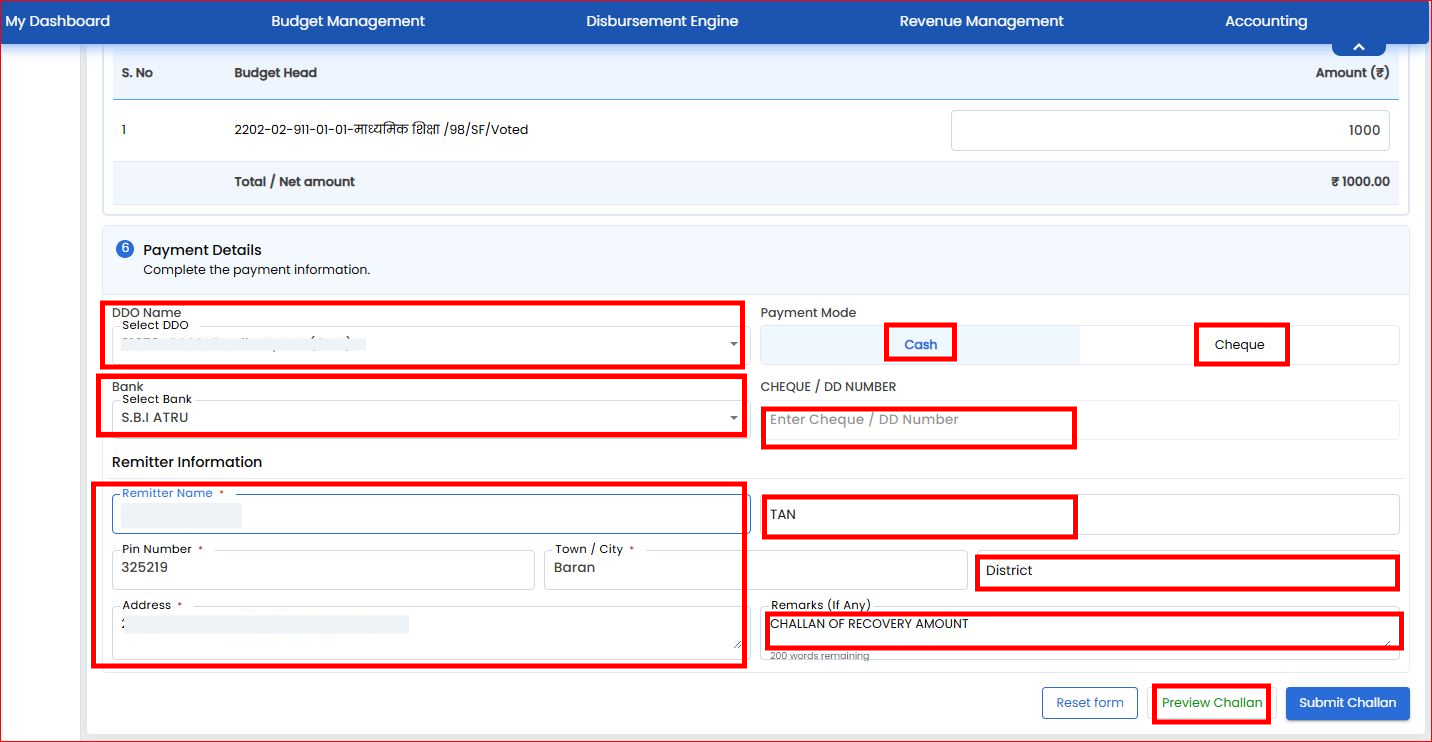
Step 12: Challan Summary सत्यापन एवं पुष्टि
Preview पर क्लिक करने के बाद "Challan Summary" खुलेगी। सभी विवरण जांचने के बाद डिक्लेरेशन चेकबॉक्स टिक करें और Confirm बटन दबाएं。
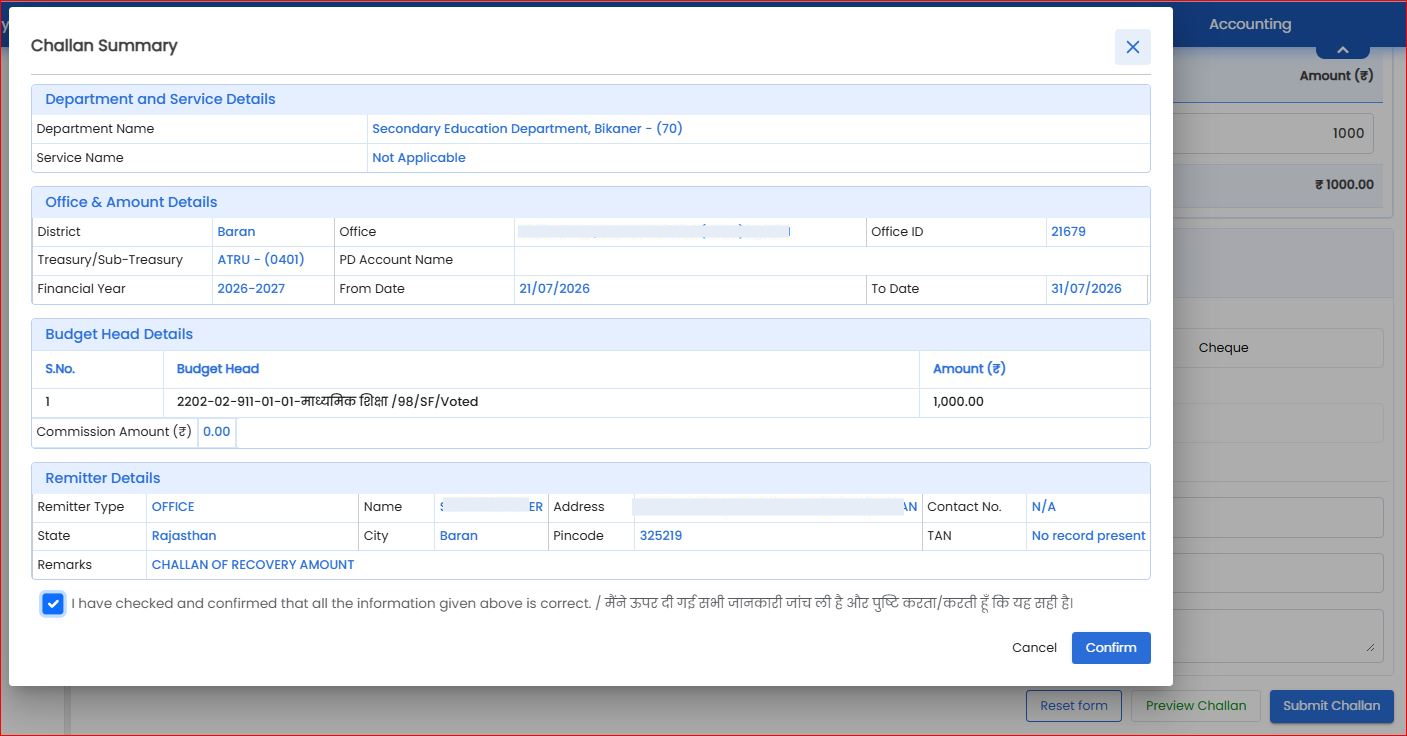
Step 13: GRN जनरेशन एवं रसीद डाउनलोड
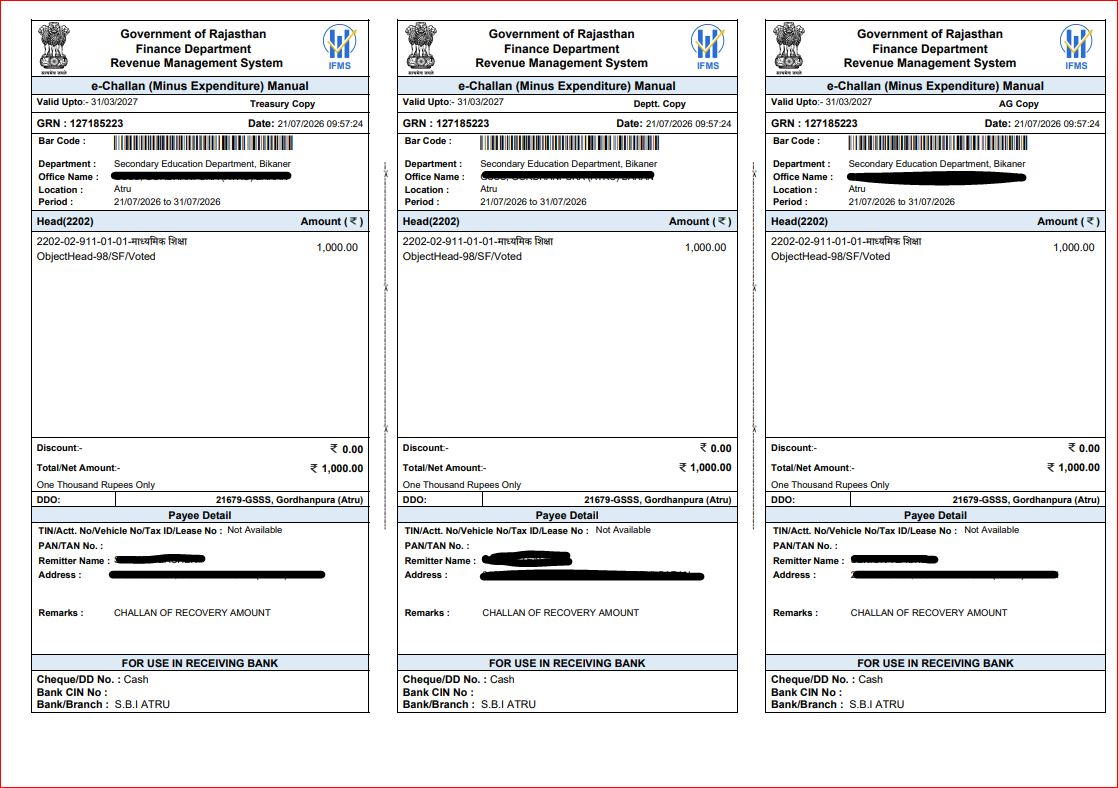
सबमिट होने पर GRN (Government Reference Number) जनरेट होगा, जैसे 127185223। अब "Download Challan Receipt" बटन पर क्लिक करके ई-चालान डाउनलोड करें。
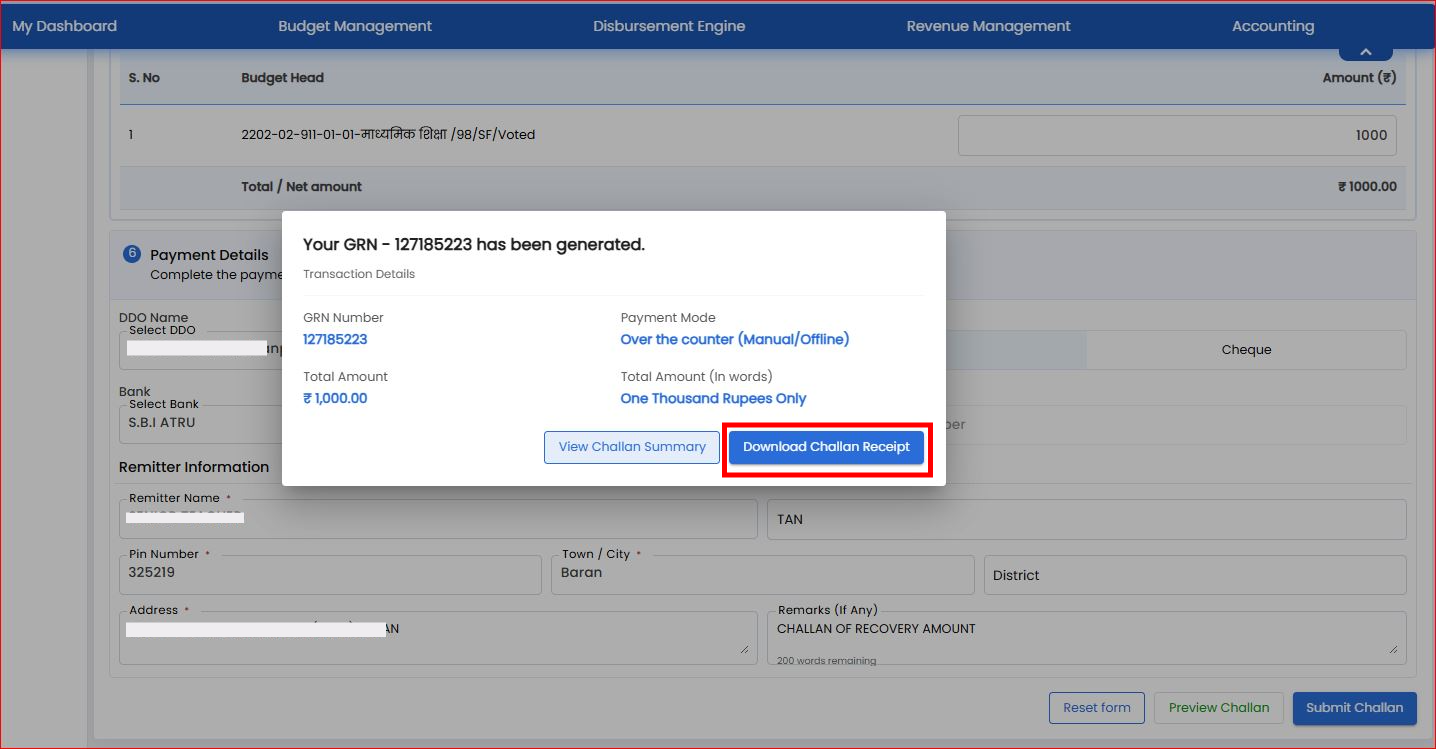
Step 14: e-Challan (Manual) प्रिंट करें
डाउनलोड की गई PDF में तीन कॉपियाँ (Treasury Copy, Deptt. Copy, AG Copy) होंगी। इसे प्रिंट करके अधिकृत बैंक शाखा में जमा करवाएं।
💳 भुगतान के तरीके (Payment Modes)
चालान जनरेट करने के बाद राशि जमा करने के लिए निम्न दो मुख्य माध्यम उपलब्ध हैं:
| भुगतान का प्रकार | विवरण |
|---|---|
| 🌐 Online (Net Banking / UPI / Credit Card) | तुरंत भुगतान, चालान तुरंत अपडेट। सबसे तेज और सुविधाजनक तरीका। |
| 🏦 Offline (Over The Counter) | चालान प्रिंट करके बैंक शाखा में Cash या Cheque द्वारा जमा करें। |
📌 उपयोगी IFMS 3.0 गाइड्स
❓ अक्सर पूछे जाने वाले प्रश्न (FAQs)
© 2025 IFMS 3.0 हेल्प | राजस्थान सरकार