IFMS 3.0 Vendor Management Rajasthan: वेन्डर रजिस्ट्रेशन और एब्सट्रैक्ट वेरिफिकेशन की पूरी प्रक्रिया (Step-by-Step Guide)
IFMS 3.0 Vendor Management: राजस्थान सरकार के वित्त विभाग (Department of Finance) द्वारा सरकारी वित्तीय प्रबंधन को बेहतर बनाने और सार्वजनिक लेनदेन में पारदर्शिता व जवाबदेही लाने के लिए उन्नत संस्करण लागू किया गया है। यदि आप इस नए वित्तीय ढांचे के बारे में विस्तार से जानना चाहते हैं, तो हमारी मुख्य गाइड IFMS 3.0 — Integrated Financial Management System पर विजिट कर पूरी जानकारी प्राप्त कर सकते हैं।
यदि आप राजस्थान सरकार के किसी भी विभाग के साथ नागरिक, वेन्डर, सप्लायर या कांट्रैक्टर के रूप में काम कर रहे हैं, तो आपके लिए Core Disbursement Engine के तहत आने वाले Vendor Management Sub-Module को समझना और इस पर खुद को रजिस्टर करना अनिवार्य है। इस ब्लॉग पोस्ट में हम आधिकारिक यूजर मैनुअल (V.1) के आधार पर वेन्डर रजिस्ट्रेशन और पेंडिंग बिल एब्सट्रैक्ट को वेरीफाई करने की पूरी प्रक्रिया को विस्तार से समझेंगे।
1. IFMS 3.0 वेन्डर मैनेजमेंट क्या है और इसके मुख्य फीचर्स?
यह सिस्टम वेन्डर्स के साथ होने वाले लेन-देन को सुरक्षित रखने, खरीद प्रक्रियाओं को सरल बनाने और भुगतानों को कुशलतापूर्वक प्रोसेस करने के लिए एक व्यापक प्लेटफॉर्म प्रदान करता है। एक बार जब आप IFMS 3.0 में एक अधिकृत वेन्डर (Authorized Vendor) के रूप में ऑनबोर्ड हो जाते हैं, तो आपको निम्नलिखित मुख्य सुविधाएं मिलती हैं:
- वेन्डर रजिस्ट्रेशन (Vendor Registration): इकोसिस्टम में शामिल होने की आसान प्रक्रिया।
- प्रोफाइल मैनेजमेंट (Vendor Profile Management): अपनी आवश्यक व्यावसायिक जानकारी, क्रेडेंशियल्स और अनुपालन दस्तावेजों को अपडेट करना।
- इनवॉइस अपलोड और ट्रैकिंग: इलेक्ट्रॉनिक रूप से बिल जमा करना और रियल-टाइम स्टेटस देखना।
- पेमेंट ट्रैकिंग: भुगतान का विस्तृत इतिहास, लंबित देय राशि (Pending Dues) और डिस्बर्समेंट की जानकारी।
- वर्क ऑर्डर Management: विभागों द्वारा जारी वर्क ऑर्डर विवरण और स्टेटस को ट्रैक करना।
- वेरीफाई एब्सट्रैक्ट (Verify Abstract): WAM मॉड्यूल द्वारा वर्क ऑर्डर के एवज में बनाए गए एब्सट्रैक्ट को देखना और जाँचना।
2. पोर्टल एक्सेस करने के लिए आवश्यक पात्रता (Prerequisites)
सिस्टम में लॉगिन करने से पहले आपके पास निम्नलिखित क्रेडेंशियल्स होने चाहिए:
- आधिकारिक URL लिंक: https://ifms.rajasthan.gov.in/#/home
- SSO ID क्रेडेंशियल्स: आपका एक्टिव User ID और Password।
रजिस्ट्रेशन के दो मुख्य तरीके:
- Self-Service Portal: वेन्डर स्वयं ऑनलाइन पोर्टल के माध्यम से अपनी रजिस्ट्रेशन प्रक्रिया पूरी कर सकते हैं।
- Departmental Registration: यदि आपके पास आवश्यक डिजिटल क्रेडेंशियल्स नहीं हैं, तो आप सहायता के लिए नजदीकी सरकारी विभाग या कार्यालय में जाकर मैनुअल रजिस्ट्रेशन करवा सकते हैं।
3. IFMS 3.0 वेन्डर रजिस्ट्रेशन की पूरी प्रक्रिया (Step-by-Step)
स्टेप 1: आधिकारिक पोर्टल और SSO लॉगिन
सबसे पहले अपने वेब ब्राउज़र में आधिकारिक लिंक खोलें और होम पेज पर दिए गए Login बटन पर क्लिक करें।
.jpg)
.jpg)
लॉगिन पर क्लिक करते ही RajSSO का पेज खुलेगा। यहाँ अपनी SSO ID, पासवर्ड और कैप्चा दर्ज कर लॉगिन करें। इसके बाद मुख्य IFMS 3.0 Portal पर रिडायरेक्ट हो जाएंगे।
स्टेप 2: सिटिजन सेल्फ सर्विस स्पेस का चयन
लॉगिन करने के बाद सिस्टम आपको स्पेस चुनने के लिए निर्देशित करेगा। यहाँ आपको "Access Citizen Self Service" वाले टाइल पर क्लिक करना होगा।
.jpg)
स्टेप 3: वेन्डर मैनेजमेंट मॉड्यूल में प्रवेश
सिटिजन लैंडिंग पेज खुलने के बाद आपको "Vendor Management" टाइल पर क्लिक करना है।
.jpg)
.jpg)
यदि आप पहली बार लॉगिन कर रहे हैं, तो सिस्टम में "Vendor Registration" का विकल्प इनेबल हो जाएगा, जिस पर आपको क्लिक करना है।
स्टेप 4: डेटा वेरिफिकेशन विकल्प का चयन (Verification Option)
वेन्डर रजिस्ट्रेशन पेज खुलने पर सबसे पहले आपको अपनी क्रेडेंशियल के आधार पर किसी एक विकल्प को चुनकर डेटा वेरीफाई करना होगा।
.jpg)
.jpg)
| रजिस्ट्रेशन विकल्प (Option) | आवश्यक विवरण (Required Details) |
|---|---|
| SAN | SAN Number और SAN पोर्टल पर रजिस्टर्ड मोबाइल नंबर |
| GST | GST Number |
| Existing IFMS 2.0 User | पुराना रजिस्टर्ड बैंक अकाउंट नंबर और IFSC कोड |
निश्चित विकल्प (जैसे GST) चुनकर अपना नंबर दर्ज करें और Continue पर क्लिक करें।
.jpg)
.jpg)
.jpg)
सिस्टम संबंधित डेटाबेस से आपका उपलब्ध डेटा ऑटो-फैच कर लेगा। स्क्रीन पर "We've fetched your details" का संदेश आने पर Check the Details पर क्लिक करें।
4. वेन्डर रजिस्ट्रेशन फॉर्म भरने के मुख्य चरण (Form Sections)
चरण 1: बिजनेस क्लासिफिकेशन (Business Classification)
इस सेक्शन के अंतर्गत निम्नलिखित विवरण भरना अनिवार्य है:
- Firm Category: ड्रॉपडाउन से अपनी श्रेणी चुनें—जैसे Self-Help Group, Private Limited, Proprietor, LLP आदि।
- Proprietor Name: यदि प्रोपराइटर फर्म है तो मालिक का नाम दर्ज करें।
- Business Category: फर्म श्रेणी के आधार पर (जैसे- Startup, Others) चुनें।
- Firm Sector: यहाँ आप मल्टीपल सेक्टर्स (जैसे Goods, Services, Work) को टिक करके चुन सकते हैं।
.jpg)
.jpg)
.jpg)
चरण 2: फर्म और पते का विवरण (Firm & Address Details)
यदि आपने GST या SAN विकल्प चुना था, तो आपका एड्रेस ऑटो-पॉप्युलेट हो जाएगा। जो क्षेत्र खाली हैं, वहां अपना पूरा पता (State, District, Pin Code, Full Address) भरकर Continue दबाएं।
.jpg)
चरण 3: मालिक/की-पर्सन का विवरण (Owner/Chairman/Key Person Details)
इस सेक्शन में आपको "+ Add New Details" बटन पर क्लिक करना होगा। वेन्डर के लिए ये तीन फील्ड्स भरना अनिवार्य (Mandatory) है: Name (नाम), Mobile Number, और Office Email ID।
.jpg)
.jpg)
चरण 4: Bank और टर्नओवर विवरण (Bank & Turnover)
रजिस्ट्रेशन प्रक्रिया को पूरा करने के लिए बैंक खाता विवरण भरना और उसके साथ कैंसिल चेक या पासबुक की कॉपी अपलोड करना अनिवार्य है। टर्नओवर विवरण भरना अनिवार्य नहीं है, आप इसे खाली छोड़कर भी Save & Continue कर सकते हैं।
.jpg)
.jpg)
.jpg)
चरण 5: मुख्य गतिविधियां (Major Activity)
इस चरण में वेन्डर को अपनी मुख्य गतिविधियों (Major Activity) का विवरण देना होता है, हालांकि यह विकल्प भरना अनिवार्य नहीं है।
.jpg)
चरण 6: वर्क सेक्टर चयन (केवल 'Work' सेक्टर्स के लिए)
यदि वेन्डर ने शुरुआत में 'Firm Sector' में "WORK" चुना था, तो उनके लिए यह अतिरिक्त स्टेप खुलता है। यहाँ कार्य श्रेणी (Category), सब-कैटेगरी और उसकी वैधता (Validity) का चयन करें।
.jpg)
.jpg)
.jpg)
.jpg)
.jpg)
5. फाइनल सबमिशन और वेन्डर आईडी जनरेशन (Final Submission)
सभी आवश्यक जानकारी भरने के बाद जैसे ही आप Submit बटन पर क्लिक करेंगे, री-कन्फर्मेशन के लिए Yes पर क्लिक करें। सफलतापूर्वक सबमिट होते ही स्क्रीन पर आपकी नई Unique Vendor ID जनरेट हो जाएगी।
.jpg)
.jpg)
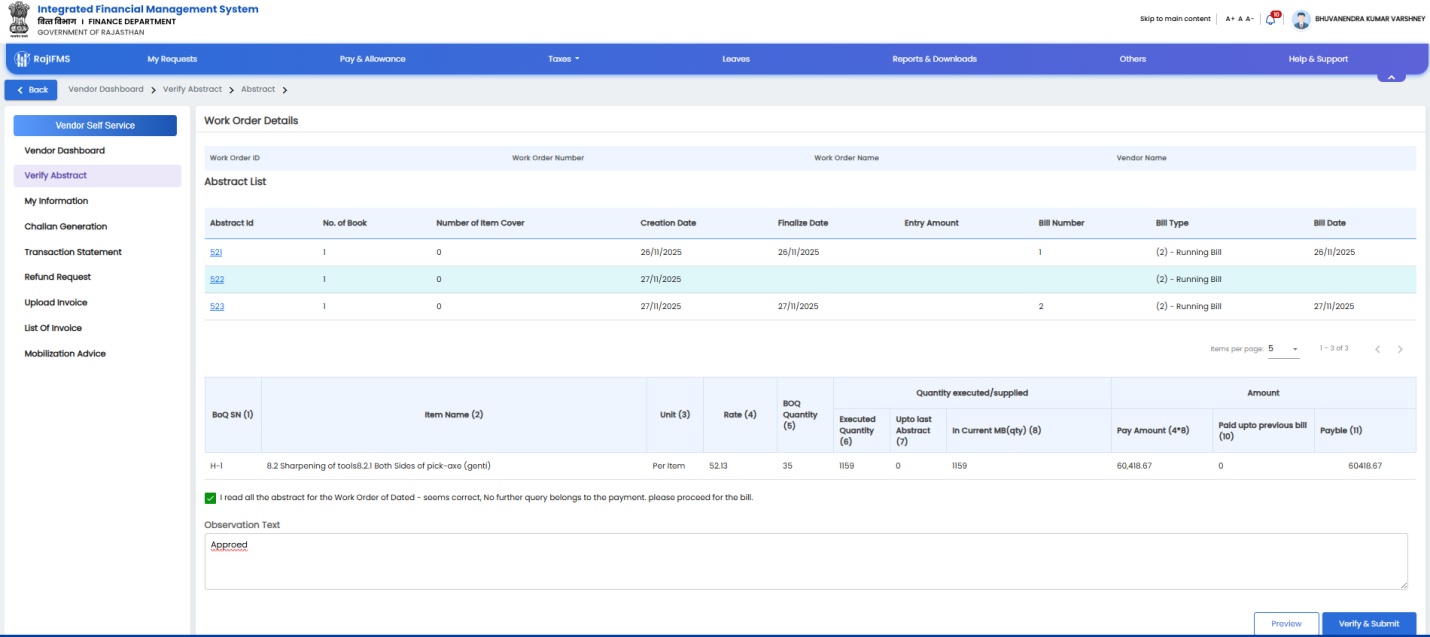
6. बिल एब्सट्रैक्ट को कैसे वेरीफाई करें? (Verify Abstract Process)
वेन्डर रजिस्ट्रेशन पूरा होने के बाद आपके पास डैशबोर्ड पर अपने बिलों और भुगतान से जुड़े एब्सट्रैक्ट को वेरीफाई करने की सुविधा मिलती है।
- डैशबोर्ड पर जाएं: वेन्डर सेन्ट्रल मेनू में Vendor Dashboard पर जाएं और बाएं पैनल से "Verify Abstract" विकल्प चुनें।
- वर्क आदेश चुनें: यदि कोई एब्सट्रैक्ट पेंडिंग है, तो संबंधित Work Order पर क्लिक करें जिससे उससे जुड़े एब्सट्रैक्ट की सूची खुल जाएगी।
- वेरीफाई और सबमिट करें: अपनी विशिष्ट Abstract ID पर क्लिक कर विवरण जांचें, रिमार्क बॉक्स में टिप्पणी लिखें और "Verify and Submit" पर क्लिक करें।
.jpg)
.jpg)
.jpg)
.jpg)
IFMS 3.0 Vendor SSO ID Mapping की पूरी प्रक्रिया: स्टेप-बाय-स्टेप गाइड
राजस्थान सरकार के वित्तीय प्रबंधन पोर्टल IFMS 3.0 पर वेंडर्स के सुचारू और सुरक्षित संचालन के लिए एक अत्यंत महत्वपूर्ण सुविधा प्रदान की गई है। इस प्रक्रिया के माध्यम से वेंडर्स अपनी व्यक्तिगत या फर्म की **SSO ID को अपनी IFMS Vendor ID** के साथ ऑनलाइन मैप कर सकते हैं।
यह पूरी प्रक्रिया **OTP वेरिफिकेशन (OTP Validation)** पर आधारित है, जिससे सुरक्षा सुनिश्चित होती है और कोई भी अनधिकृत व्यक्ति क्रेडेंशियल्स में बदलाव नहीं कर सकता है।
Vendor SSO ID Mapping के बाद उपलब्ध होने वाली रिपोर्ट
जैसे ही एक वेंडर सफलतापूर्वक लॉगिन करके डैशबोर्ड पर पहुँचता है, उसे मुख्य रूप से निम्नलिखित तीन महत्वपूर्ण रिपोर्ट दिखाई देती हैं:
- a. Detailed Payment Report: इसके माध्यम से वेंडर अपने सभी भुगतान लेनदेन (Payment Transactions) की विस्तृत स्थिति देख सकते हैं।
- b. BSNL Transaction Report: यह विशेष रूप से BSNL वेंडर्स के लिए है, जहाँ वे अपने भुगतान संबंधी विवरणों को ट्रैक कर सकते हैं।
- c. Vendor SSO ID Mapping: यह वही मुख्य मेनू विकल्प है, जहाँ जाकर वेंडर अपनी एसएसओ आईडी को लिंक करते हैं।
Vendor SSO Mapping की स्टेप-बाय-स्टेप ऑनलाइन प्रक्रिया
यदि आप एक पंजीकृत वेंडर हैं, तो आधिकारिक यूजर गाइड के अनुसार नीचे दिए गए चरणों का सटीक पालन करके अपनी मैपिंग की प्रक्रिया को पूरा कर सकते हैं:
- स्टेप 1: SSO पोर्टल पर लॉगिन करें
सबसे पहले राजस्थान सरकार के आधिकारिक **SSO Portal** पर जाएं और अपने क्रेडेंशियल्स (User ID और Password) के माध्यम से लॉगिन करें। - स्टेप 2: सिटिजन सेल्फ सर्विस का चयन
लॉगिन करने के बाद उपलब्ध विकल्पों में से **'Access Citizen Self Service'** टाइल/स्पेस पर नेविगेट करें और उस पर क्लिक करें। - स्टेप 3: वेंडर मैनेजमेंट में प्रवेश
सिटिजन ऐप्स की सूची में से **'Vendor Management'** टाइल को ढूंढें और उस पर क्लिक करें। - स्टेप 4: डैशबोर्ड ओपन करें
पोर्टल के मुख्य मेनू में जाकर **'My Dashboard'** विकल्प को खोलें, जहाँ आपको मैपिंग से जुड़े विकल्प दिखाई देंगे। - स्टेप 5: मैपिंग मेनू का चयन
डैशबोर्ड पर दिए गए विकल्पों में से **'Vendor SSO ID Mapping'** लिंक पर क्लिक करें। - स्टेप 6: Map Vendor पर क्लिक करें
अब स्क्रीन पर प्रदर्शित हो रहे **'Map Vendor'** बटन पर क्लिक करके मैपिंग प्रक्रिया को आगे बढ़ाएं। - स्टेप 7: वेंडर विवरण दर्ज करें
यहाँ आपको अपनी फर्म या व्यावसायिक पहचान स्थापित करने के लिए निम्नलिखित में से कोई एक विवरण दर्ज करना होगा:- IFMS Vendor ID (आईएफएमएस वेंडर संख्या)
- GSTN (जीएसटी नंबर)
- SAN (संस्था आधार नंबर)
- Bank Account Number (पंजीकृत बैंक खाता संख्या)
- स्टेप 8: OTP प्राप्त करें
विवरण दर्ज करने के बाद,系统 द्वारा आपके **IFMS 3.0 पोर्टल पर पंजीकृत मोबाइल नंबर** पर एक वन-टाइम पासवर्ड (OTP) भेजा जाएगा। - स्टेप 9: OTP प्रविष्टि एवं वेरिफिकेशन
अपने मोबाइल पर प्राप्त हुए OTP को स्क्रीन पर दिए गए बॉक्स में सावधानीपूर्वक दर्ज करें। सिस्टम स्वचालित रूप से प्रविष्ट किए गए OTP की वैधता की जाँच (Validate) करेगा। - स्टेप 10: मैपिंग सफलता का संदेश
OTP सफलतापूर्वक वेरीफाई होते ही **Vendor Mapping Completed Successfully** का पुष्टिकरण संदेश स्क्रीन पर आ जाएगा। इसके बाद आपकी SSO ID पूर्ण रूप से सुरक्षित तरीके से मैप हो जाएगी।
निष्कर्ष (Conclusion)
IFMS 3.0 पोर्टल पर वेंडर्स के लिए SSO ID मैपिंग करना एक अनिवार्य और आसान सुरक्षा चरण है। इस एक बार की मैपिंग प्रक्रिया के पूर्ण होने के बाद वेंडर बिना किसी रुकावट के अपने विस्तृत पेमेंट रिपोर्ट और ट्रांजेक्शन स्टेटस को लाइव ट्रैक कर सकते हैं। यदि आप ऊपर दिए गए चरणों का क्रमानुसार पालन करते हैं, तो आपकी मैपिंग बिना किसी एरर के तत्काल सफल हो जाएगी।