IFMS 3.0 Portal: DA Arrear Bill Initiate (Manual) Kaise Kare? | Step-by-Step Guide
राजस्थान सरकार के विभिन्न विभागों के कर्मचारियों के लिए जब भी महंगाई भत्ता (Dearness Allowance) पूर्वव्यापी तिथि से बढ़ाया जाता है, तब बढ़े हुए एरियर का बिल तैयार करना होता है। सरकार द्वारा नया एकीकृत वित्तीय प्रबंधन प्रणाली (IFMS 3.0) पोर्टल लागू होने के बाद एरियर बिल तैयार करने की प्रक्रिया पूरी तरह बदल चुकी है। इस लेख में हम चित्रों (screenshots) के साथ समझेंगे कि IFMS 3.0 पोर्टल पर मैन्युअल तरीके से DA Arrear Bill कैसे इनिशिएट (initiate) और सबमिट करें।
आवश्यक पूर्व-तैयारियां (Prerequisites)
- DDO लॉगिन क्रेडेंशियल: आपके पास अपने कार्यालय के DDO (Approver / Maker) लॉगिन का यूजरनेम और पासवर्ड उपलब्ध होना चाहिए।
- ऑर्डर जानकारी: संबंधित अवधि का वित्त विभाग द्वारा जारी किया गया मूल आदेश और एरियर दरें (जैसे 58% से 60%) की सही जानकारी होनी चाहिए।
- ग्रुप विवरण: जिस ग्रुप के कार्मिकों का एरियर जनरेट करना है, उस बजट हेड और ग्रुप का नाम ध्यान होना चाहिए।
IFMS 3.0 पर DA Arrear Bill Initiate करने की चरणबद्ध प्रक्रिया (11 Steps)
नीचे दिए गए 11 चरणों और संबंधित इमेज बॉक्स की सहायता से आप आसानी से अपना मैन्युअल डी.ए. एरियर बिल बना सकते हैं:
IFMS 3.0 पोर्टल पर लॉगिन (Login Page)

DDO Approver/Maker रोल का चयन (Select Role)

Employee Management मॉड्यूल खोलना (Open Employee Management)

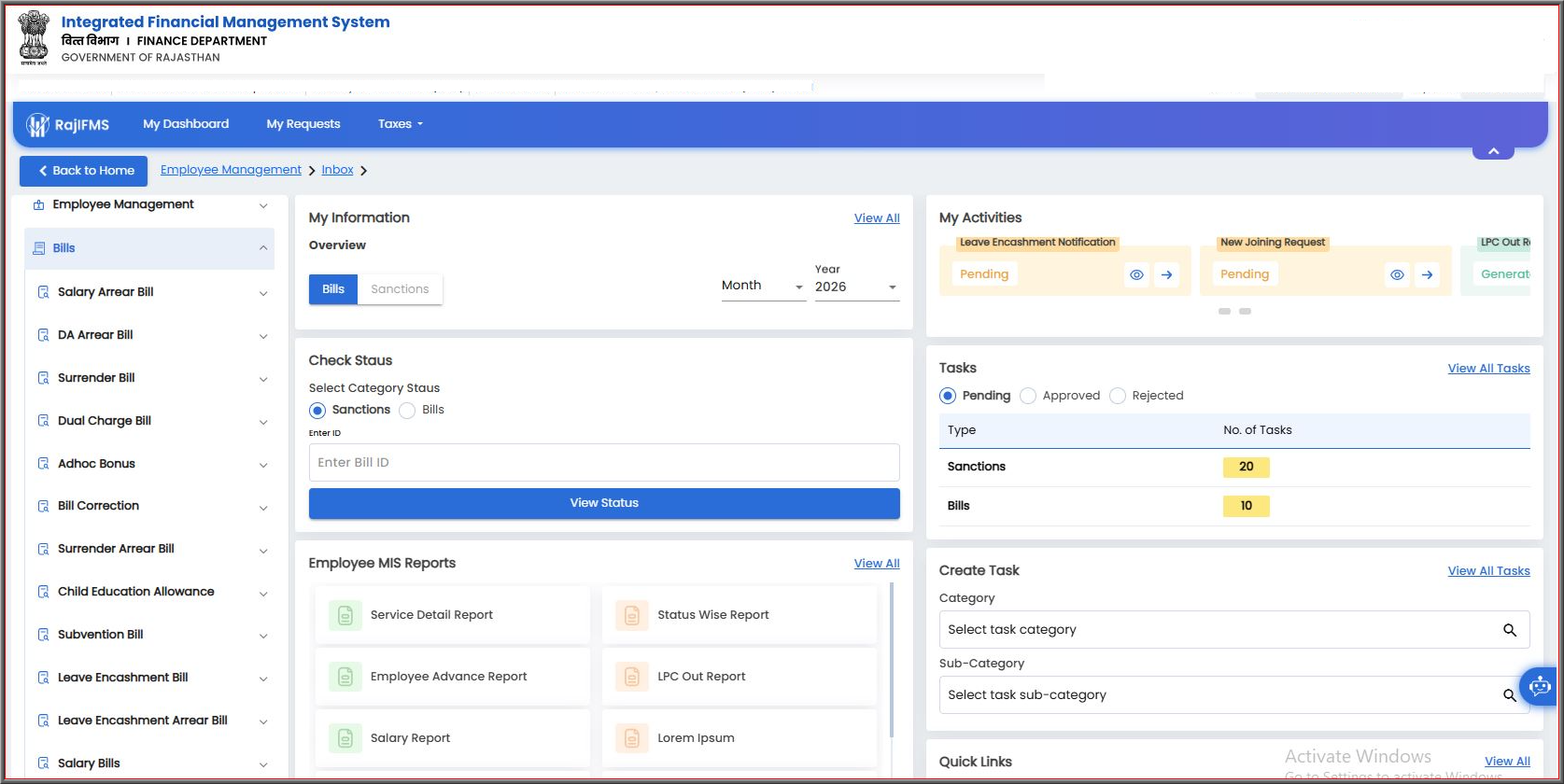
बिल्स मेनू विकल्प पर जाना (Navigate to Bills)

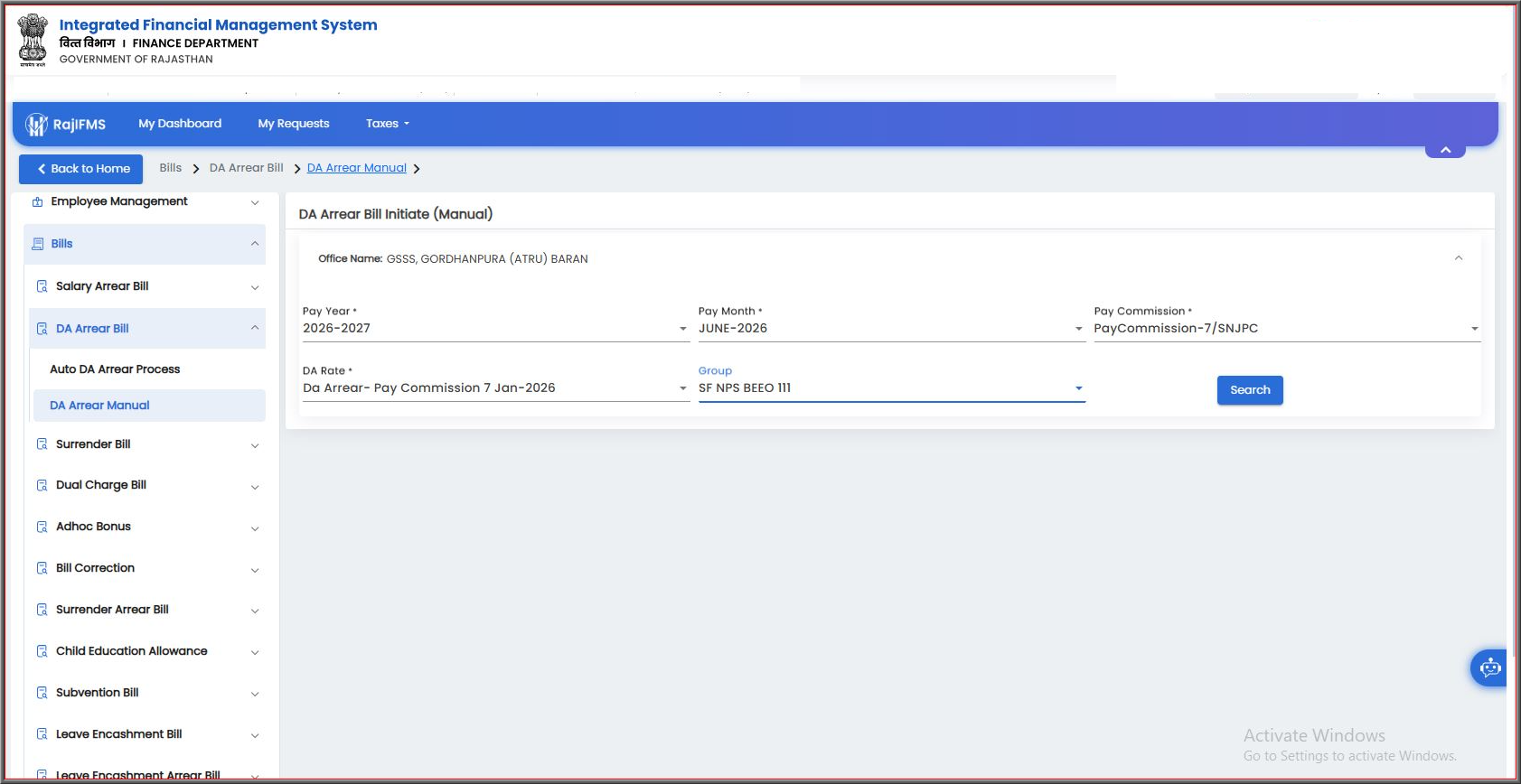
DA Arrear Manual विकल्प का चयन (DA Arrear Manual Menu)

सर्च मानदंड और बुनियादी विवरण प्रविष्टि (Select Search Criteria)

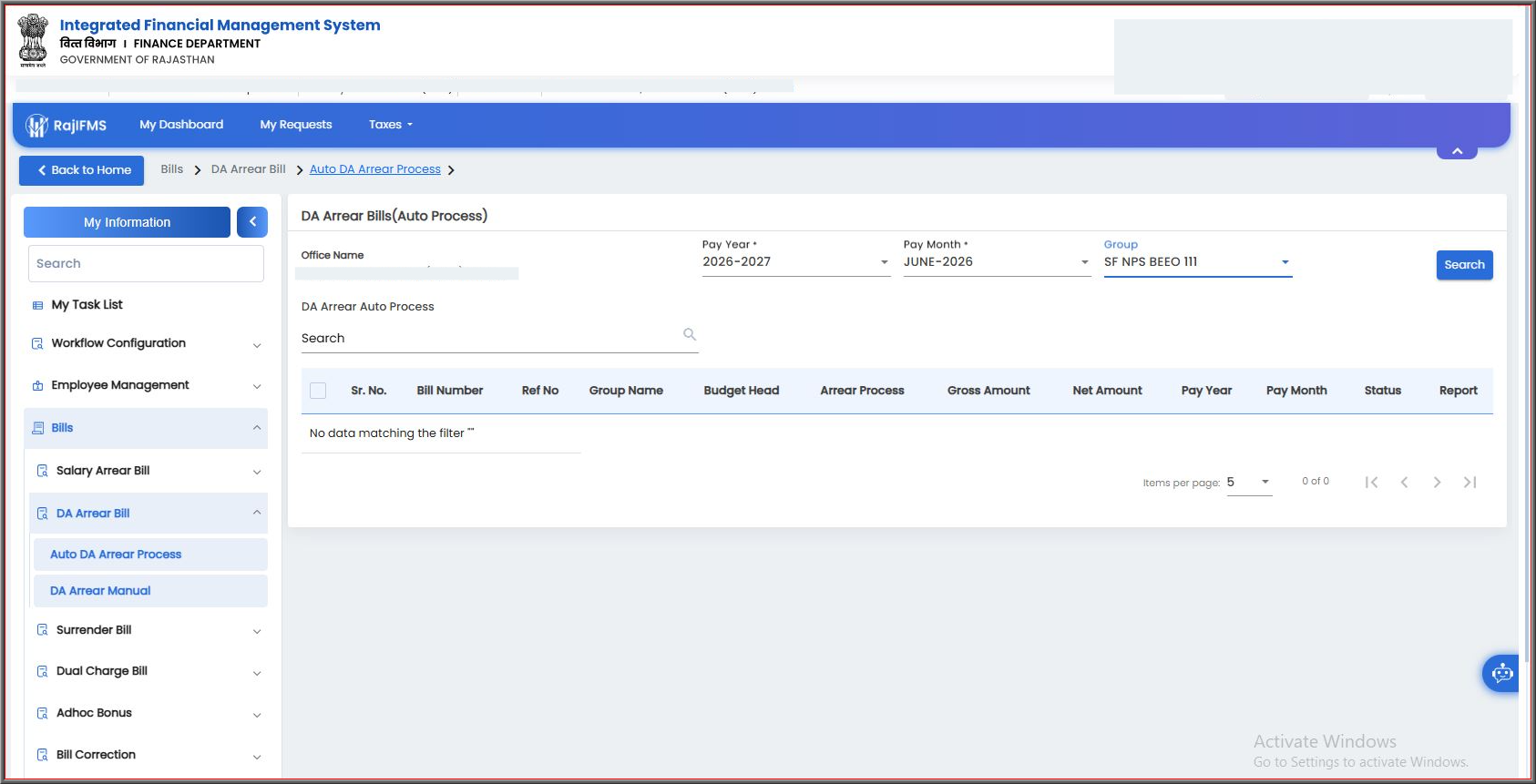
सर्च बटन पर क्लिक करना (Click Search Button)

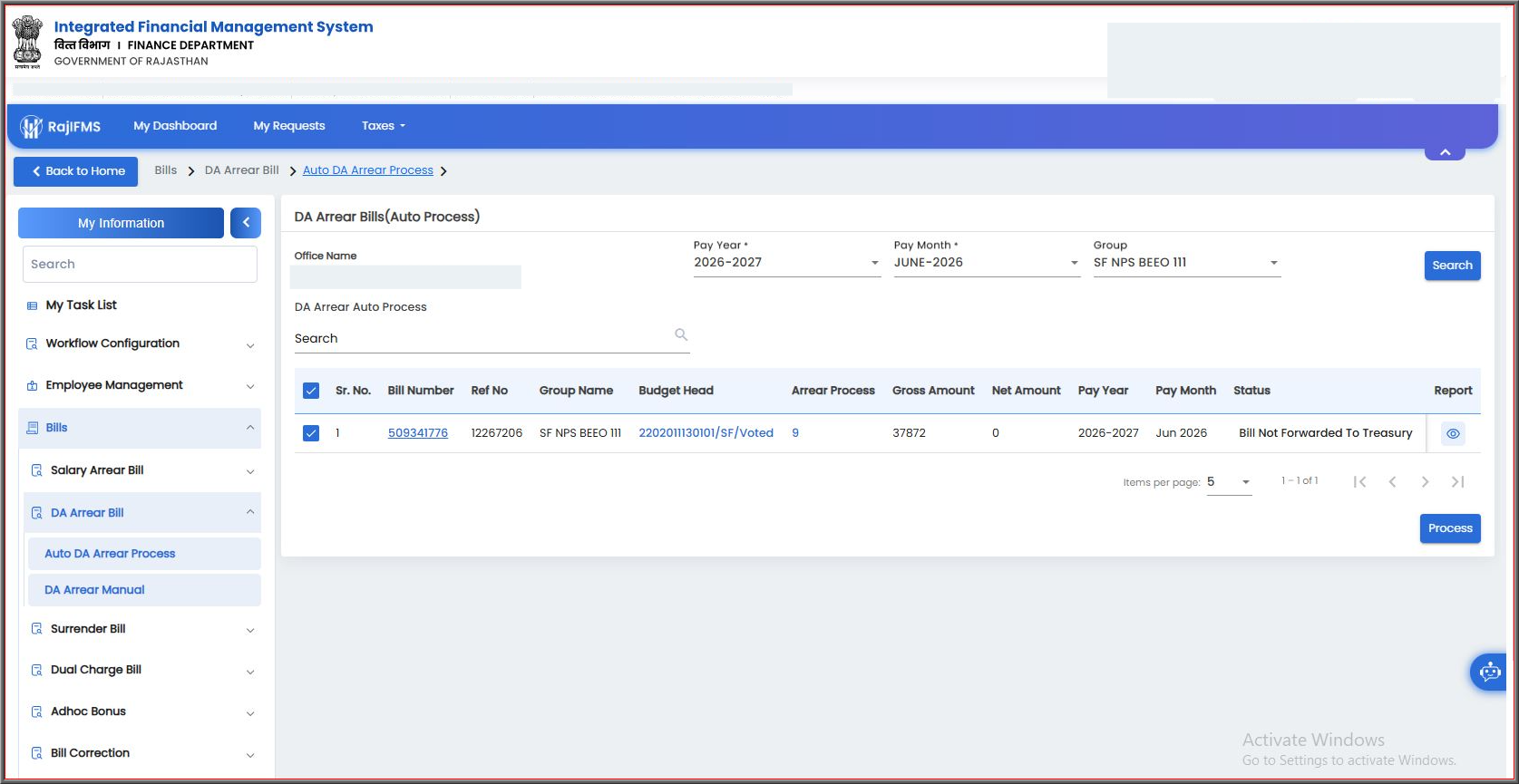
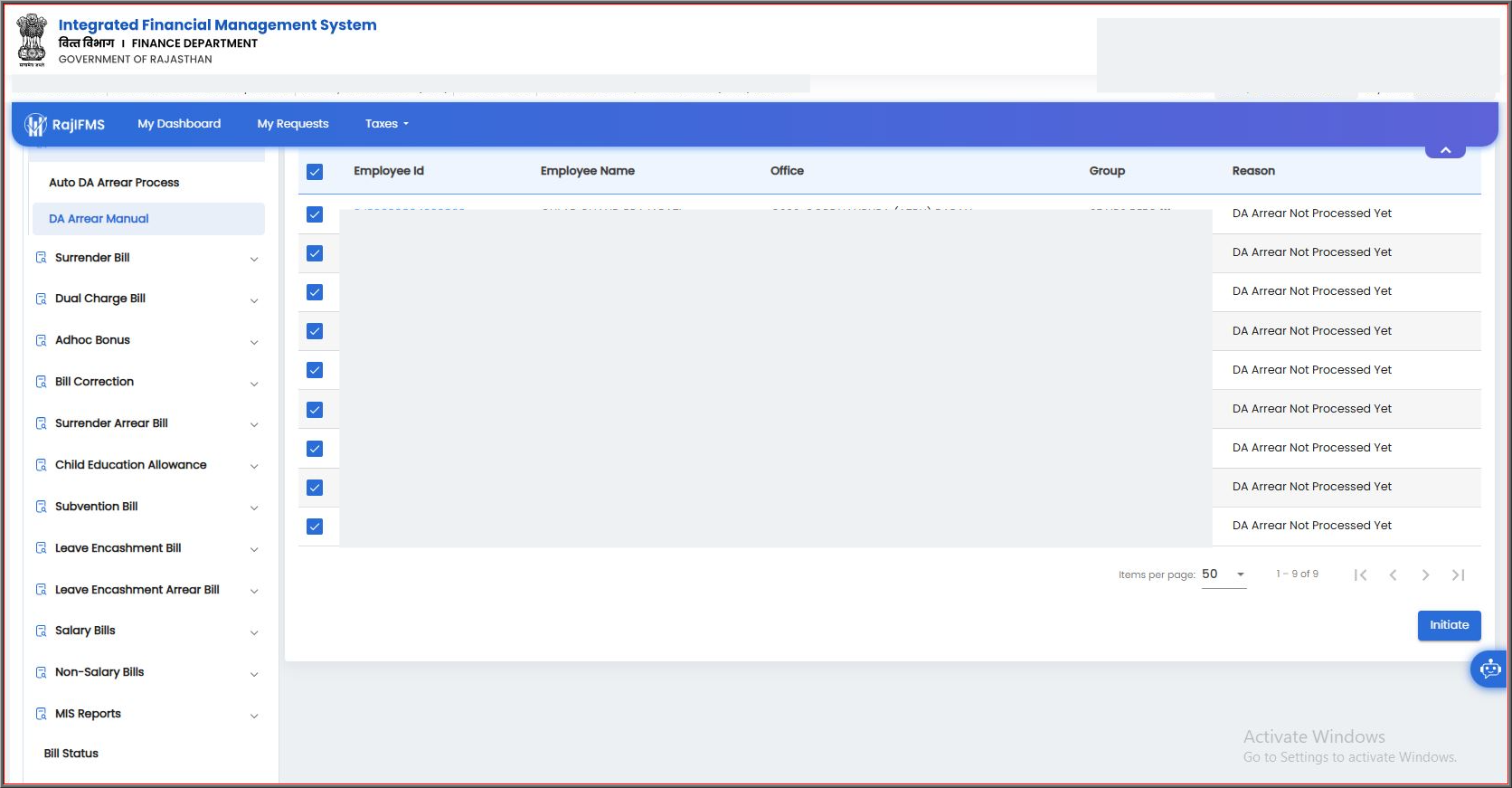
पात्र कार्मिकों की सूची जांचना (Fetch Employee List)

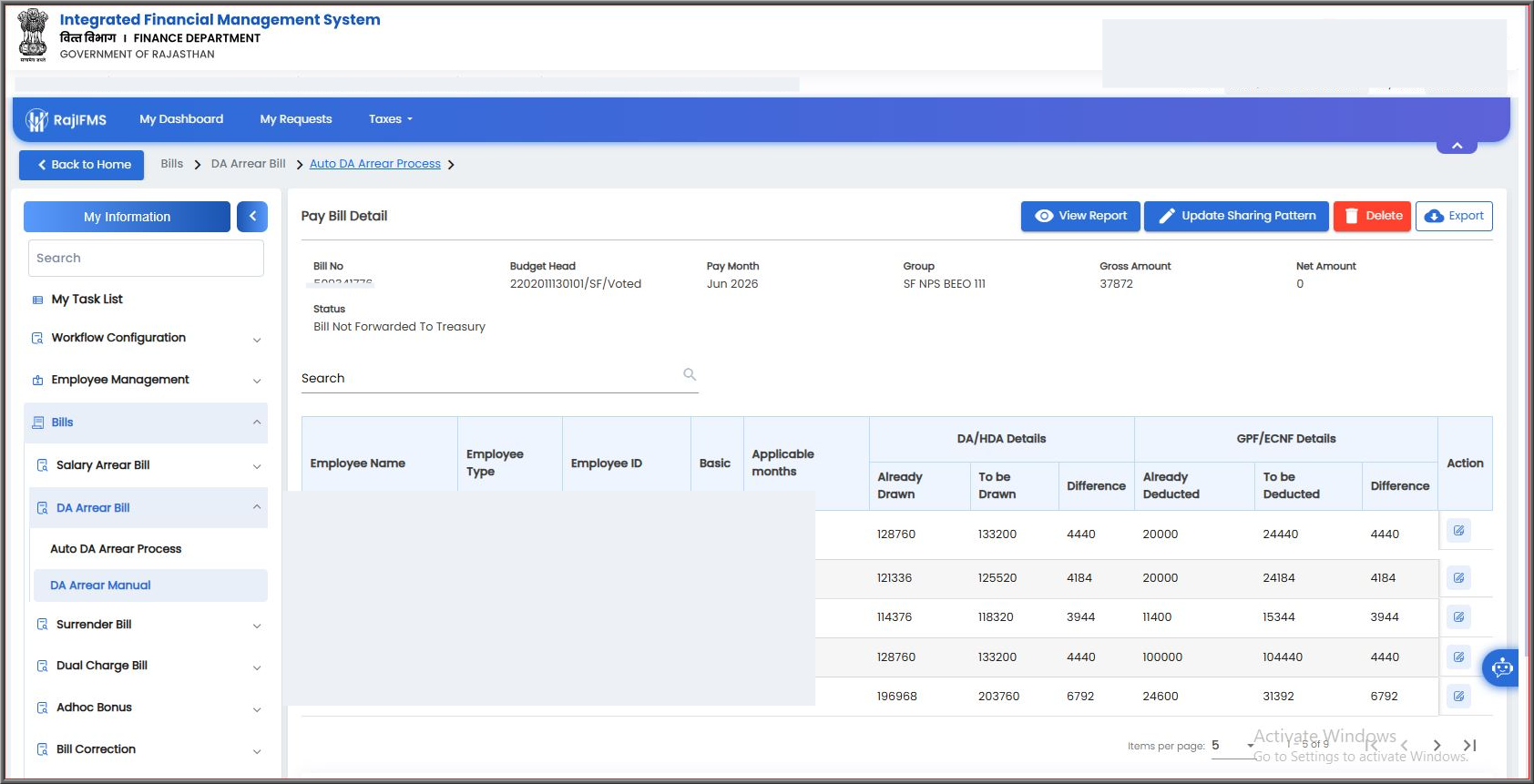
कार्मिकों का चयन करना (Select Employees)

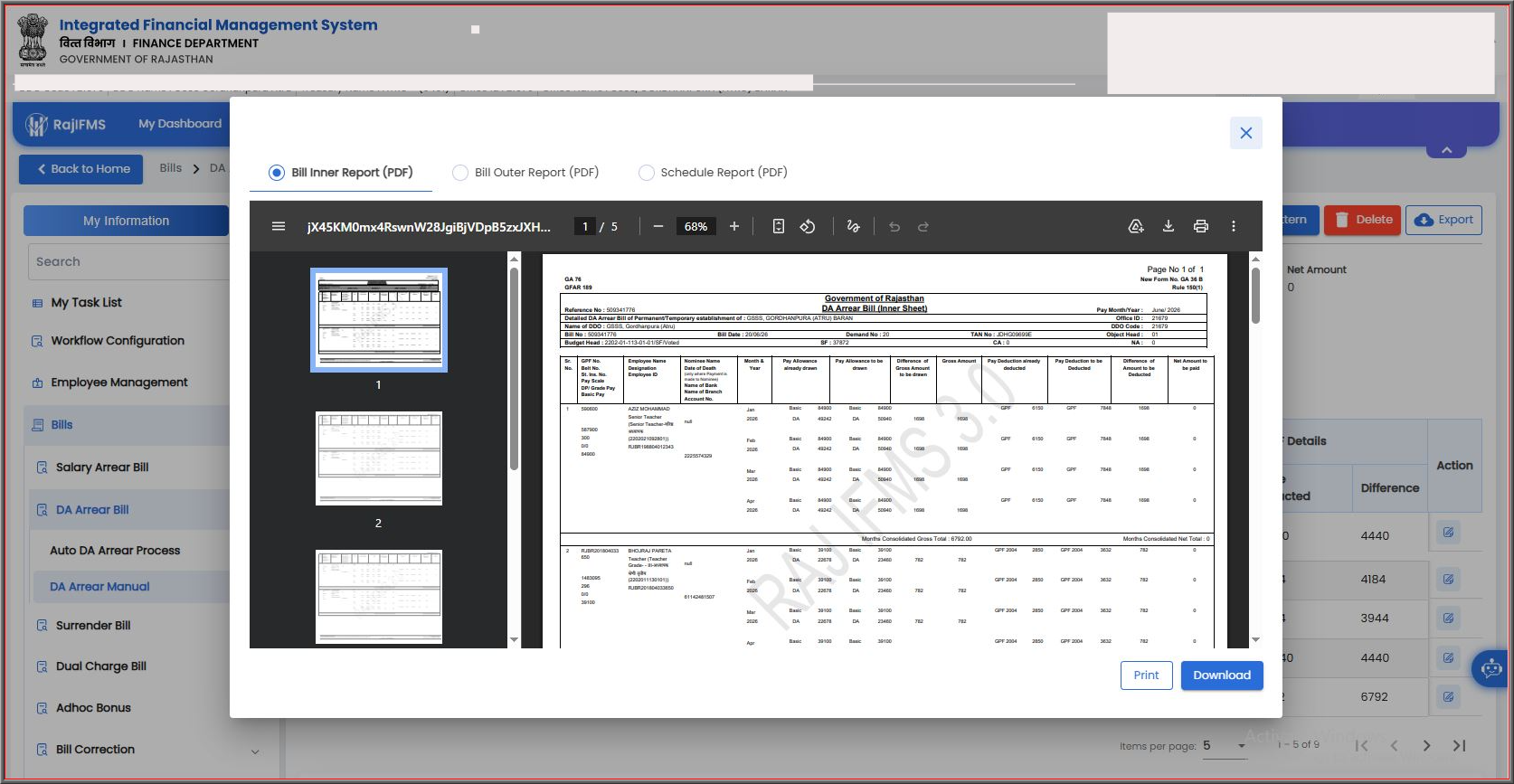
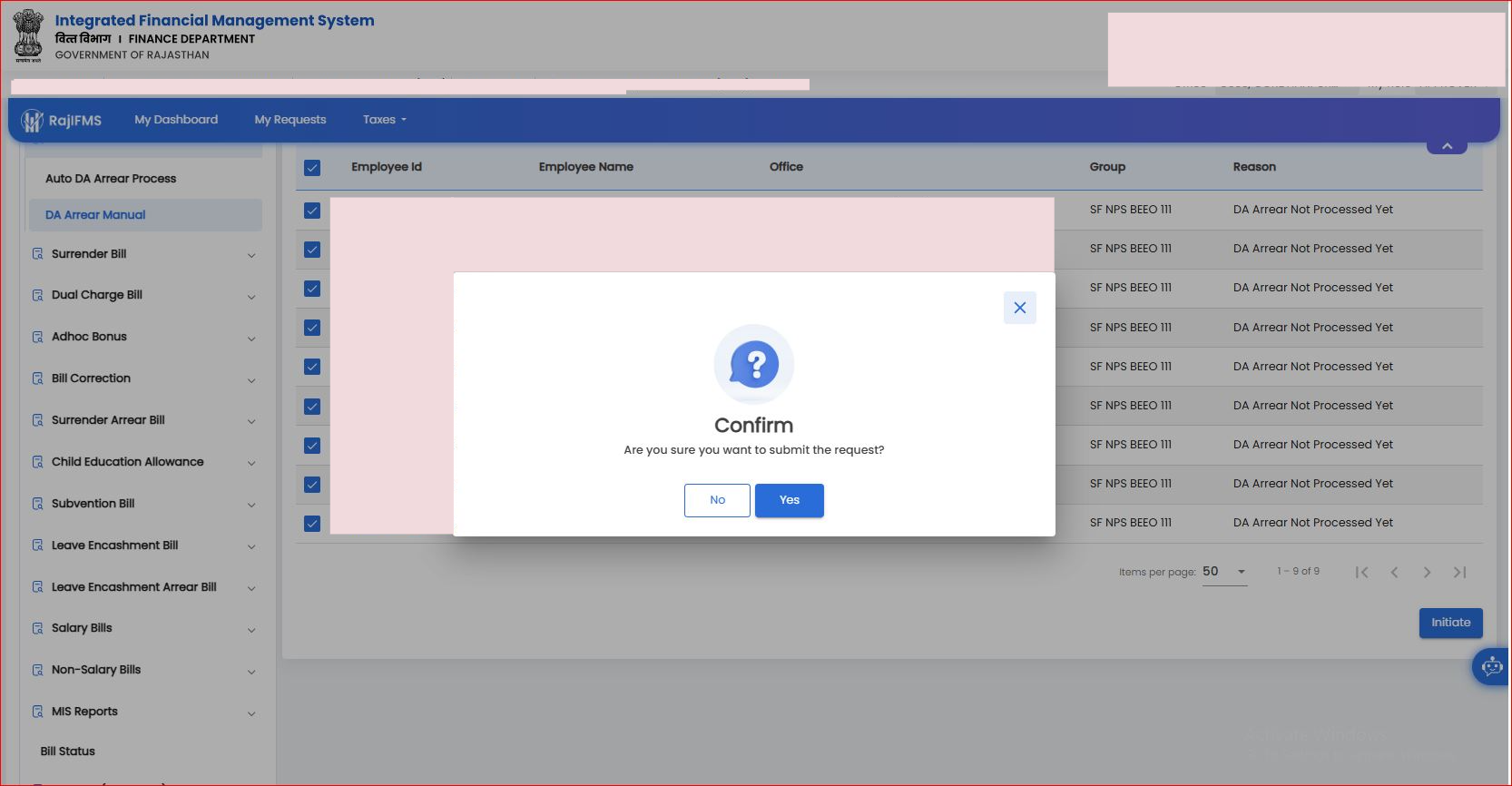
बिल प्रोसेस इनिशिएट करना (Click Initiate Button)

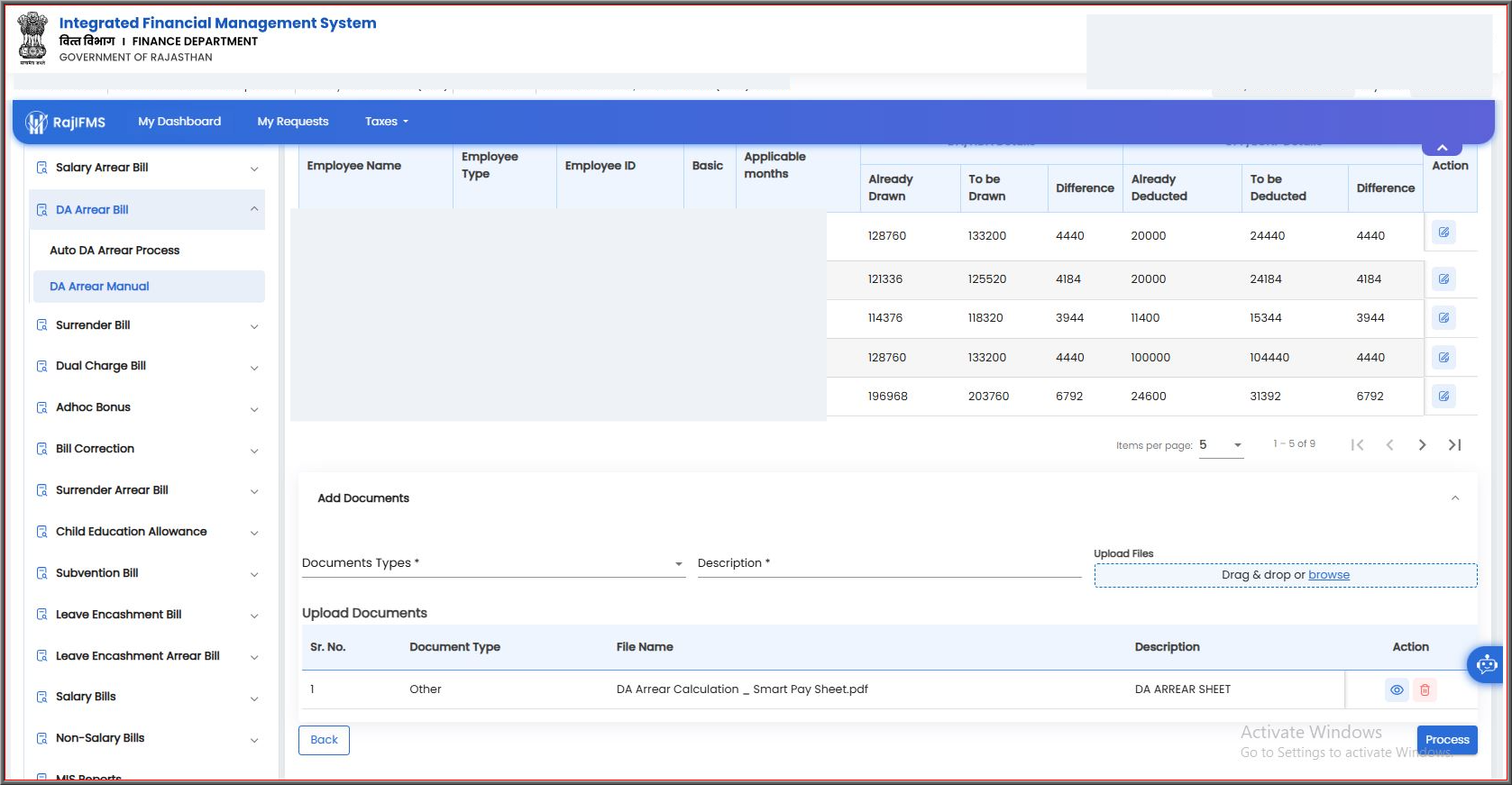
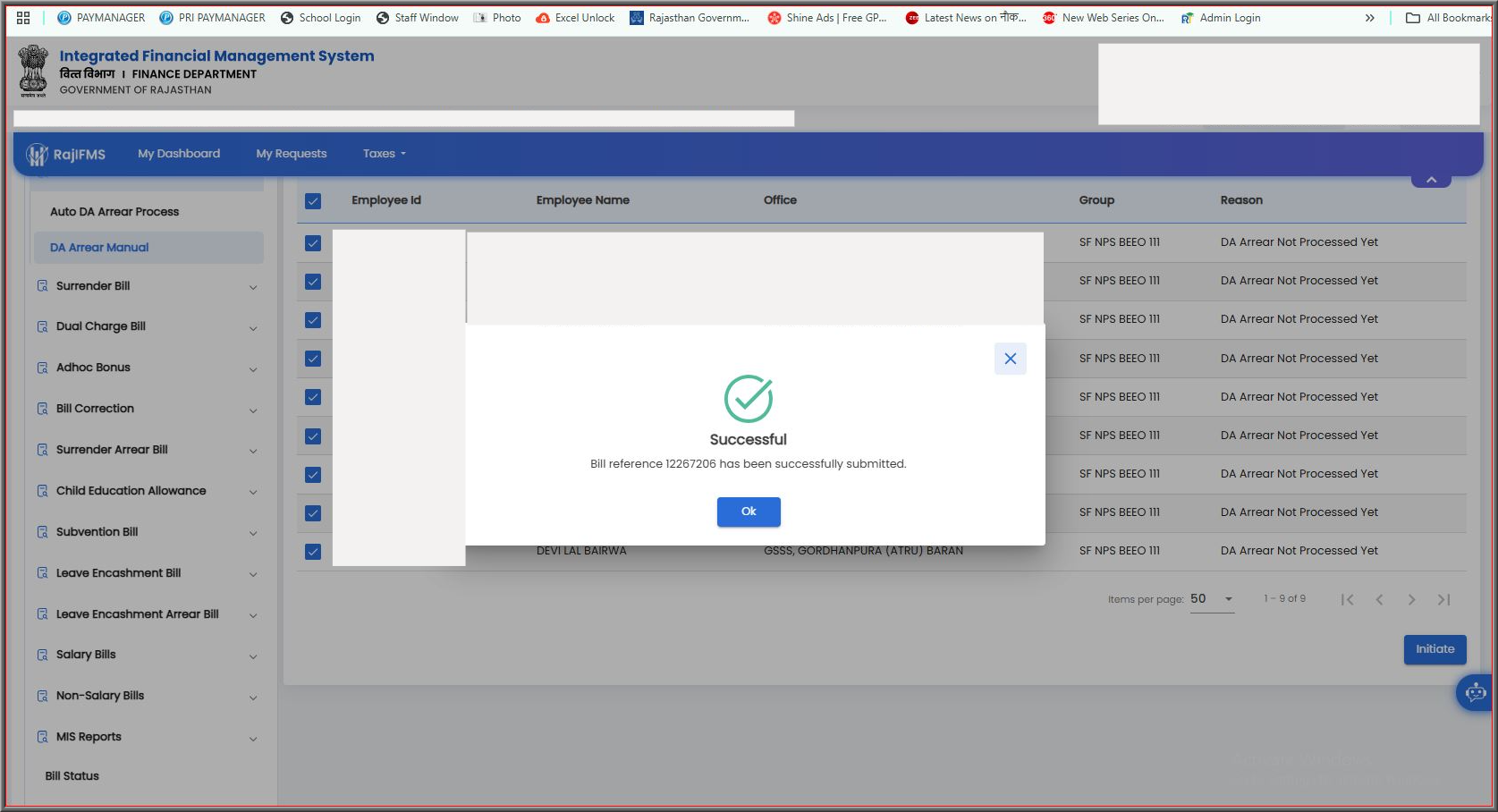
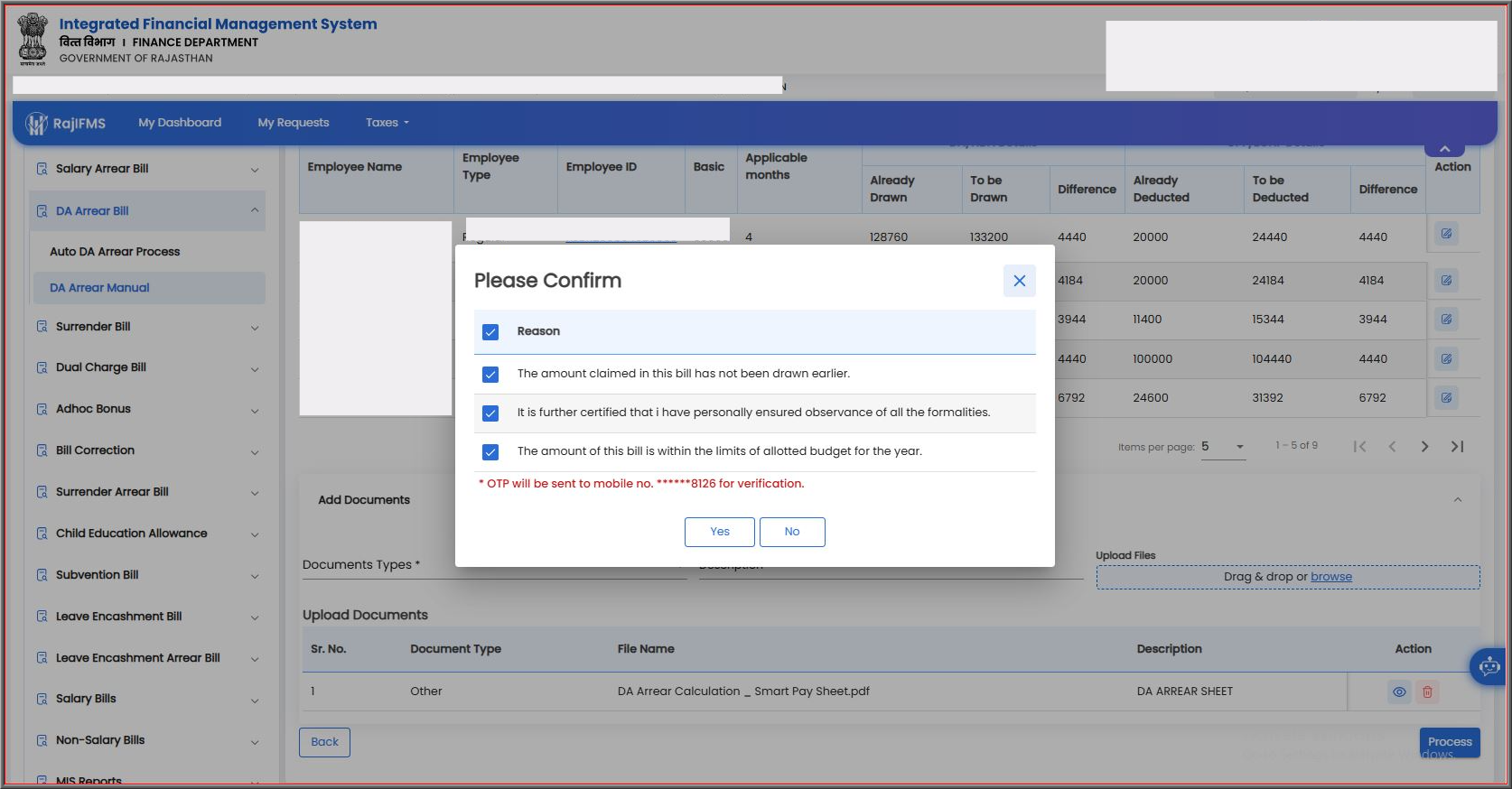
बिल सफलतापूर्वक सबमिट एवं रिफरेंस नंबर (Reference Number)

अक्सर पूछे जाने वाले प्रश्न (FAQ)
क्या सेवानिवृत्त कार्मिकों का एरियर भी इसी प्रकार बनेगा?
हां, सेवानिवृत्त कार्मिकों के लिए भी आप प्रक्रिया का पालन कर सकते हैं। बस अंतर यह होगा कि सेवानिवृत्त कार्मिकों के मामले में GPF की कोई कटौती नहीं होगी और संपूर्ण राशि उनके बैंक खाते में सीधे ट्रांसफर की जाएगी।
क्या किसी कर्मचारी का एरियर आंशिक महीनों के लिए बनाया जा सकता है?
हां, यदि कोई कर्मचारी बीच में ज्वाइन हुआ है या असाधारण अवकाश (EOL) पर रहा है, तो मैन्युअल एरियर ऑप्शन में पात्रता अनुसार महीने और दिनों में कटौती करके आंशिक बिल तैयार किया जा सकता है।
क्या सबमिट करने के बाद बिल स्टेटस चेक किया जा सकता है?
हां, बिल सबमिट होने के बाद आप DDO लॉगिन के Dashboard में "Check Status" फॉर्म में 'Bills' ऑप्शन चुनकर अपना Bill ID या Reference ID डालकर रियल-टाइम स्टेटस (DDO Forward/Treasury Approved) ट्रैक कर सकते हैं।
DA Arrear Calculation को सरल बनाएं
कार्यालय में बिल बनाने से पहले कार्मिकों के GPF, GPF 2004, PL Surrender और Income Tax की सटीक गणना करने के लिए हमारे स्मार्ट एरियर कैलकुलेटर का उपयोग करें।