Family Pension Online Process on IFMS 3.0 Rajasthan
राजकीय कर्मचारी की सेवाकाल में मृत्यु होने पर आश्रितों द्वारा पारिवारिक पेंशन हेतु ऑनलाइन आवेदन एवं वेरिफिकेशन की सम्पूर्ण चरणबद्ध प्रक्रिया
राजस्थान सरकार ने राज्य कर्मचारियों और उनके आश्रितों की सुविधा के लिए पेंशन प्रक्रिया को पूरी तरह से डिजिटल कर दिया है। अब IFMS 3.0 (Integrated Financial Management System) पोर्टल के माध्यम से पारिवारिक पेंशन (Family Pension) के आवेदन बहुत ही आसान और पारदर्शी हो गए हैं।
आज के इस आर्टिकल में हम विस्तार से जानेंगे कि किसी राज्य कर्मचारी के सेवाकाल में निधन (Death in Service) के बाद उनके आश्रित (Wife/Husband/Child) IFMS 3.0 पर Family Pension के लिए ऑनलाइन आवेदन कैसे कर सकते हैं और इसका DDO/HOO लेवल पर वेरिफिकेशन प्रक्रिया क्या है।
प्रक्रिया के 3 मुख्य चरण:
- HOO द्वारा Mark Death करना
- Family Pensioner द्वारा ऑनलाइन फॉर्म भरना
- Office Level पर Approval (Maker/Checker/Approver)
Step 1: HOO द्वारा Employee को 'Mark Death' करना (कार्यालय स्तर पर)
पारिवारिक पेंशन की प्रक्रिया सबसे पहले मृत कर्मचारी के कार्यालय (HOO / DDO) से शुरू होती है। इसके लिए HOO को निम्नलिखित प्रक्रिया पूरी करनी होती है:
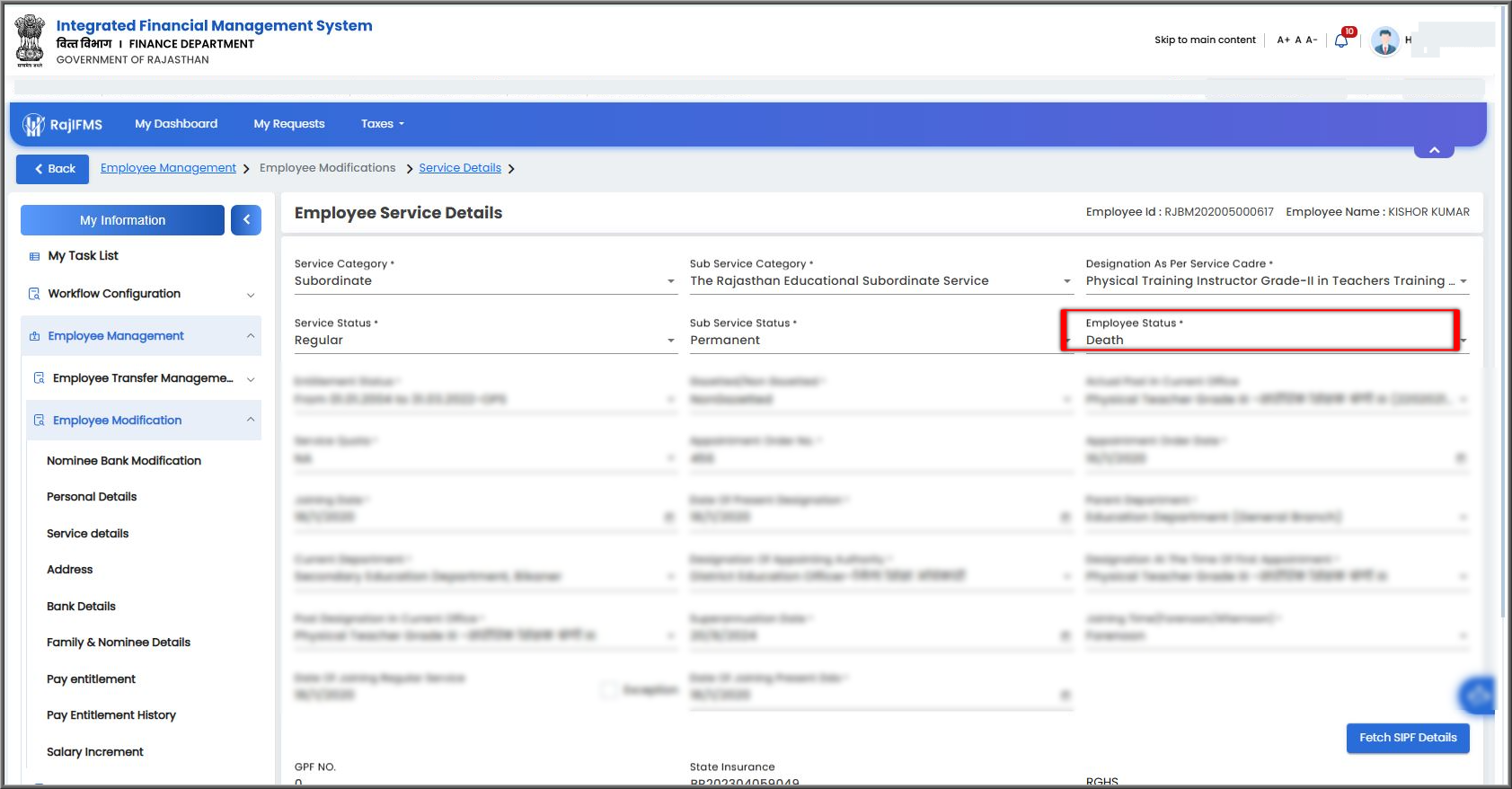
1. Employee Status अपडेट करें
HOO अपनी SSO ID से IFMS 3.0 पर लॉगिन करें। इसके बाद Employee Management > Employee Modification > Service Details में जाकर कर्मचारी का Employee Status बदलकर "Death" करें।

2. Pension Management में जाएं
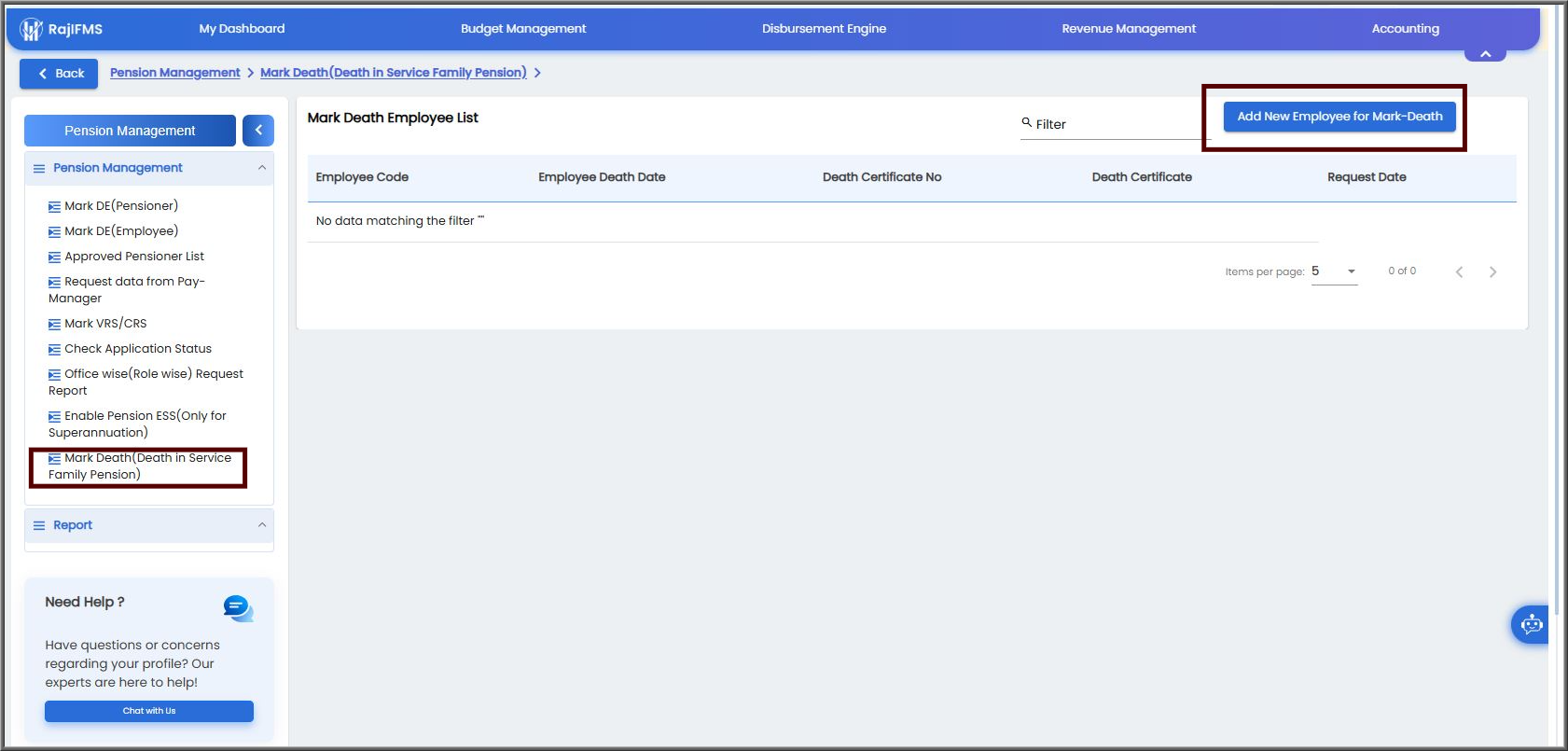
मेनू में Pension Management टैब पर क्लिक करें। मेनू में दिए गए "Mark Death (Death in Service Family Pension)" ऑप्शन पर क्लिक करें।

3. नया रिकॉर्ड जोड़ें और वेरीफाई करें
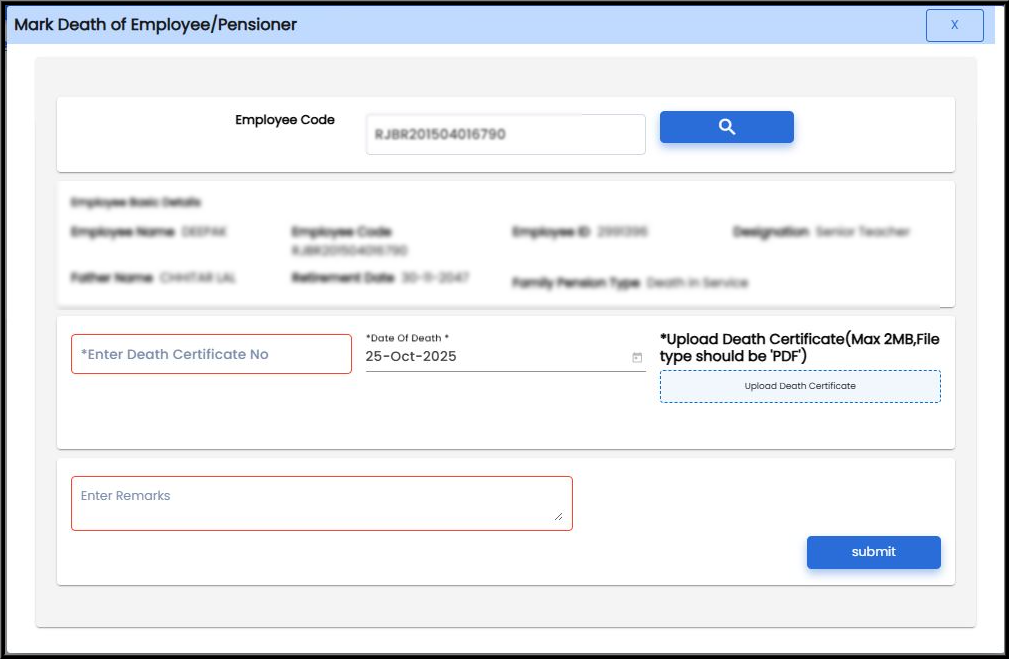
बाईं ओर "Add New Employee for Mark-Death" के बटन पर क्लिक करें। कर्मचारी का Employee Code डालकर सर्च करें। Death Certificate No. और Date Of Death दर्ज करें। मृत्यु प्रमाण पत्र की स्कैन की गई PDF फाइल (अधिकतम 2MB) अपलोड करें और "Submit" बटन पर क्लिक कर दें।

Step 2: दावेदार (Family Pensioner) द्वारा ऑनलाइन आवेदन (Citizen Workspace)
HOO द्वारा "Mark Death" किए जाने के बाद, मृत कर्मचारी के आश्रित (पति/पत्नी या बच्चे) को स्वयं की SSO ID से यह चरण पूरा करना होता है:
1. Citizen Workspace में लॉगिन
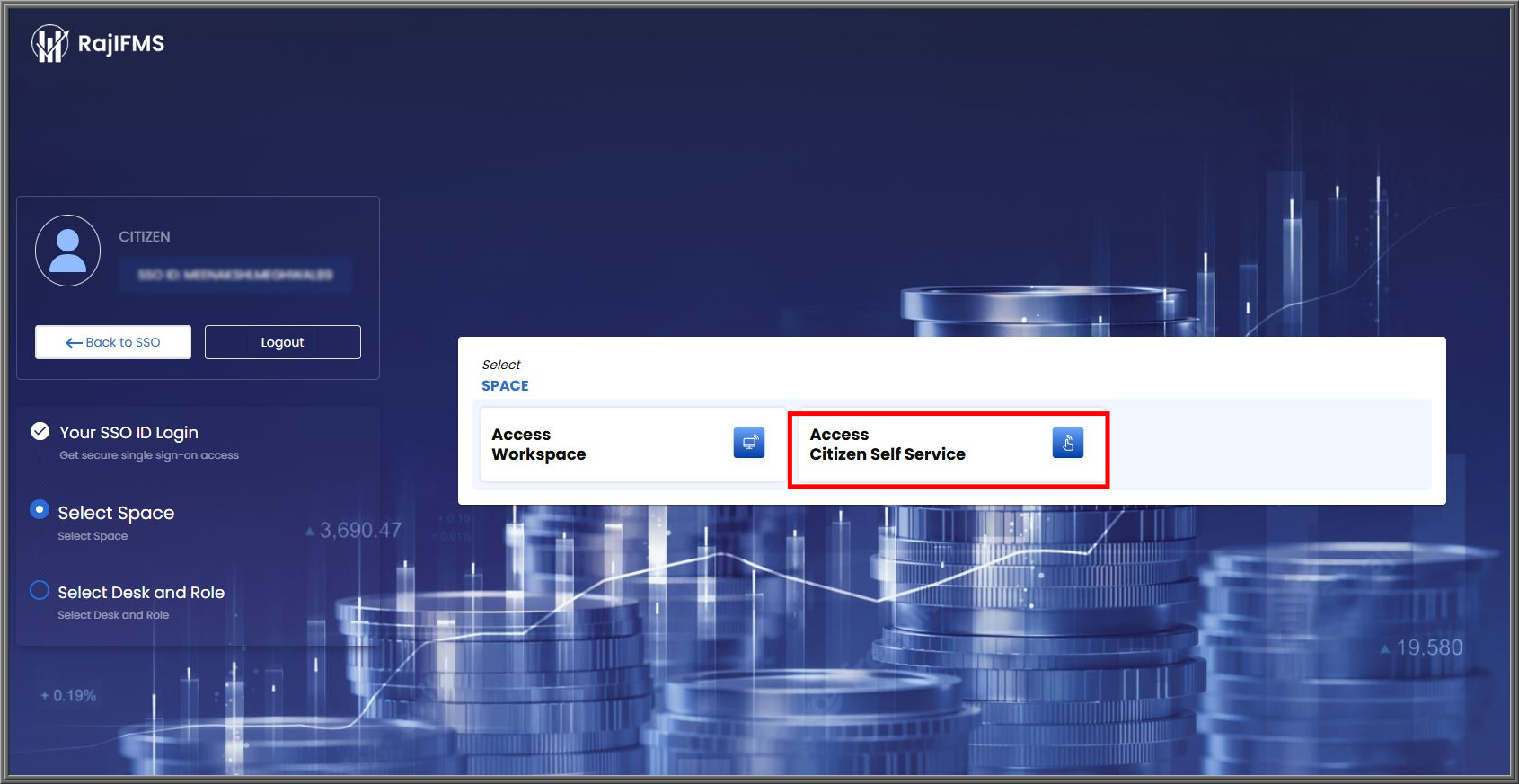
दावेदार अपनी SSO ID (Citizen SSO) से लॉगिन करें और IFMS 3.0 ऐप खोलें। पॉप-अप मेनू में से "Access Citizen Self Service" के विकल्प पर क्लिक करें।

2. Family Pension Request चुनें
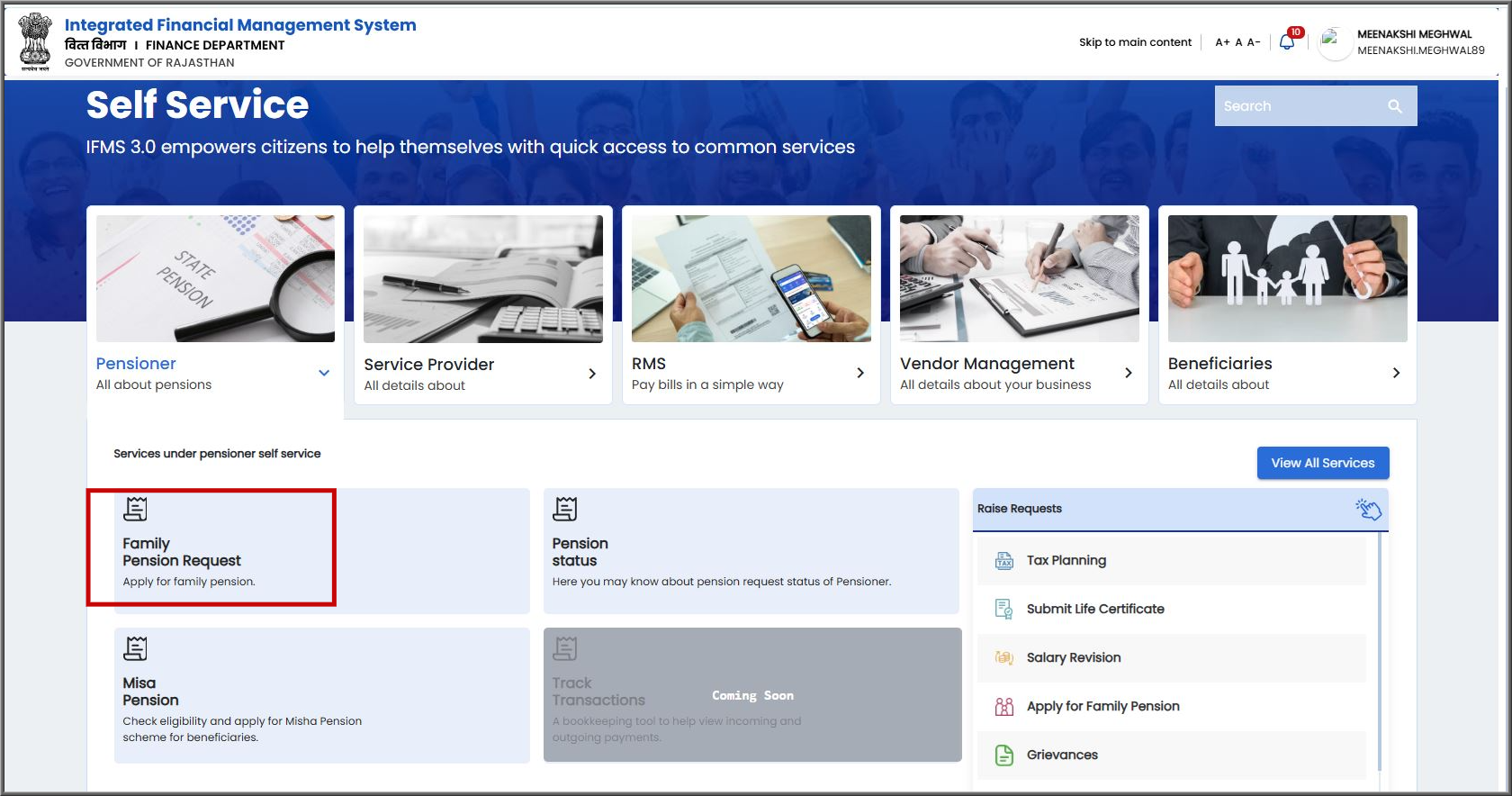
डैशबोर्ड पर "Pensioner (All about pensions)" के अंदर दिए गए "Family Pension Request" ऑप्शन पर क्लिक करें।

3. Apply for Family Pension
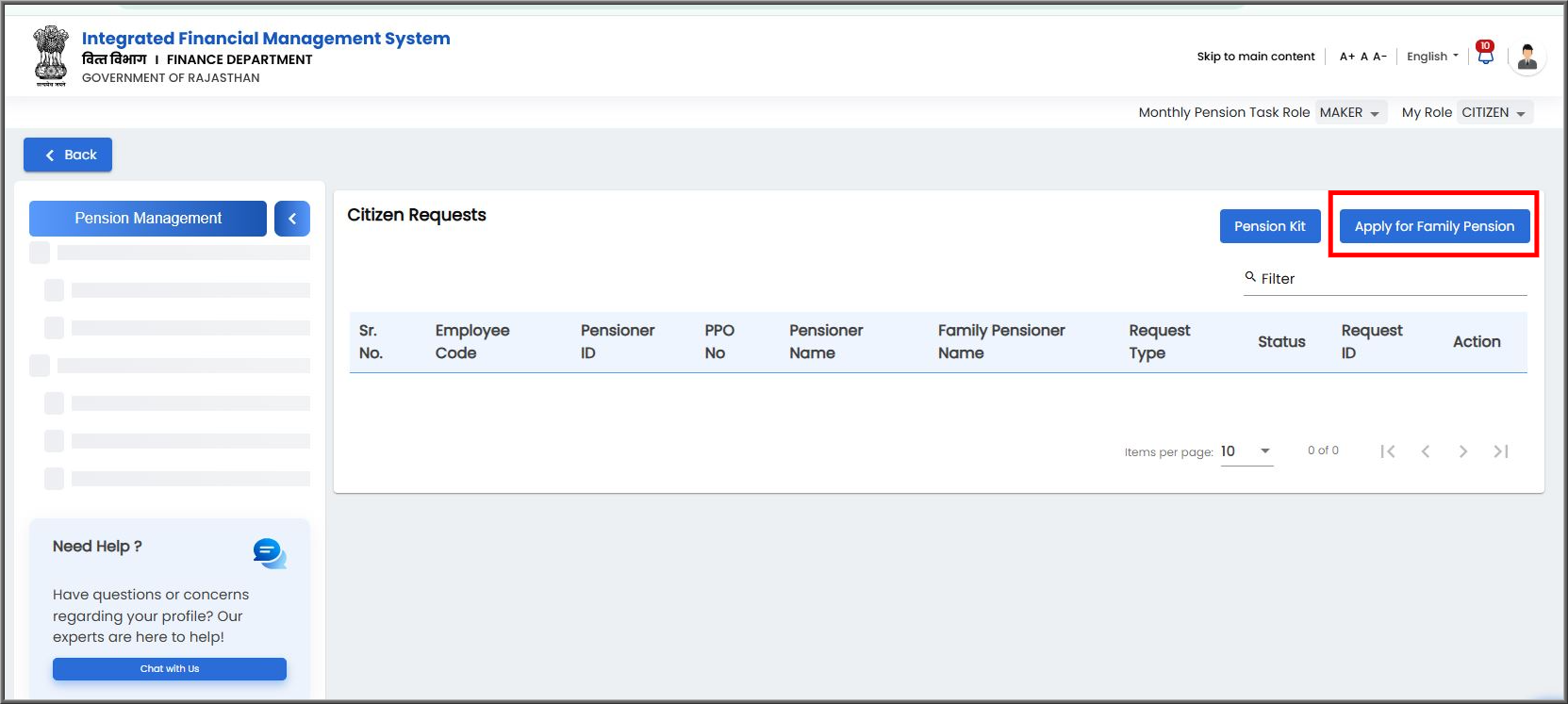
स्क्रीन पर दाईं तरफ ऊपर की ओर नीले रंग के "Apply for Family Pension" बटन पर क्लिक करें।

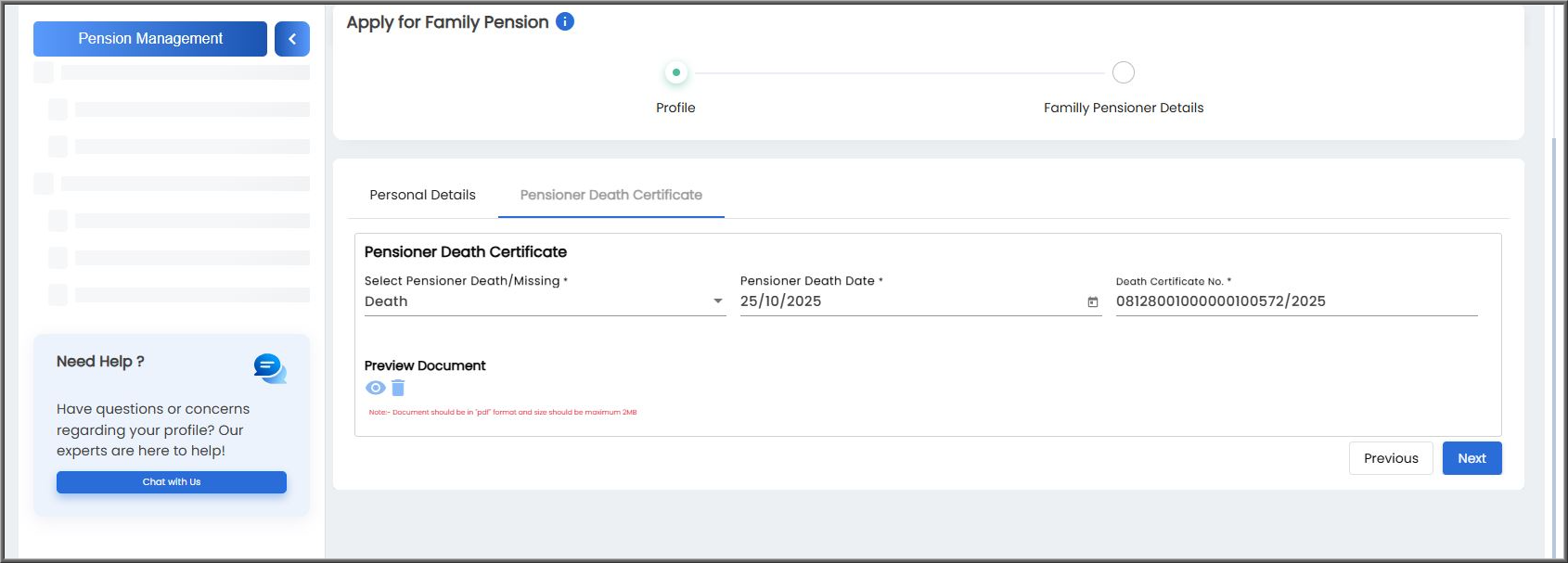
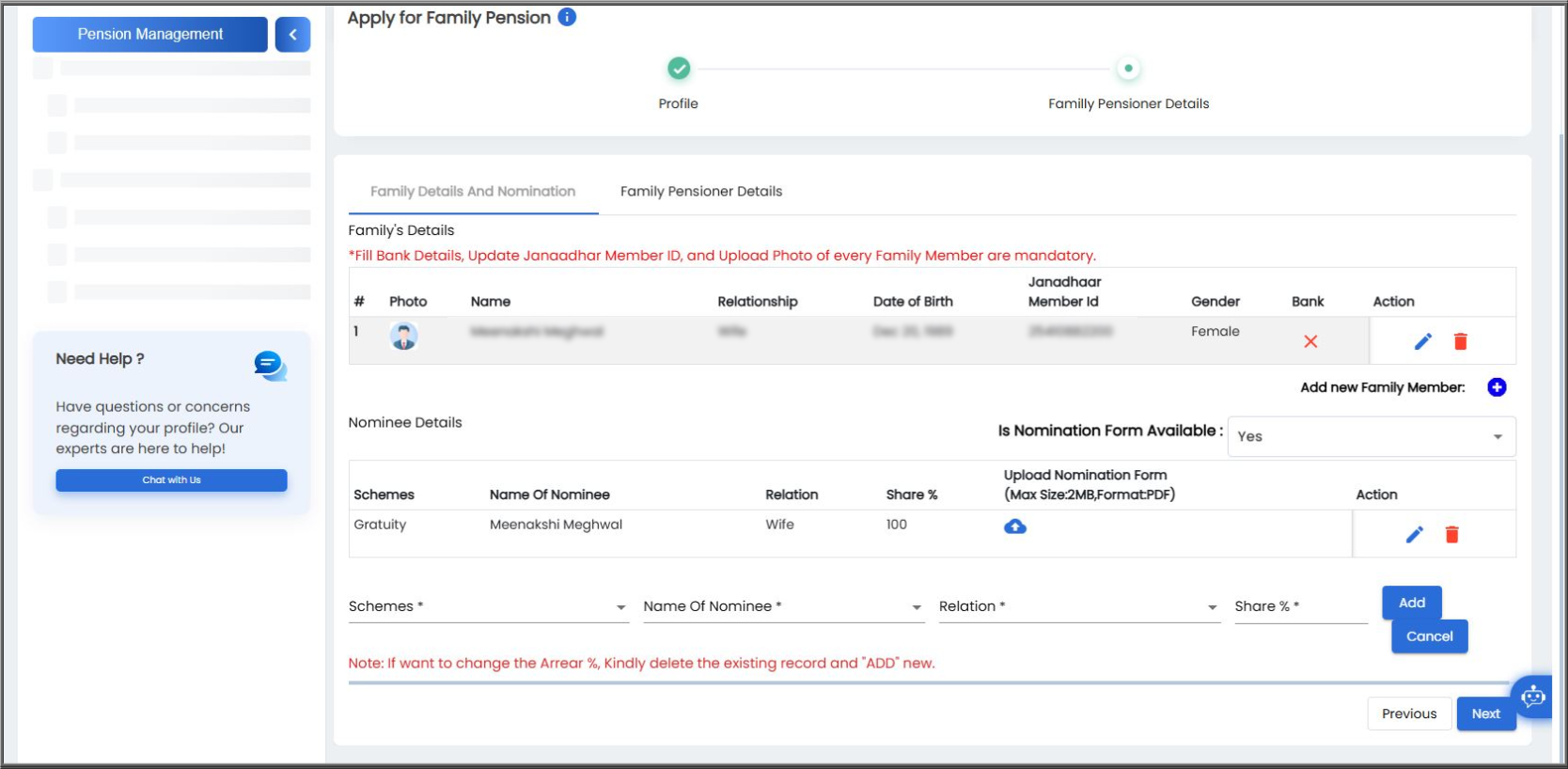
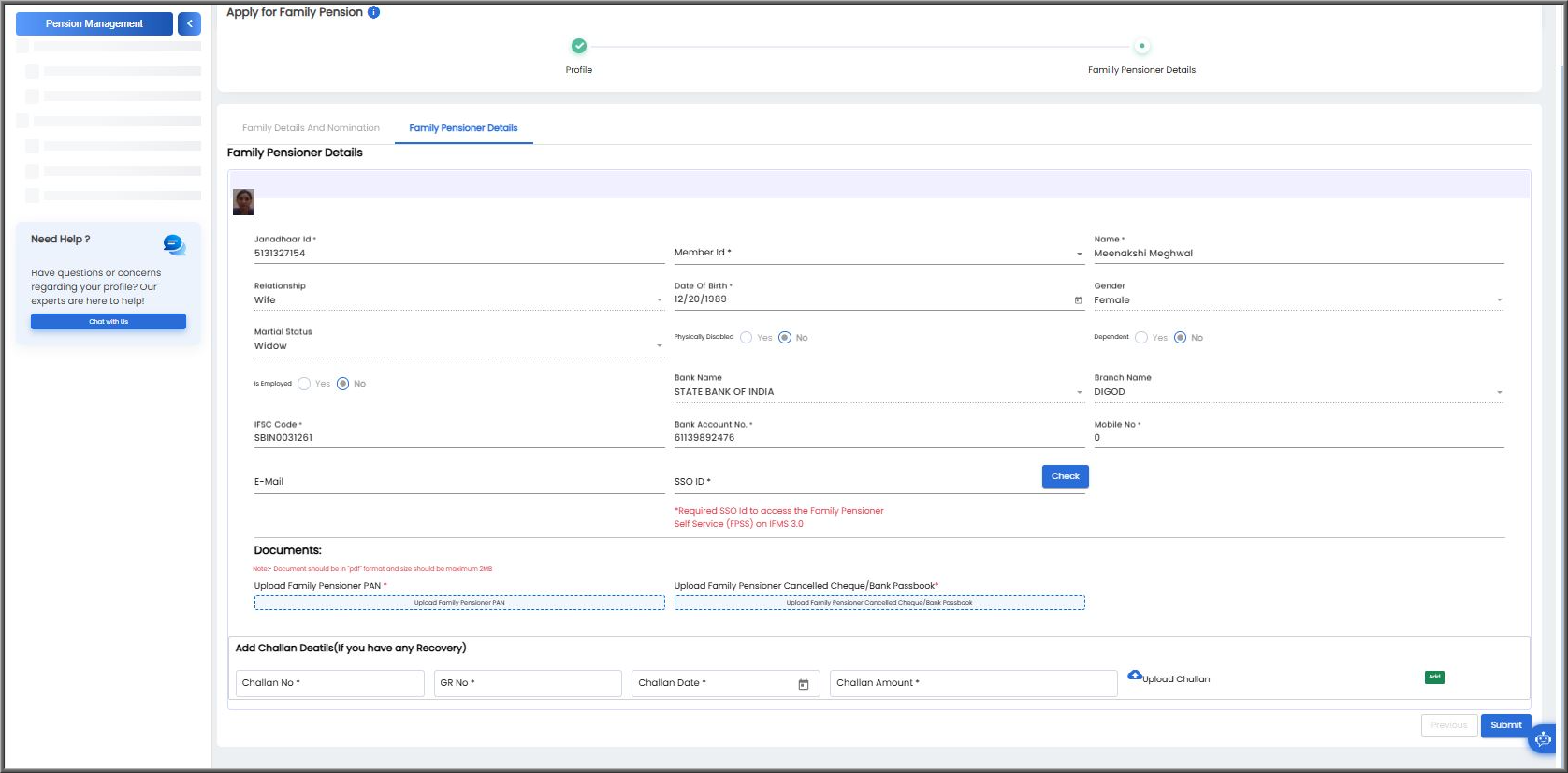
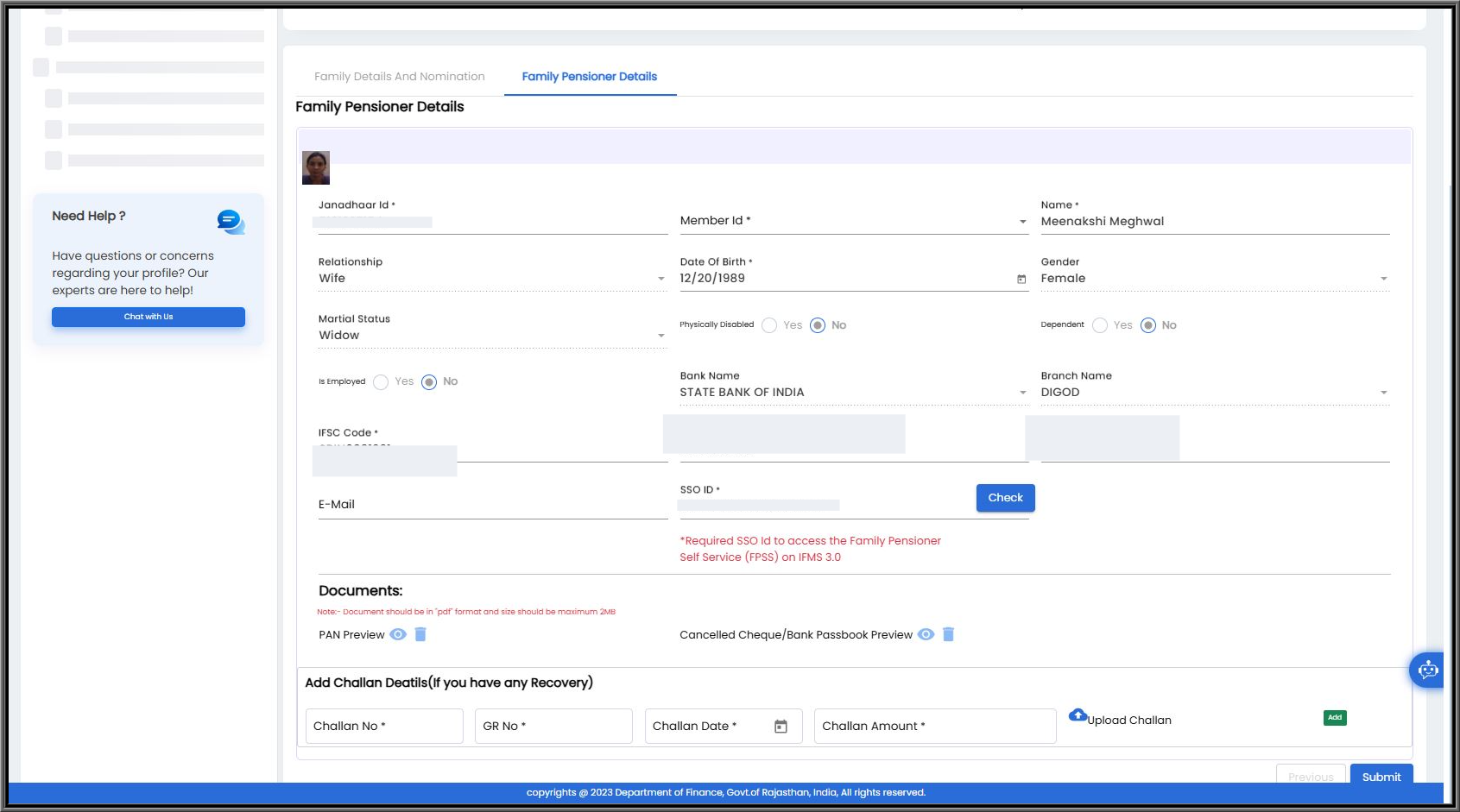
4. फॉर्म भरें और दस्तावेज़ अपलोड करें
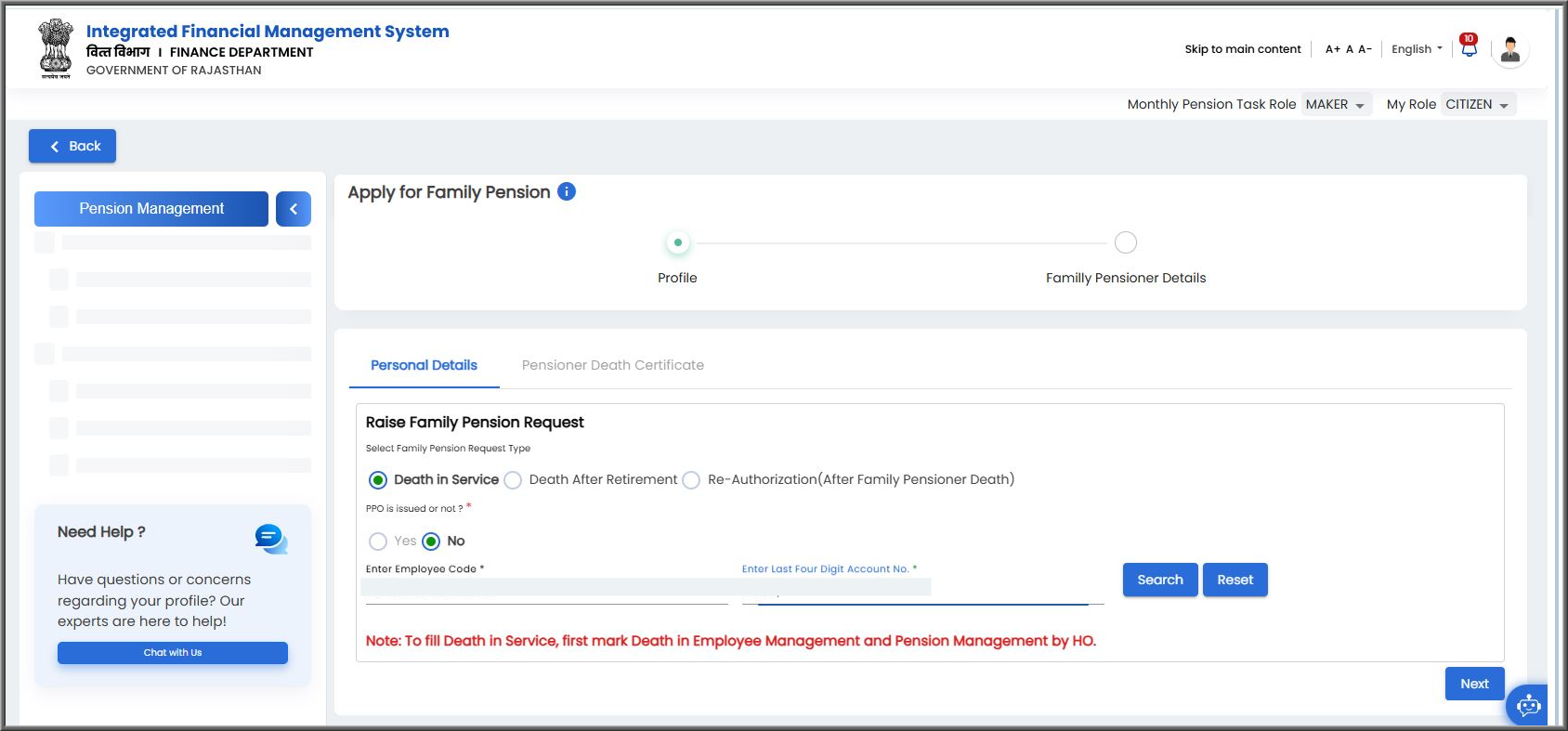
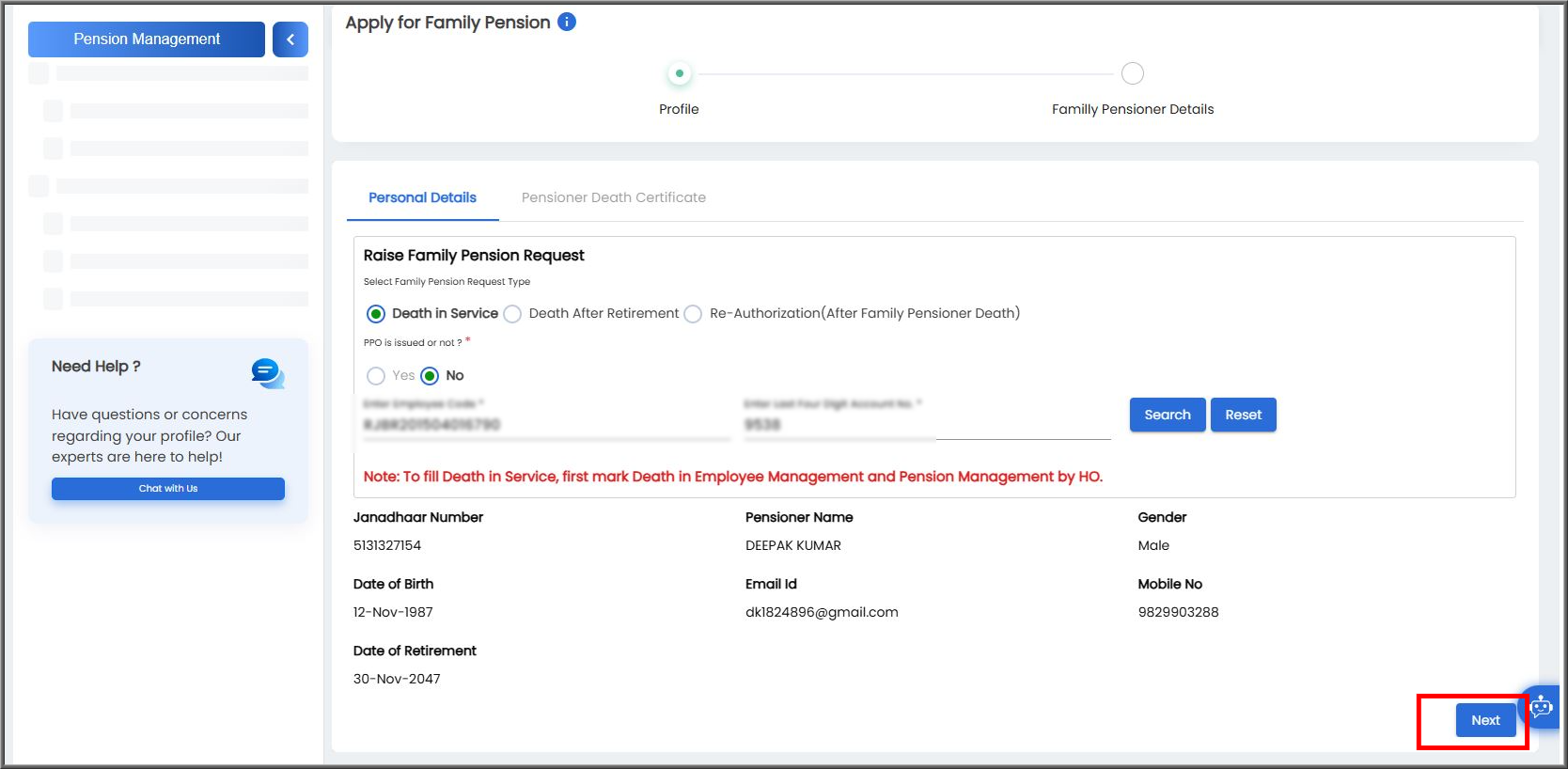
Request Type: फॉर्म में "Death In Service" का चयन करें। PPO is issued or not: यहाँ "No" सेलेक्ट करें। मृत कर्मचारी का Employee Code और उनके बैंक खाते के अंतिम 4 अंक दर्ज करके "Search" पर क्लिक करें। इसके बाद प्रोफाइल स्क्रीन पर आ जाएगी। सभी जानकारियाँ भरें और दस्तावेज़ अपलोड करें। अंत में OTP दर्ज करके सबमिट करें।







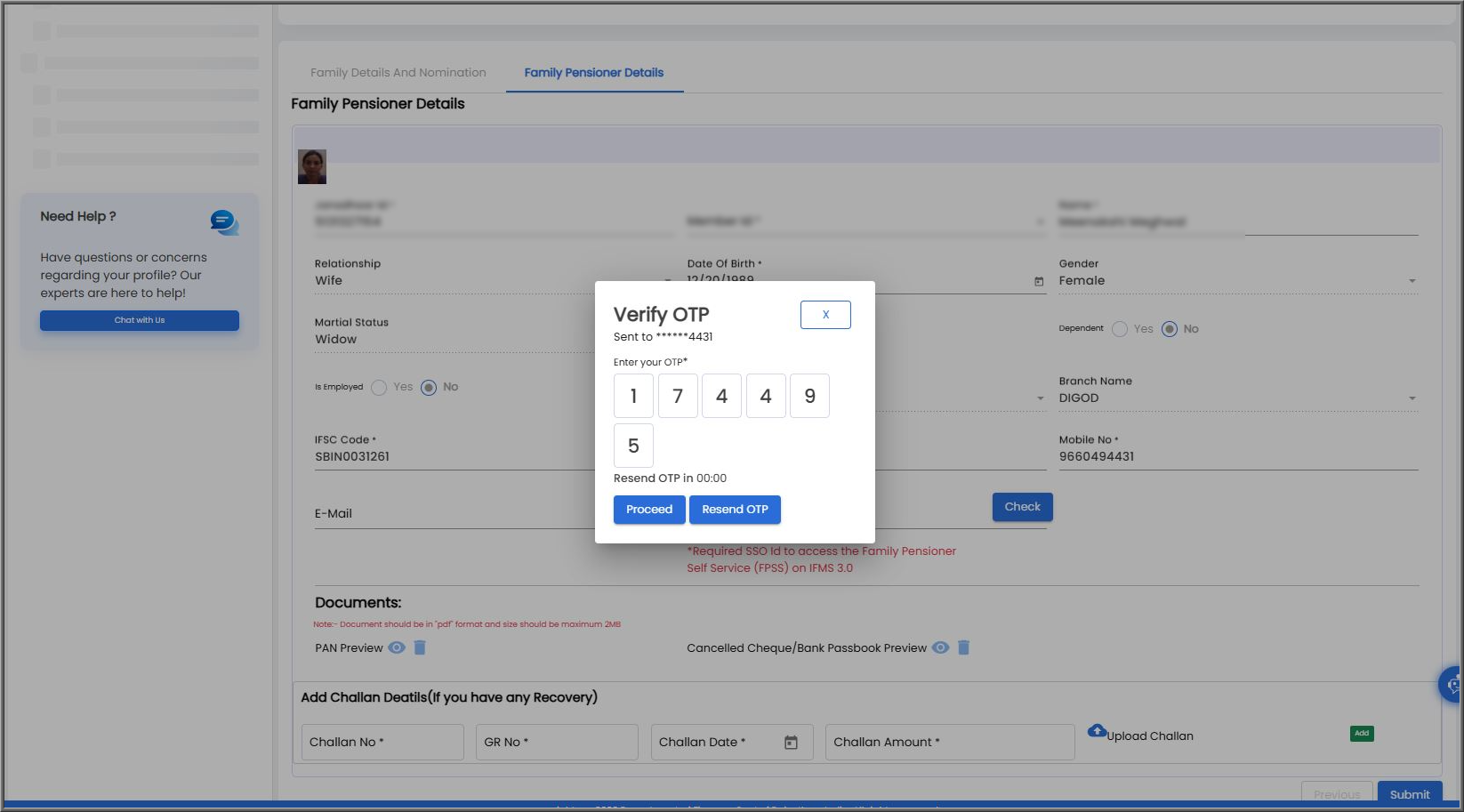
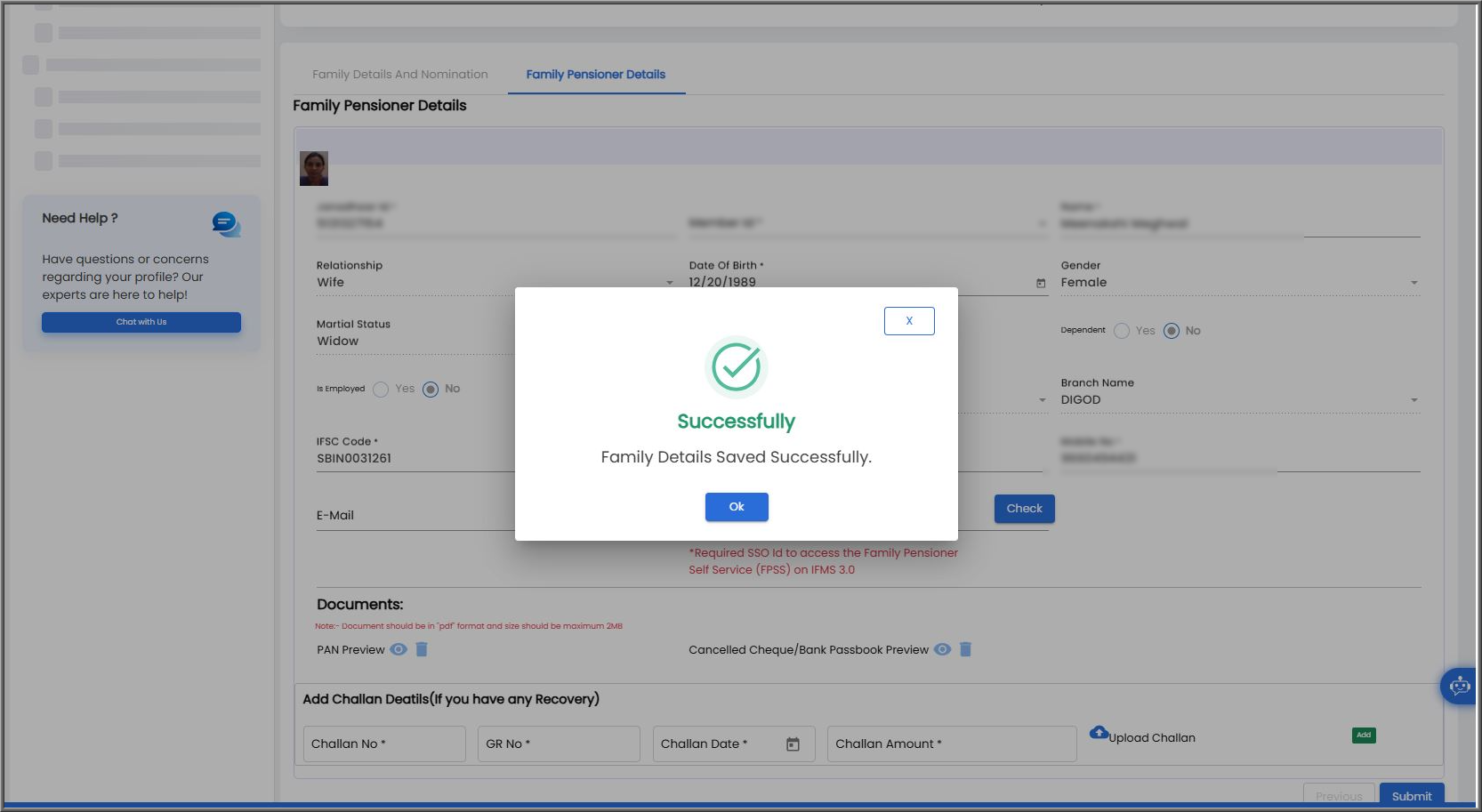
Step 3: कार्यालय स्तर पर Verification (Maker, Checker & Approver)
दावेदार द्वारा फॉर्म सबमिट करने के बाद, यह फाइल वापस कार्यालय स्तर पर आती है जहाँ इसे 3 लेवल पर प्रोसेस किया जाता है:
(A) Maker Level (मेकर स्तर पर जाँच)
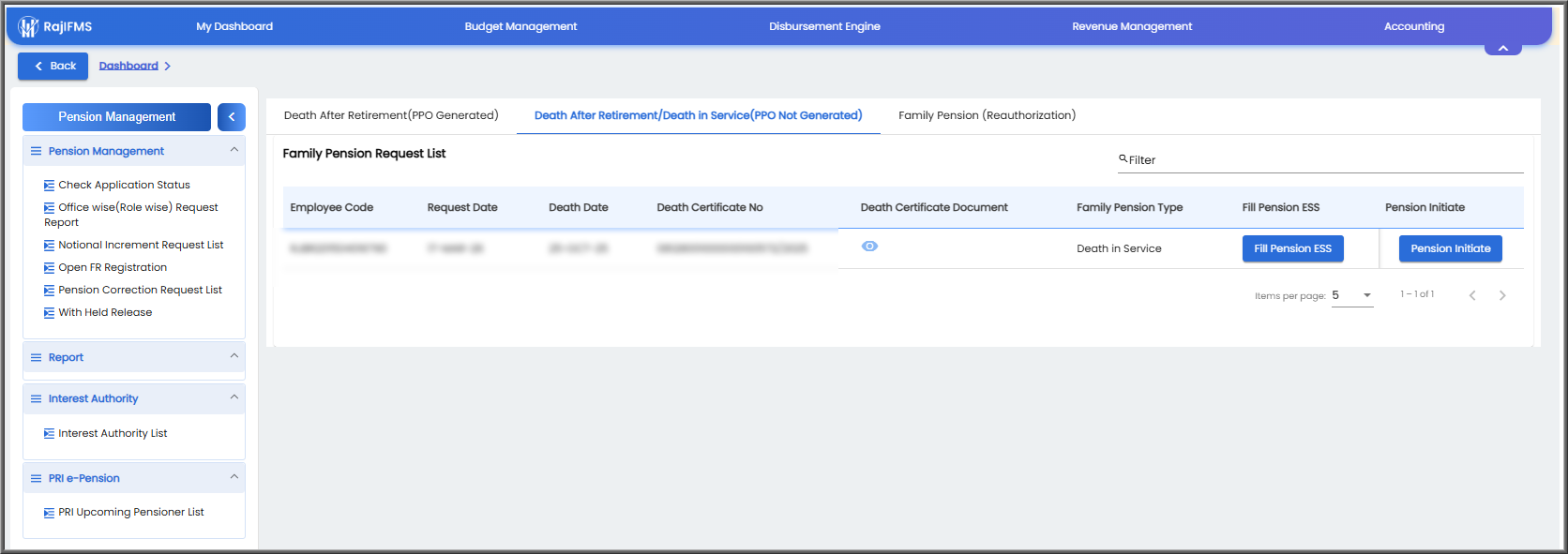
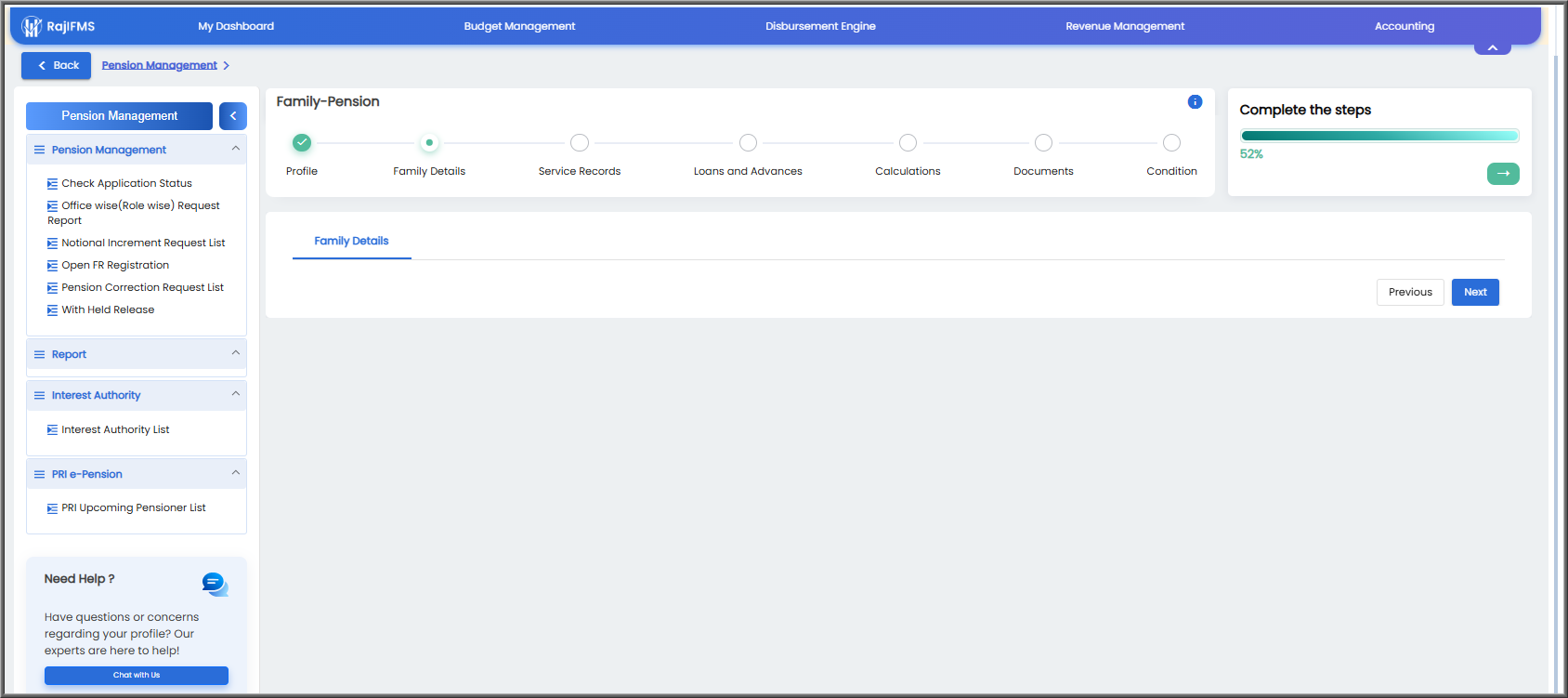
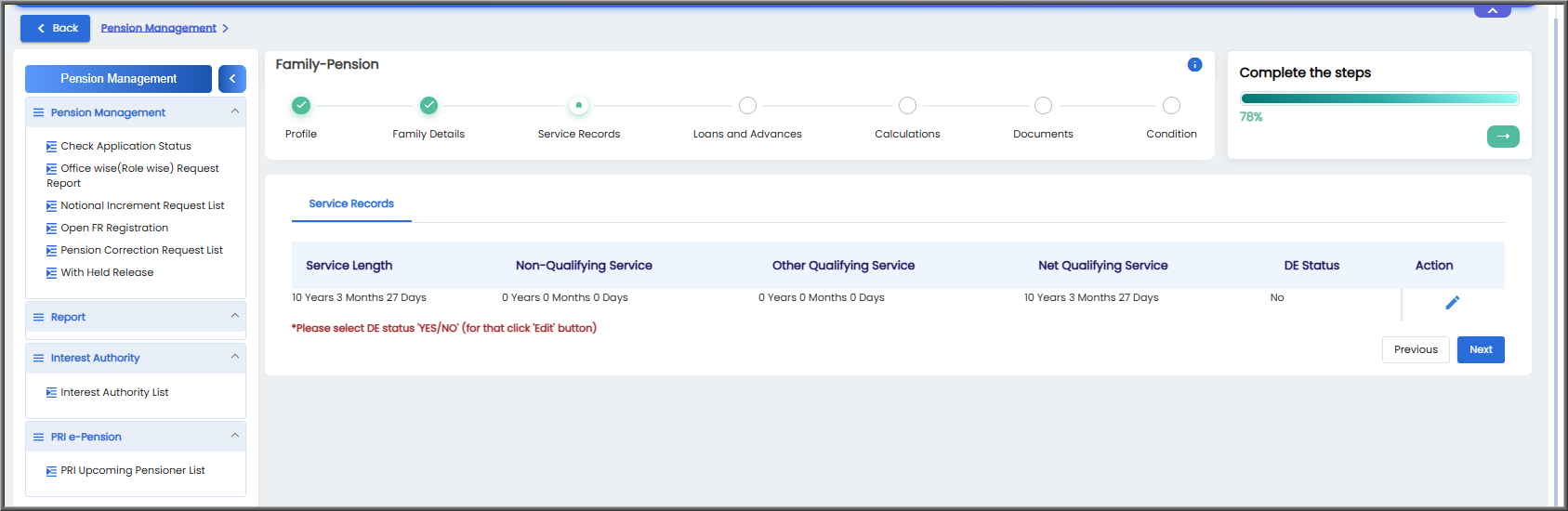
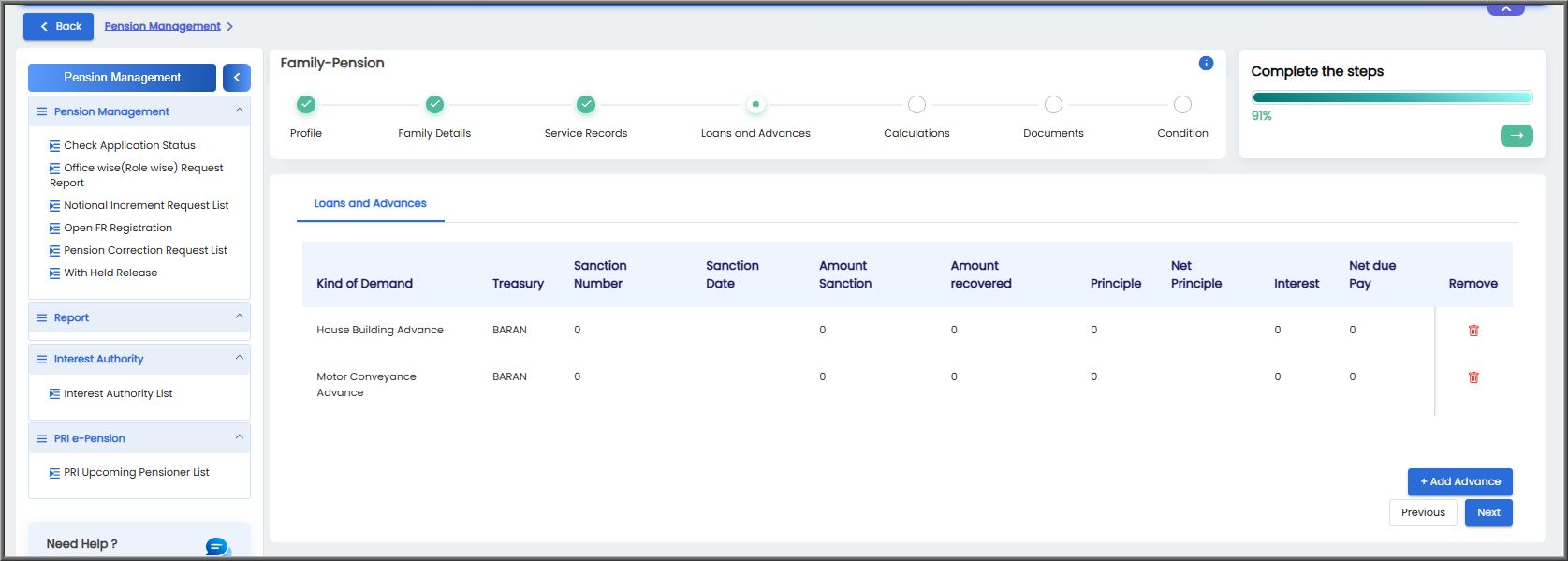
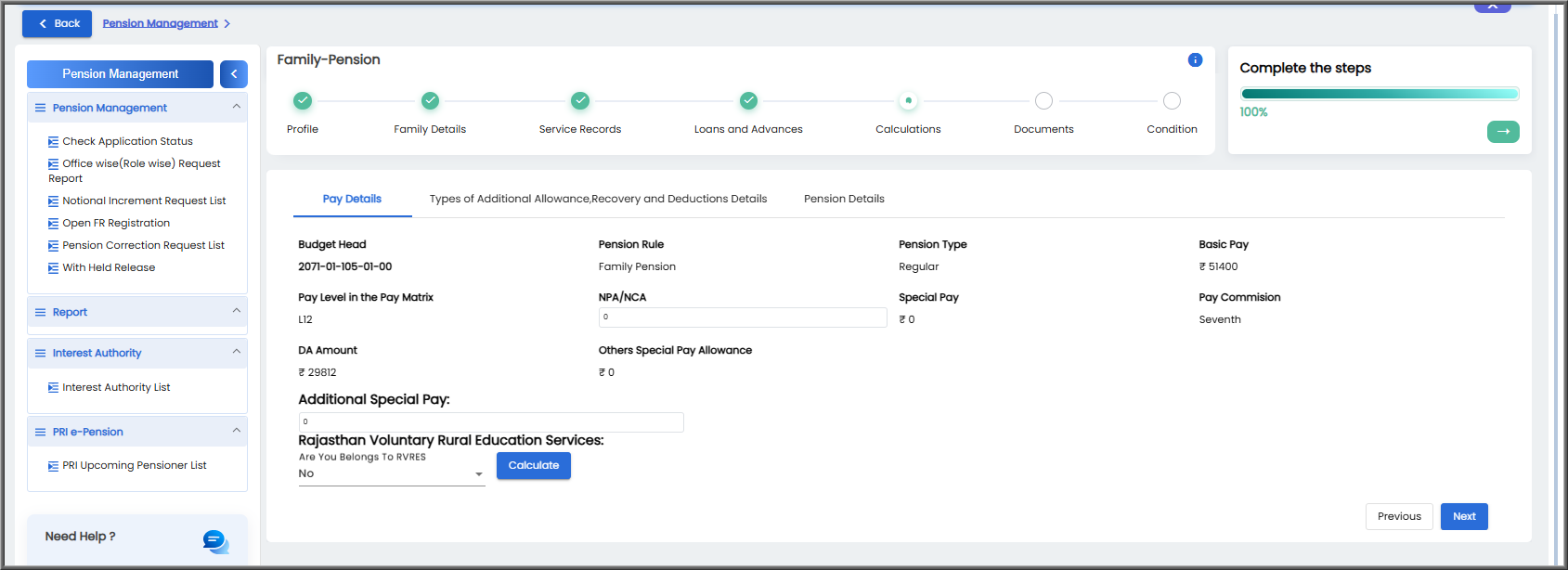
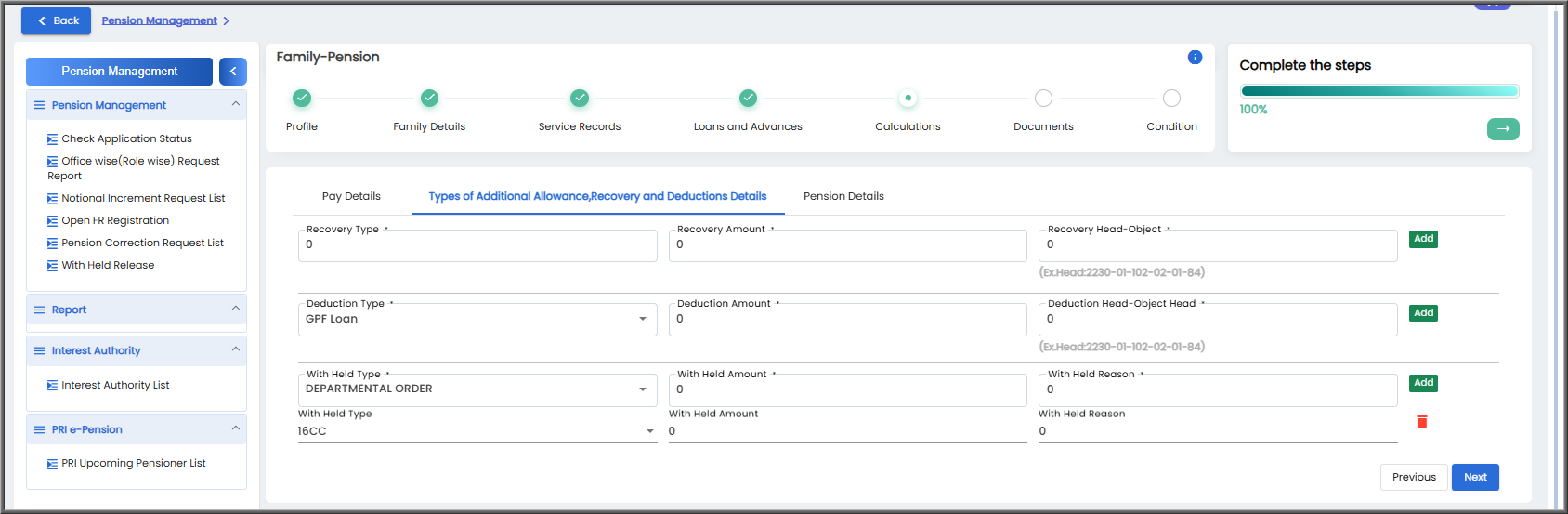
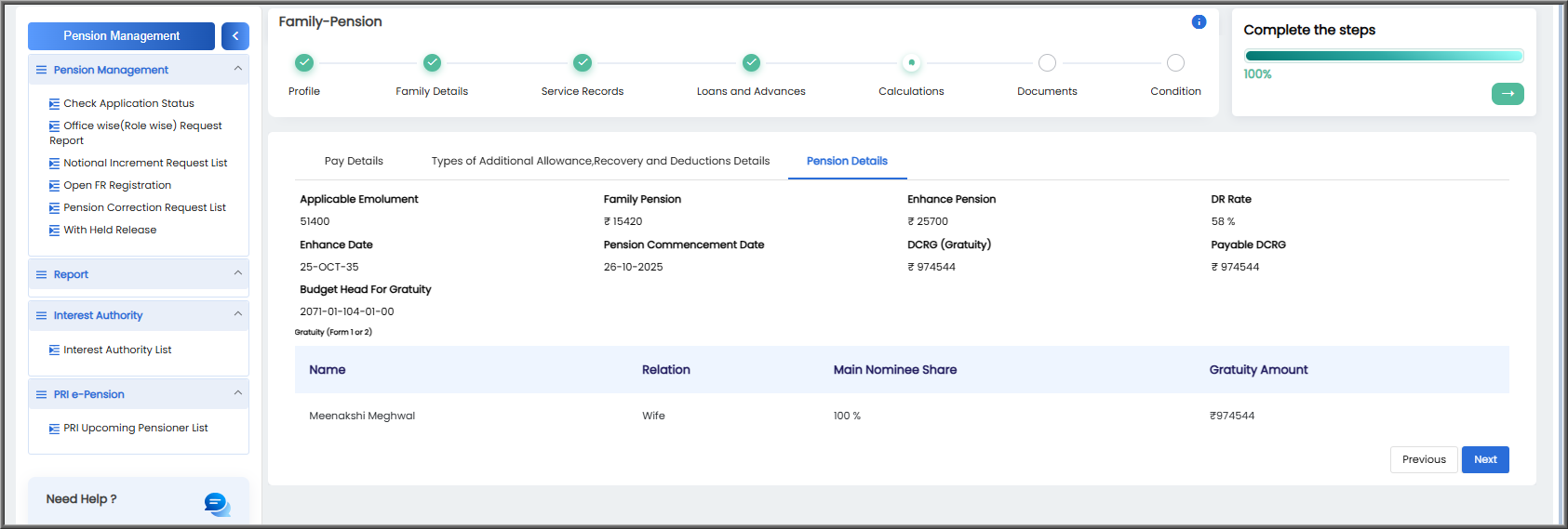
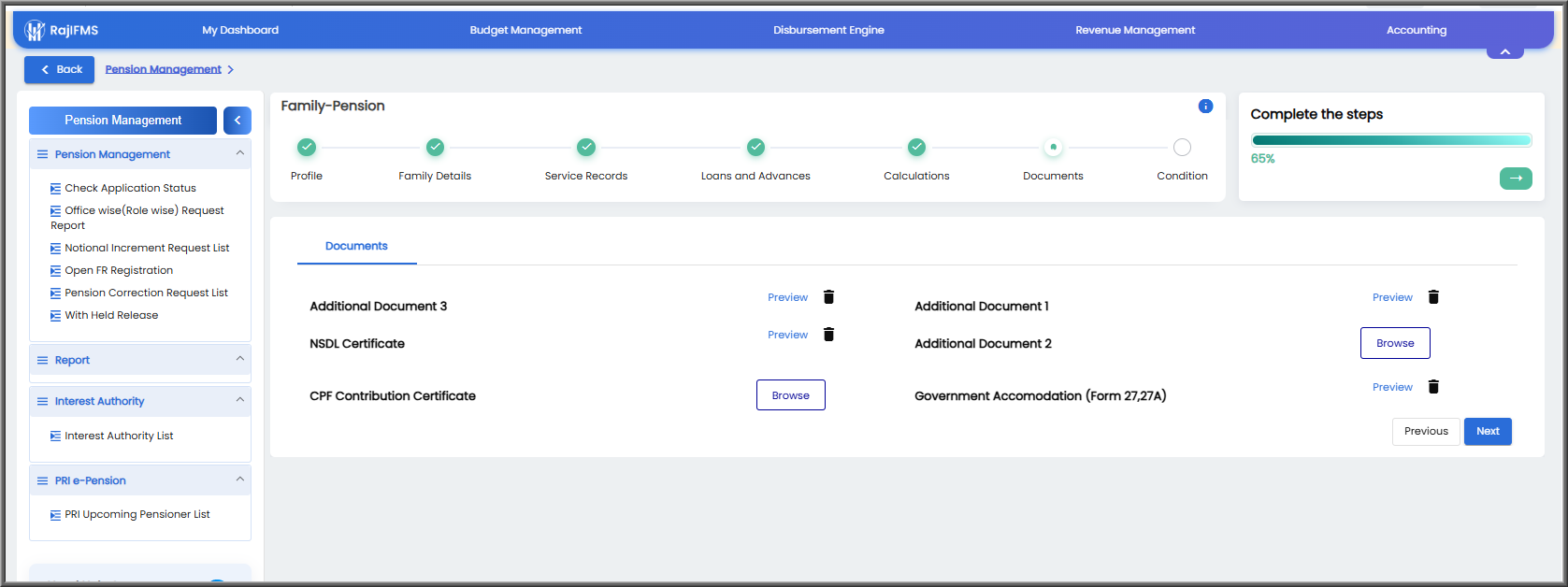
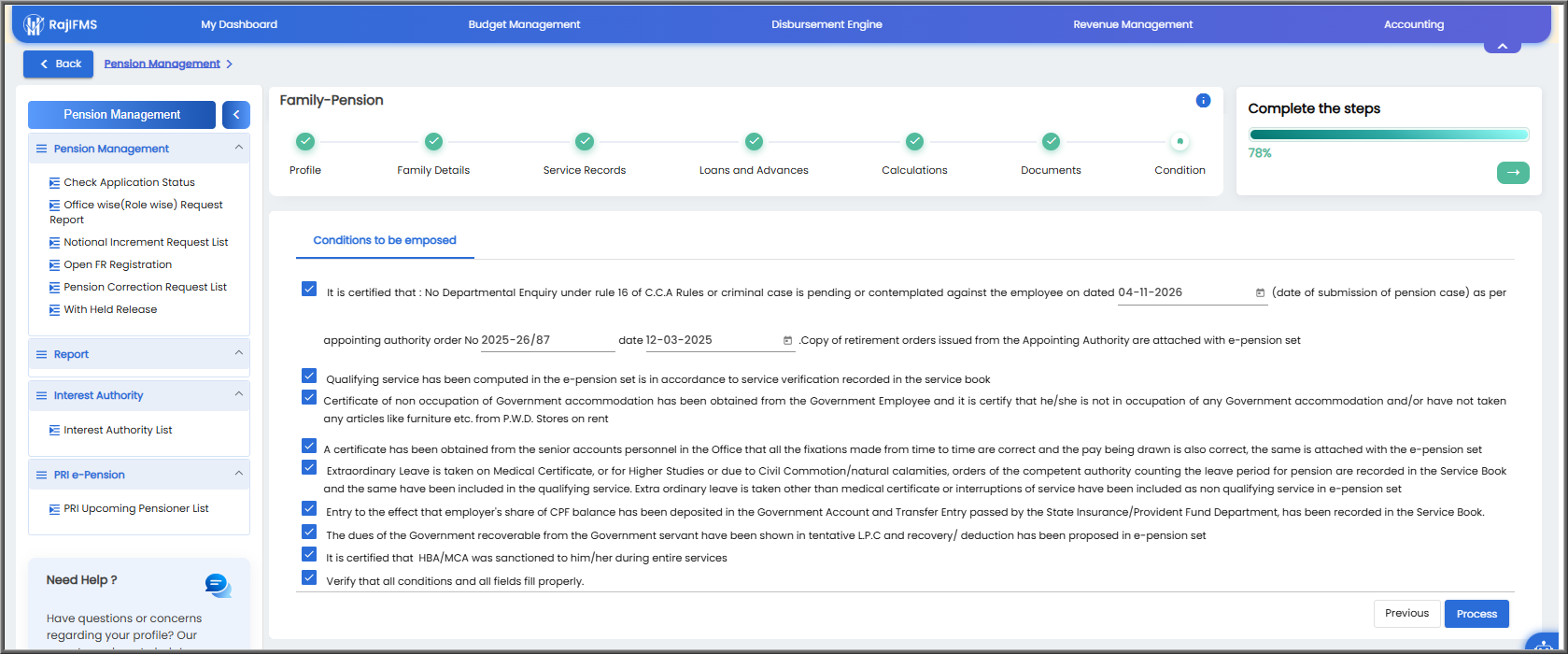
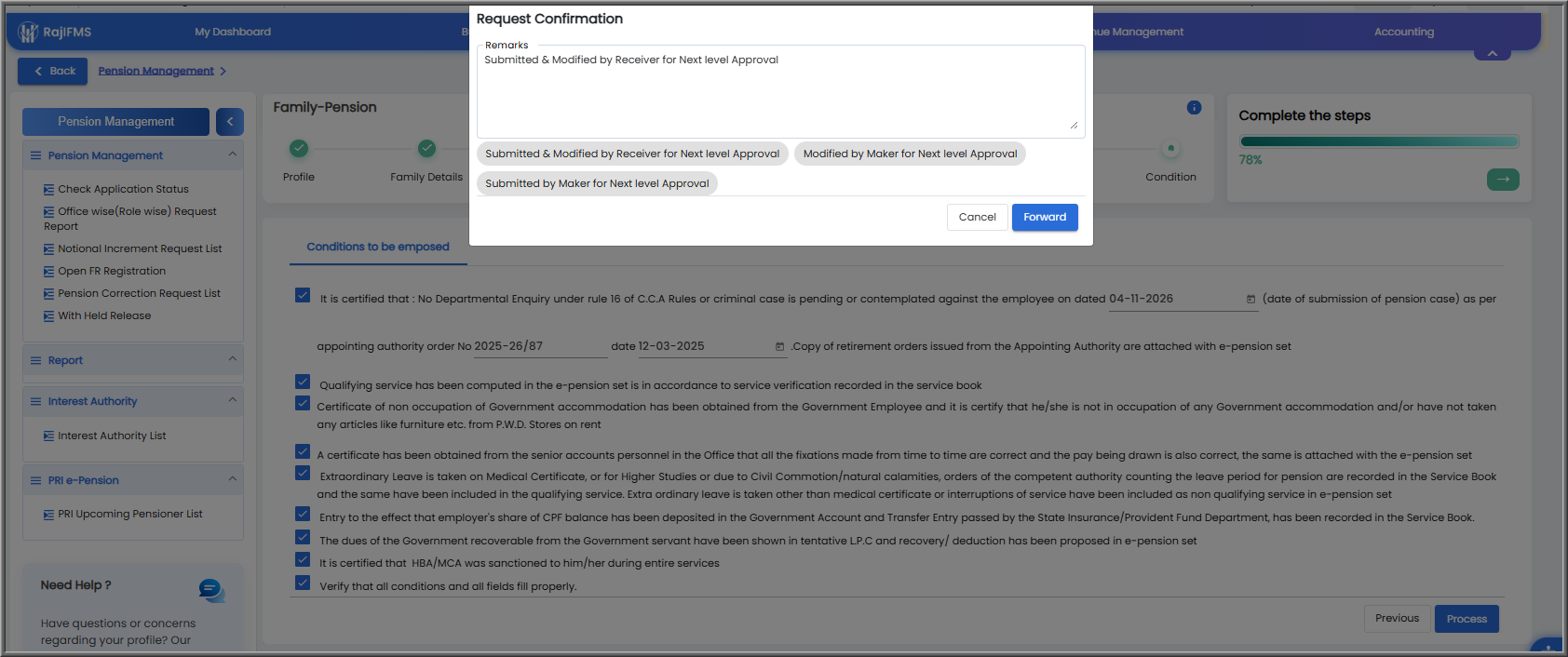
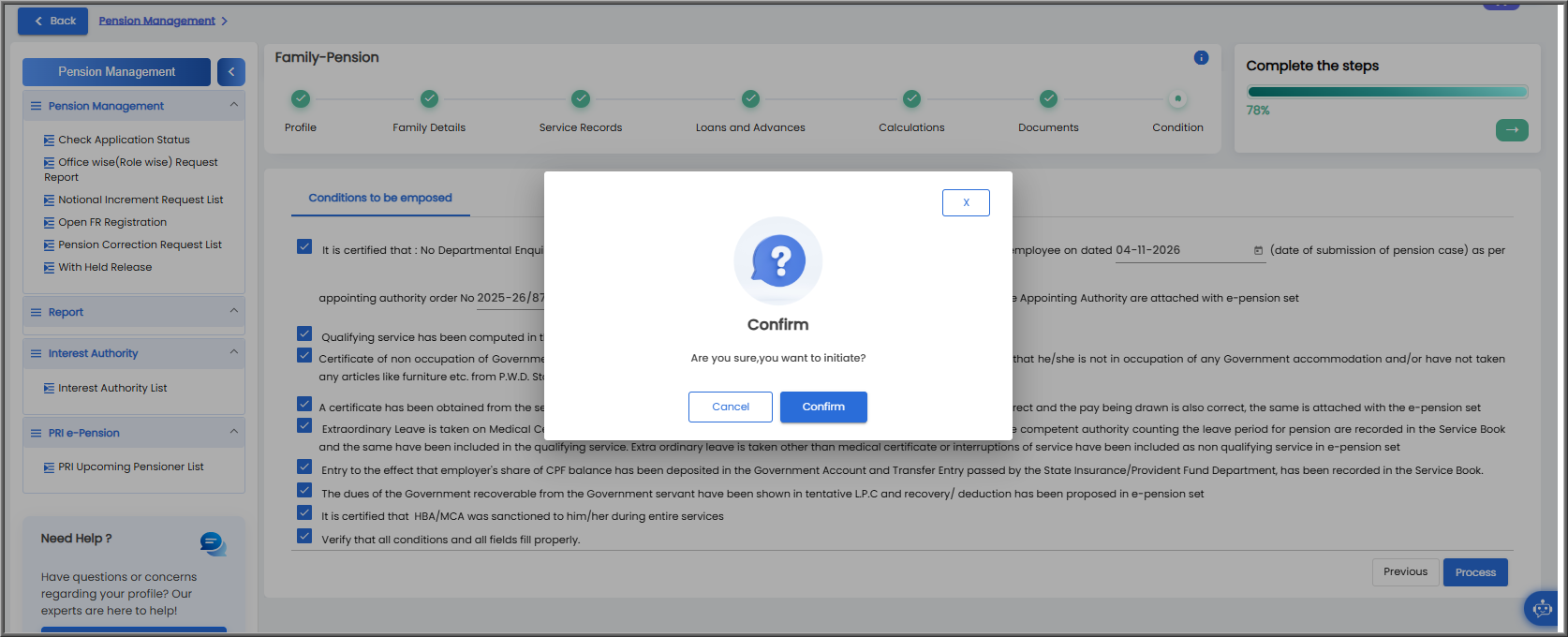
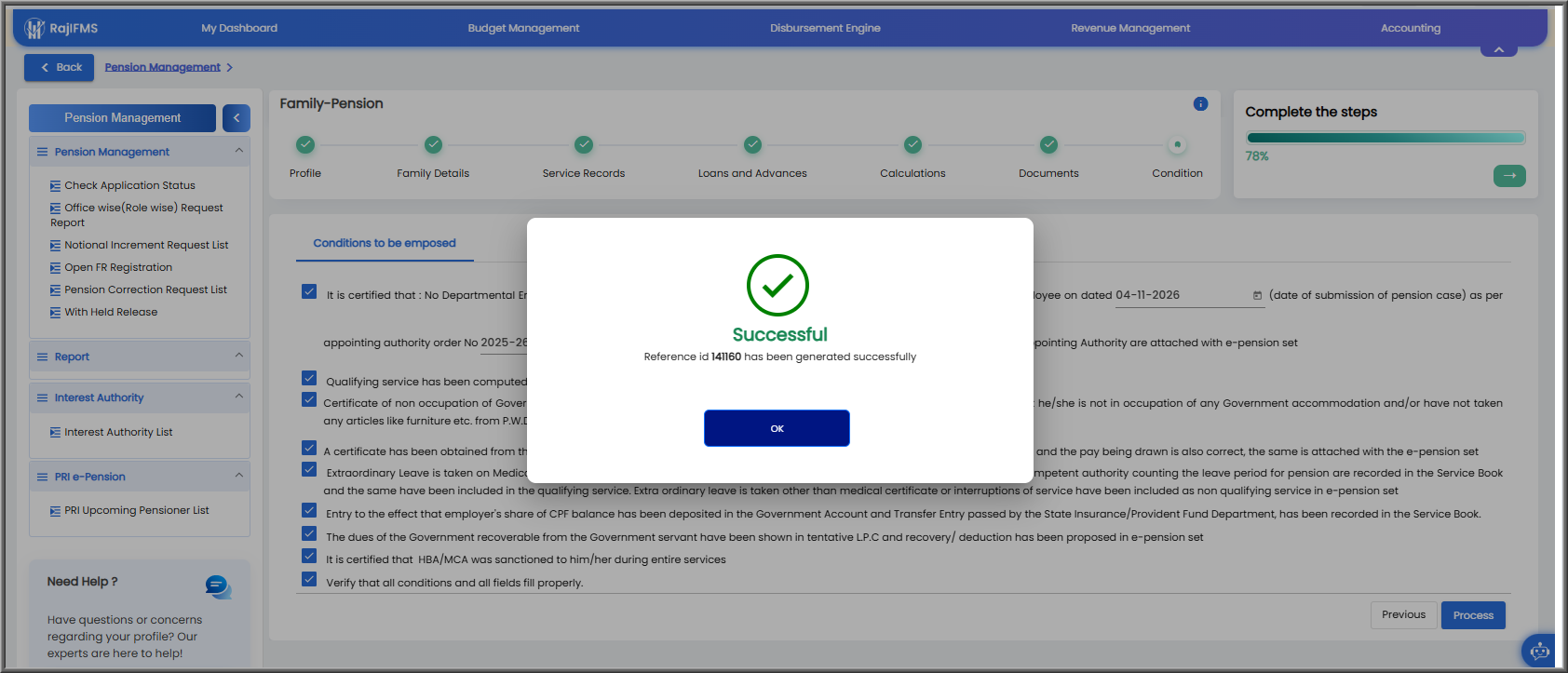
कार्यालय का Maker IFMS 3.0 में Pension Management खोलेगा। "Raised Request" सेक्शन में "Family Pensioner" पर क्लिक करें।

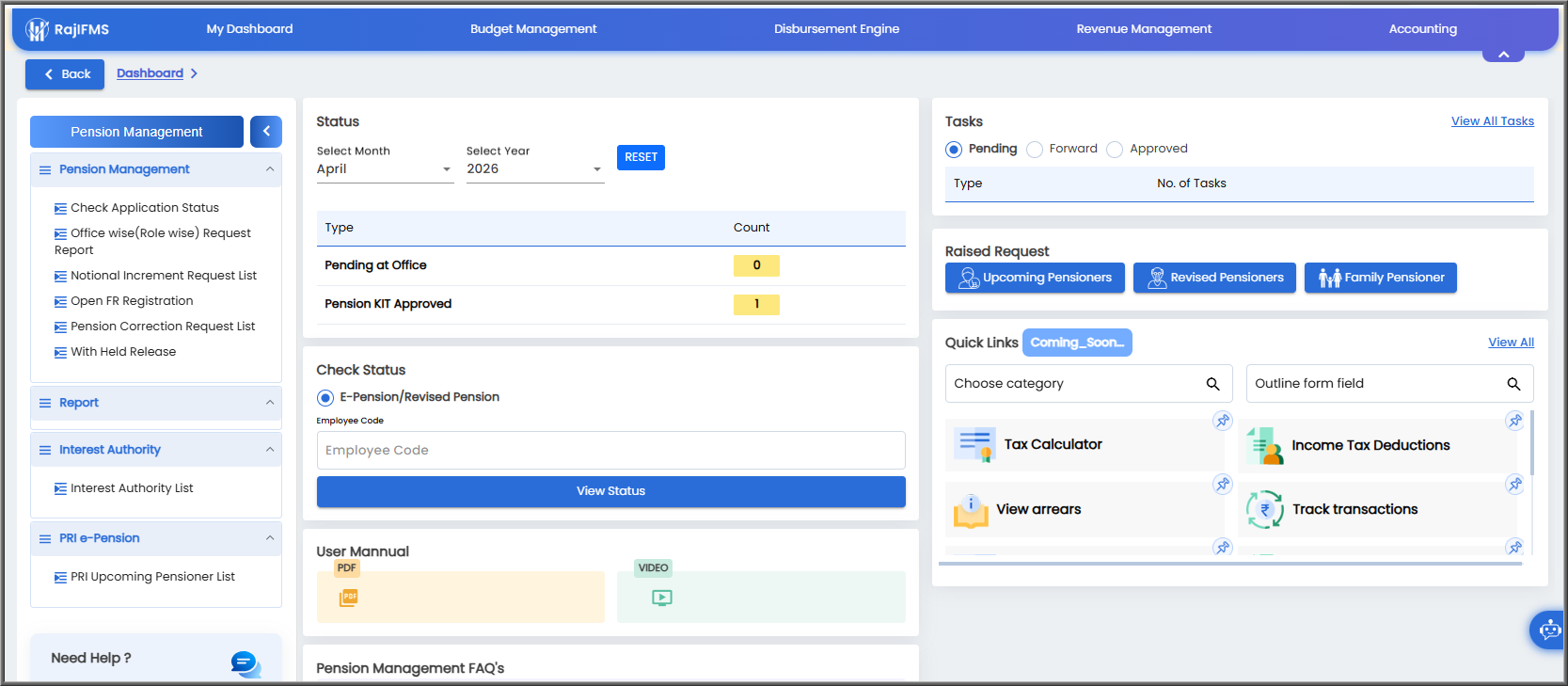
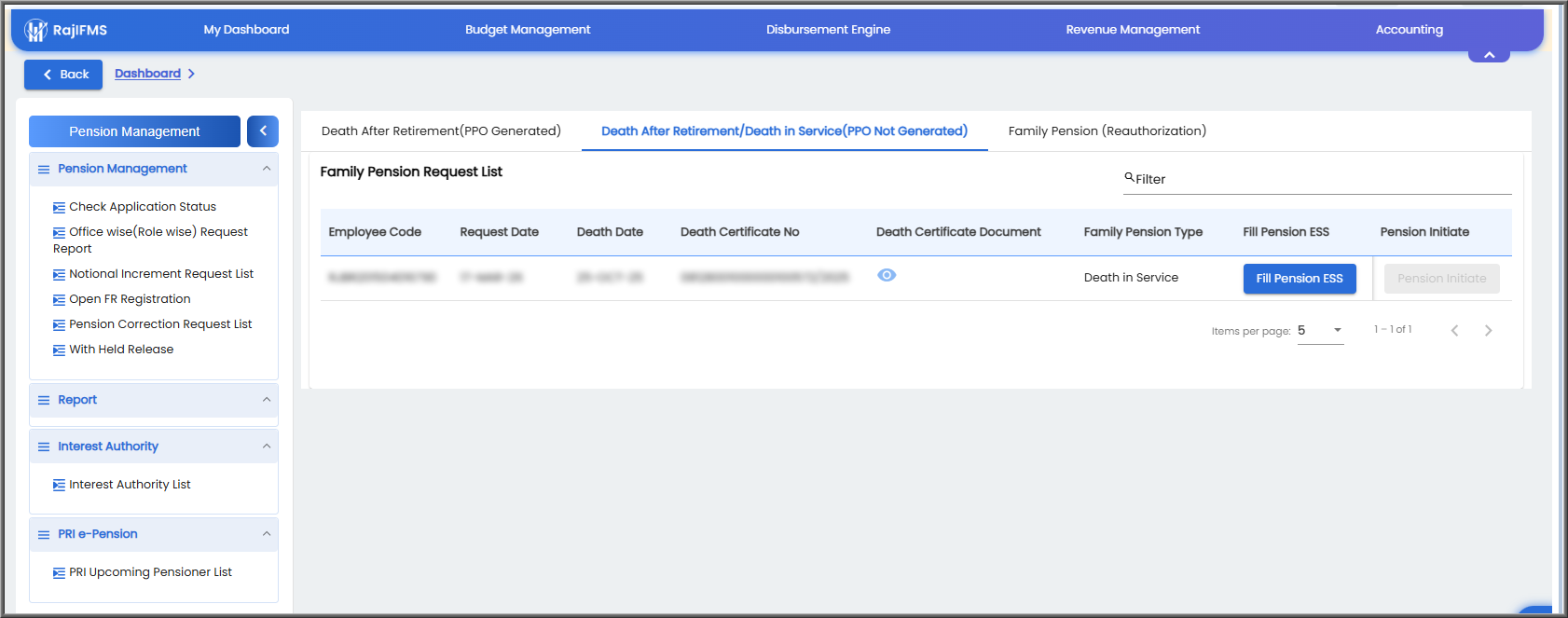
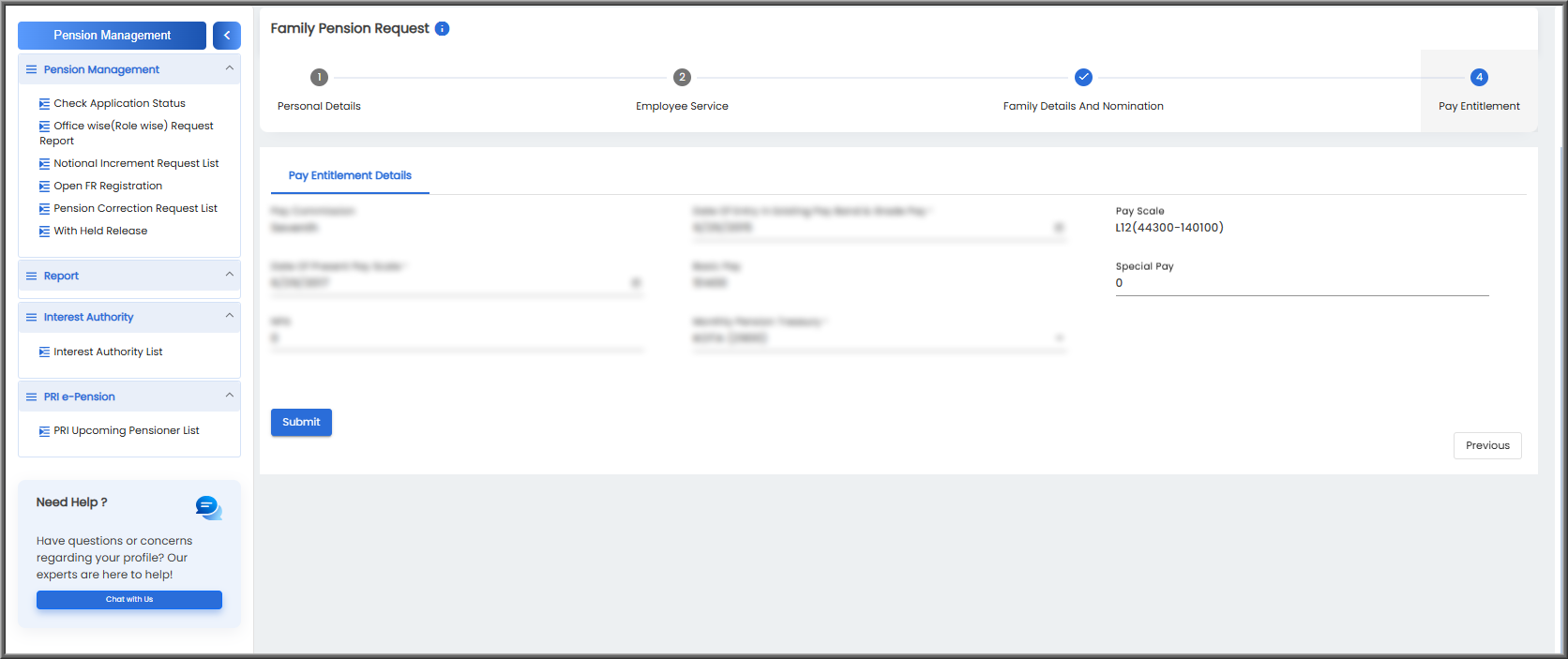
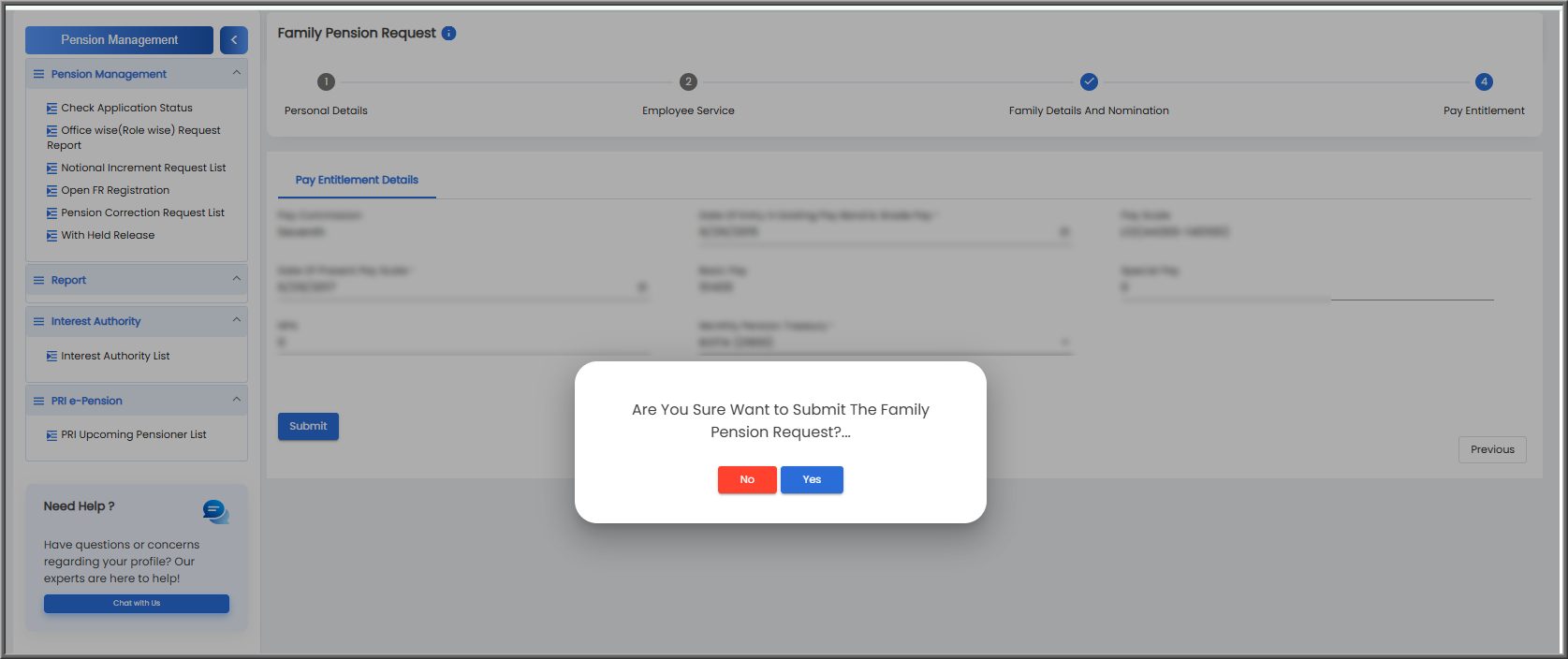
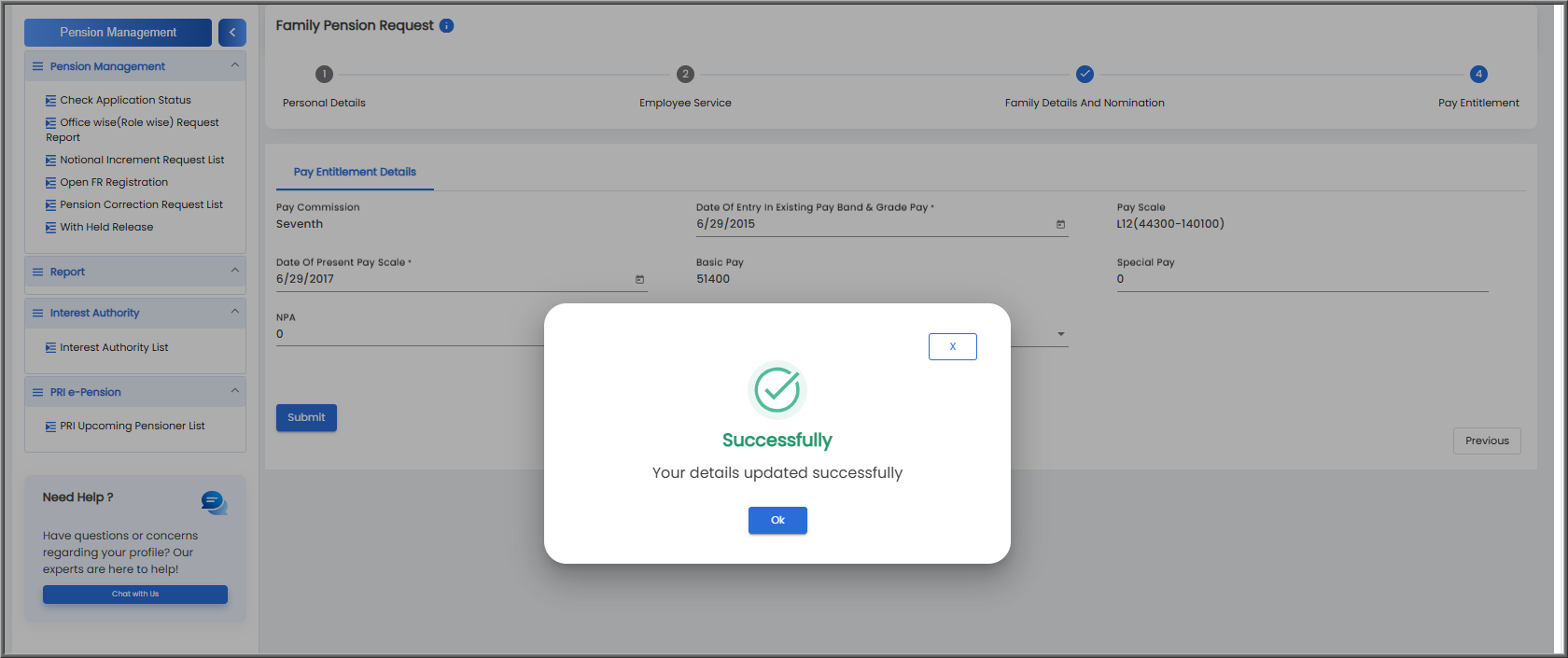
"Death After Retirement/Death in Service(PPO Not Generated)" टैब में जाकर कर्मचारी के नाम के आगे "Fill Pension ESS" बटन पर क्लिक करें। यहाँ सभी जानकारियों की जाँच करके फाइल "Checker" को फॉरवर्ड कर दें।


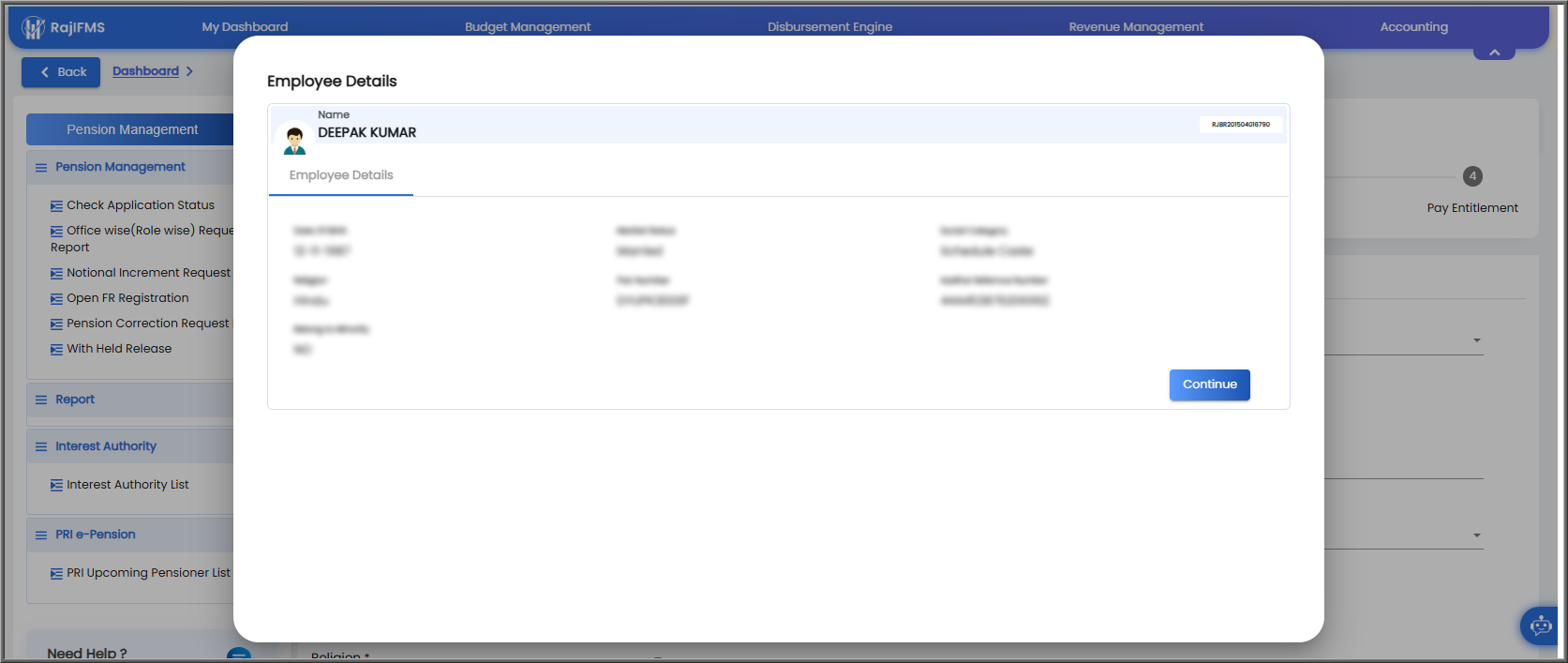

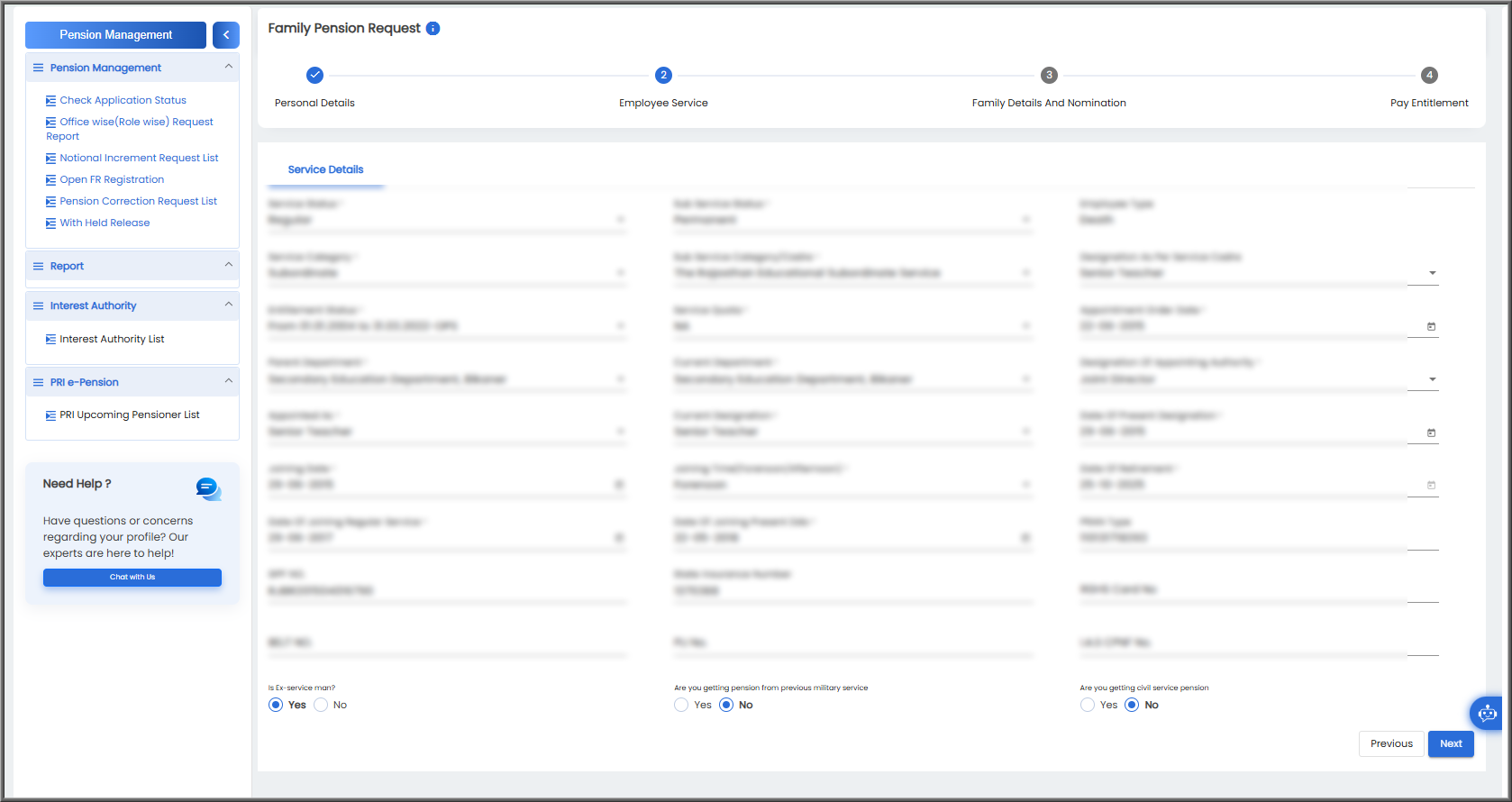

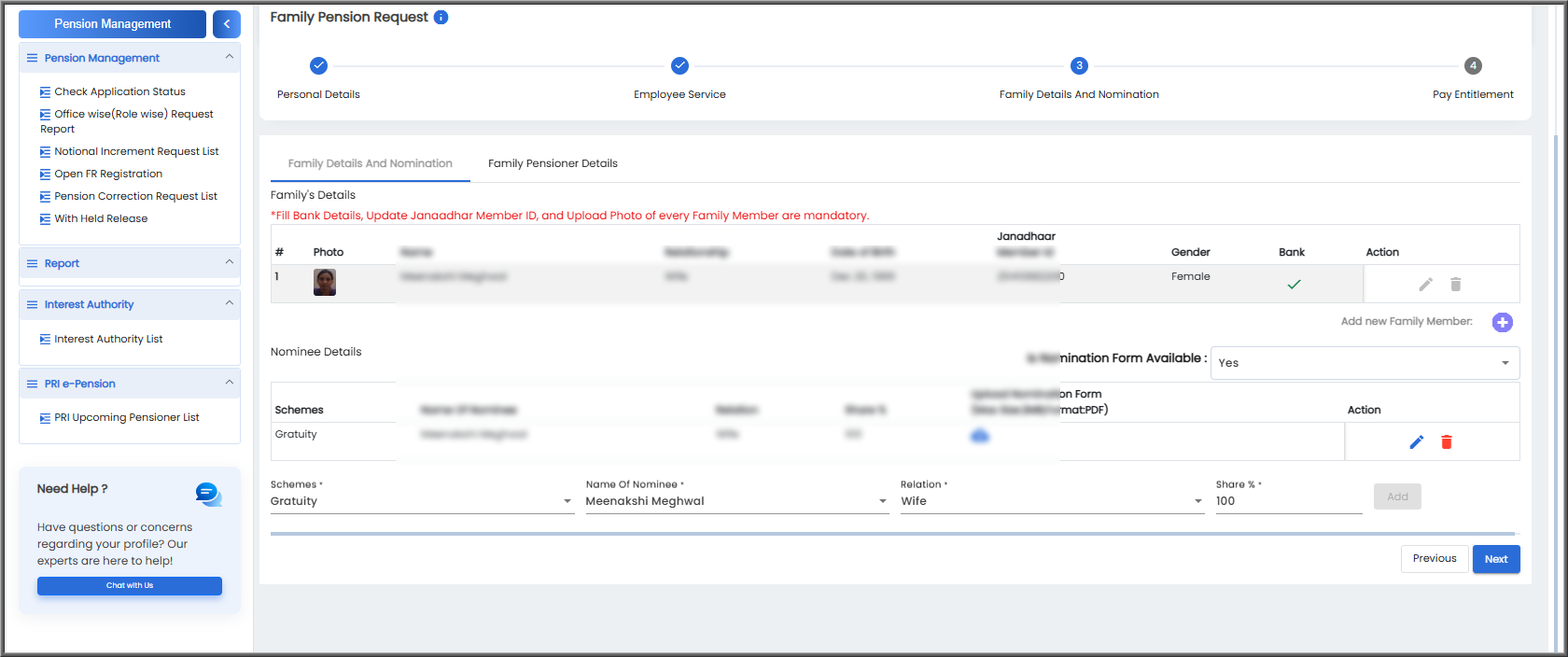

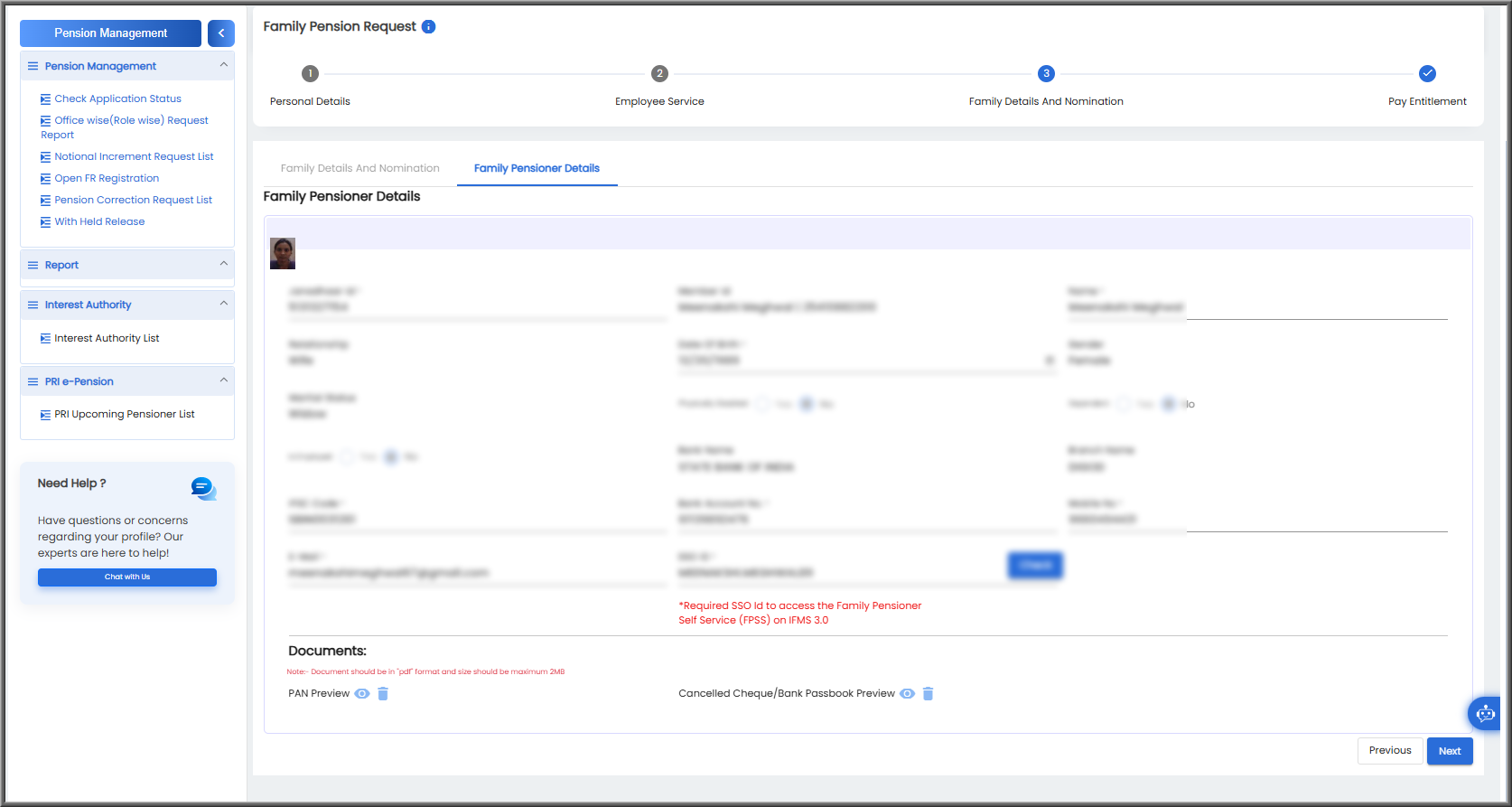



















(B) Checker Level (चेकर स्तर पर जाँच)
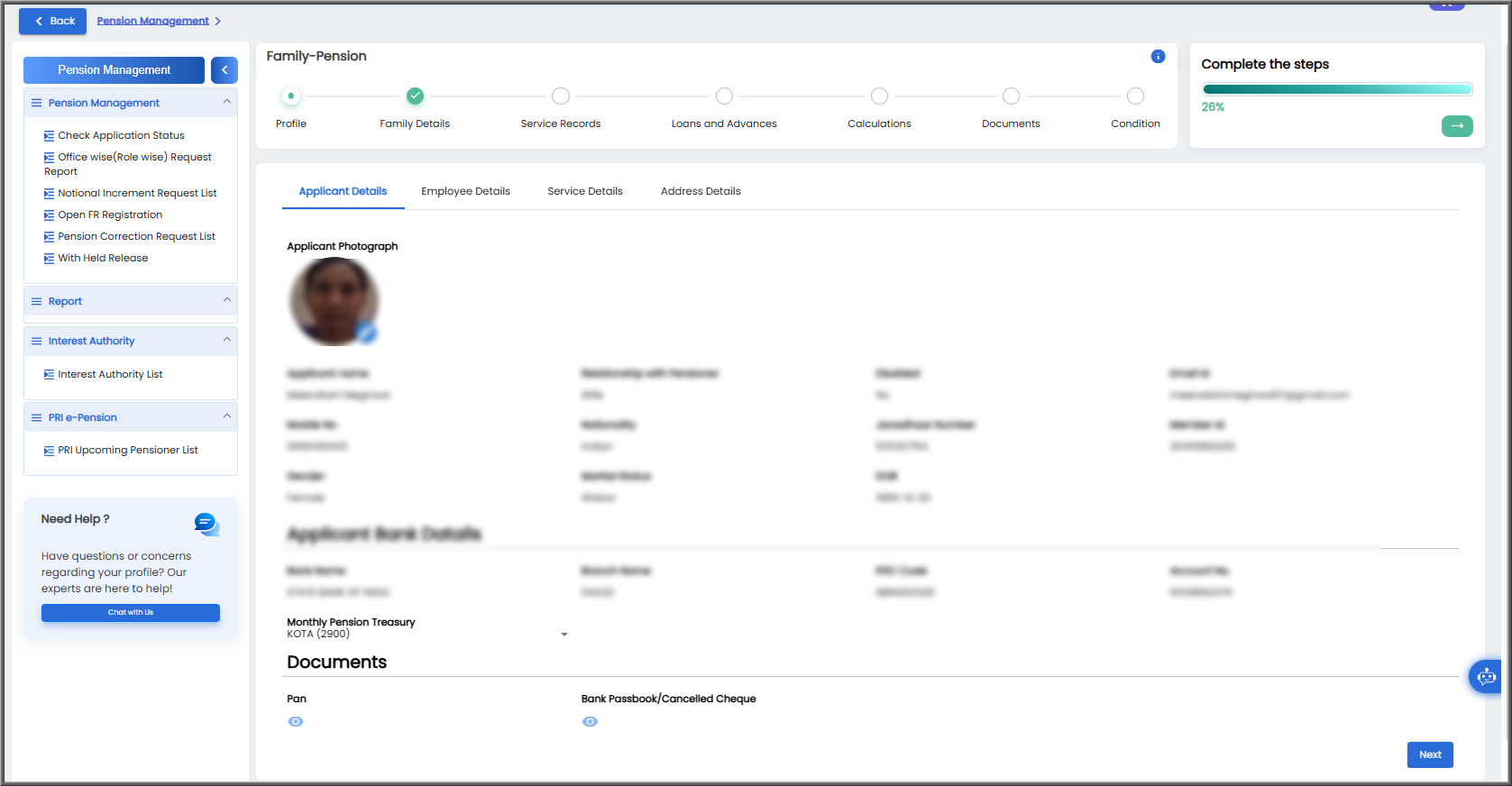
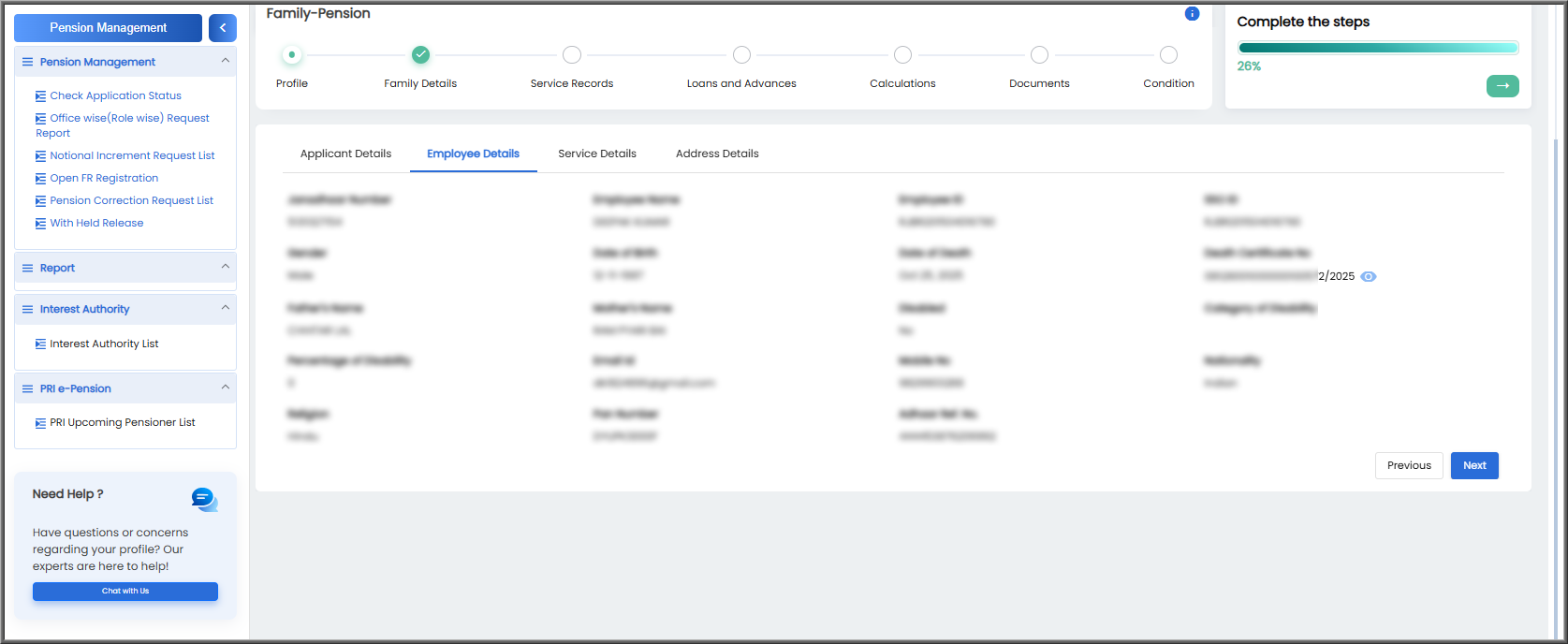
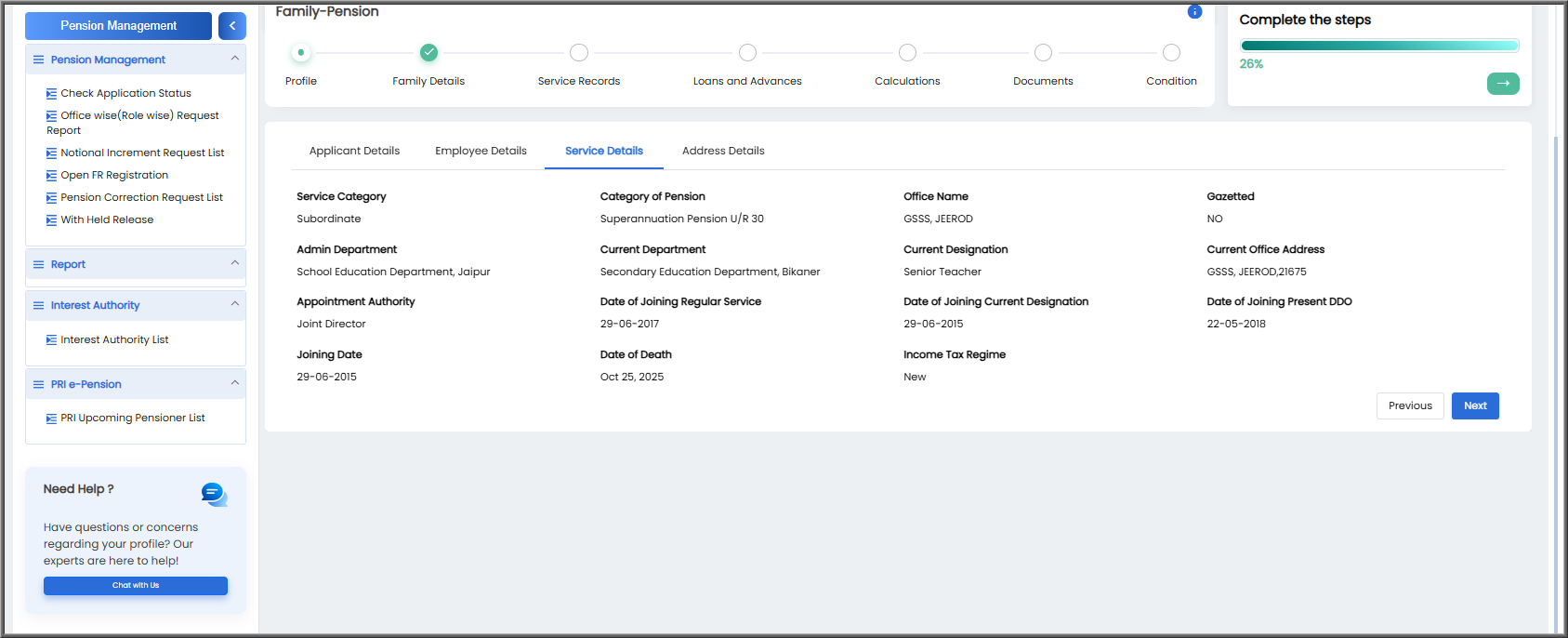
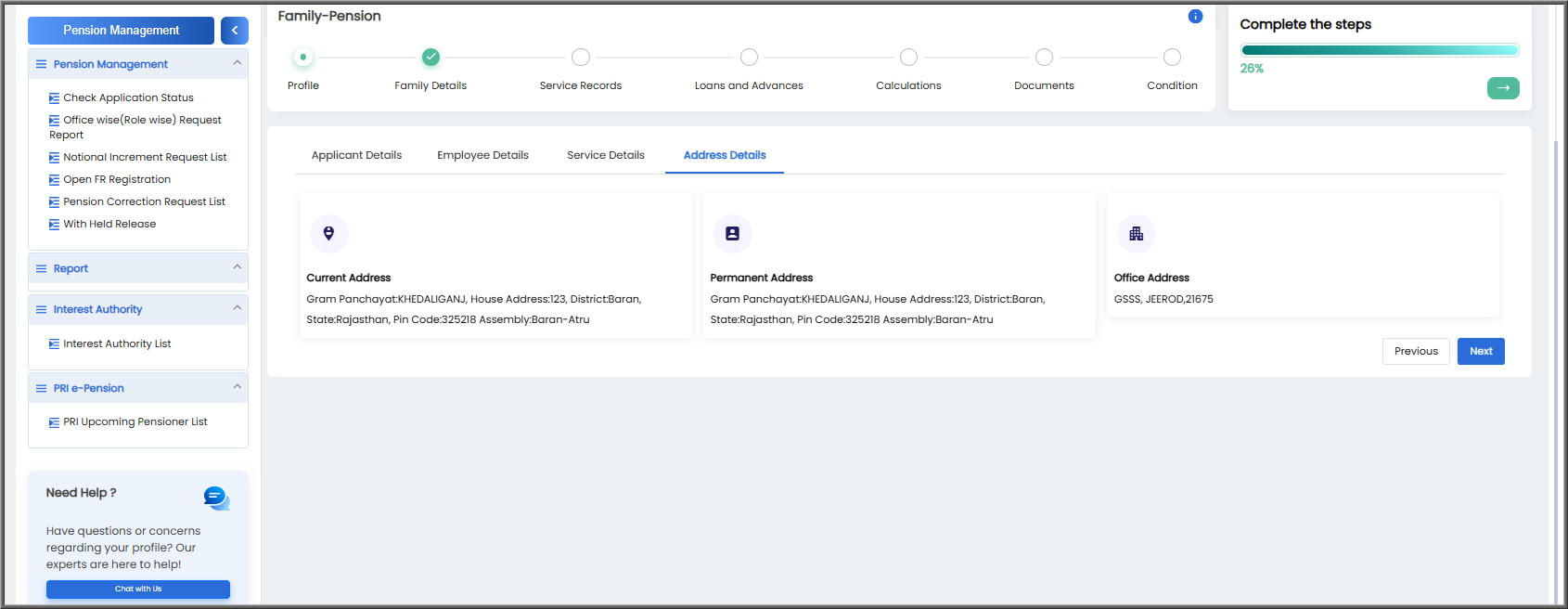
Checker लॉगिन करके "Application Requests" में जाएगा। "Pending Requests" में Maker द्वारा फॉरवर्ड की गई रिक्वेस्ट के सामने "Action" (⋮) बटन पर क्लिक करके फॉर्म खोलें।

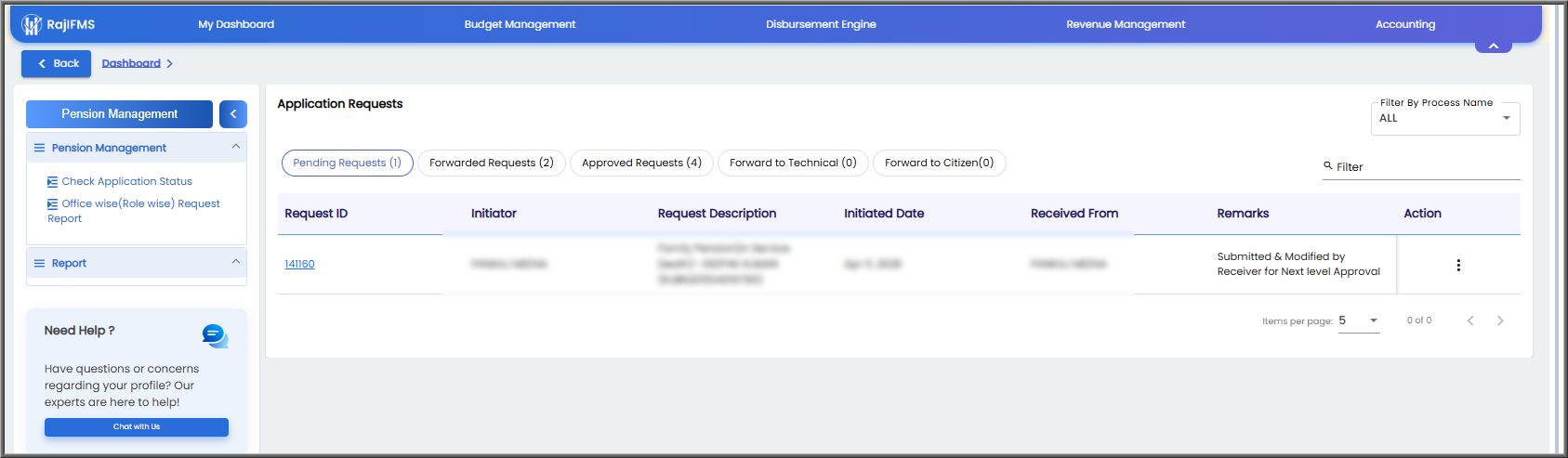
फॉर्म में दिए गए 4 मुख्य टैब की अच्छी तरह जाँच करें:
- Applicant Details (दावेदार की फोटो और बैंक डिटेल्स)
- Employee Details (मृत कर्मचारी का विवरण)
- Service Details (जॉइनिंग डेट, विभाग आदि)
- Address Details (वर्तमान और स्थायी पता)

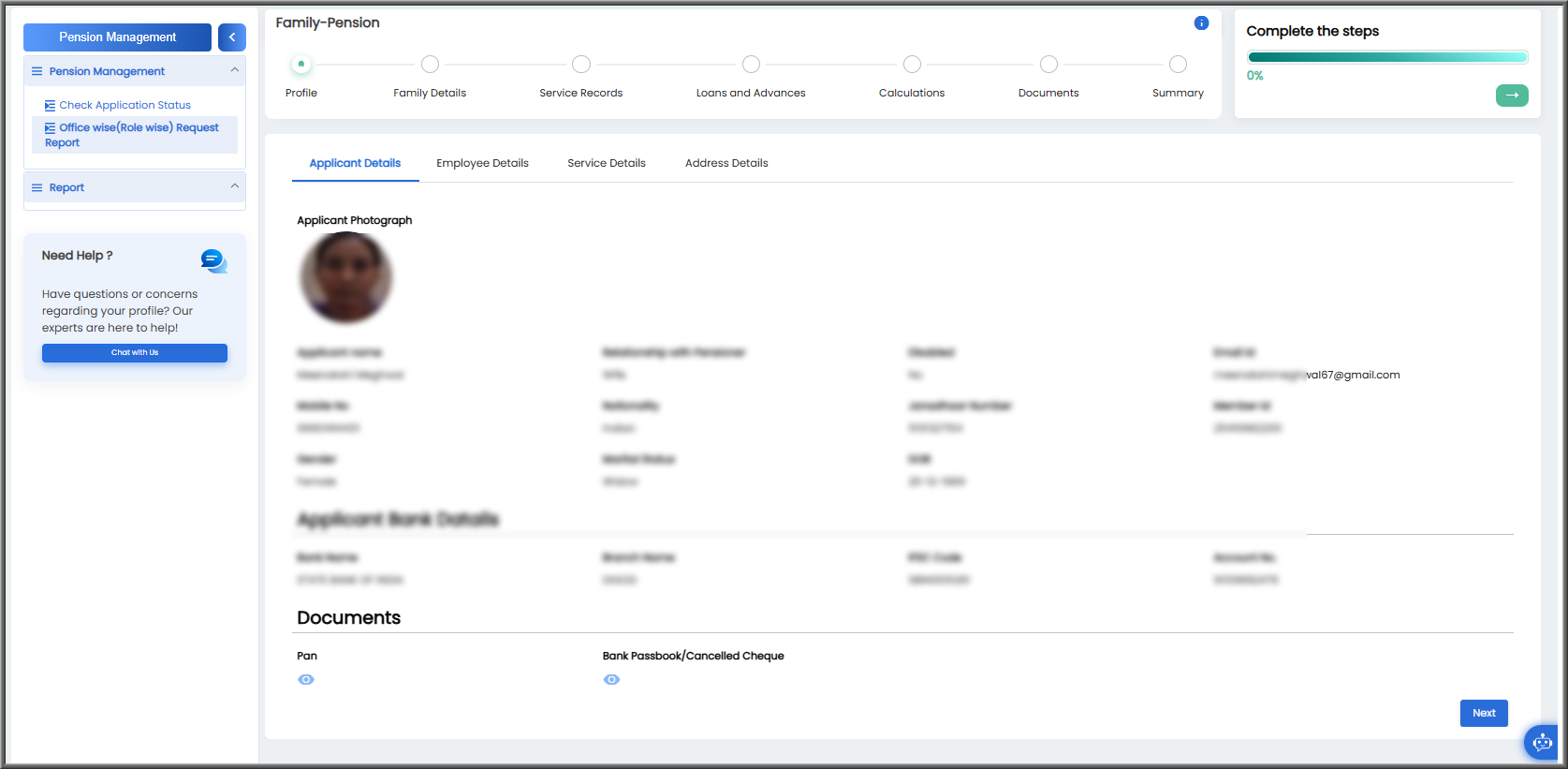

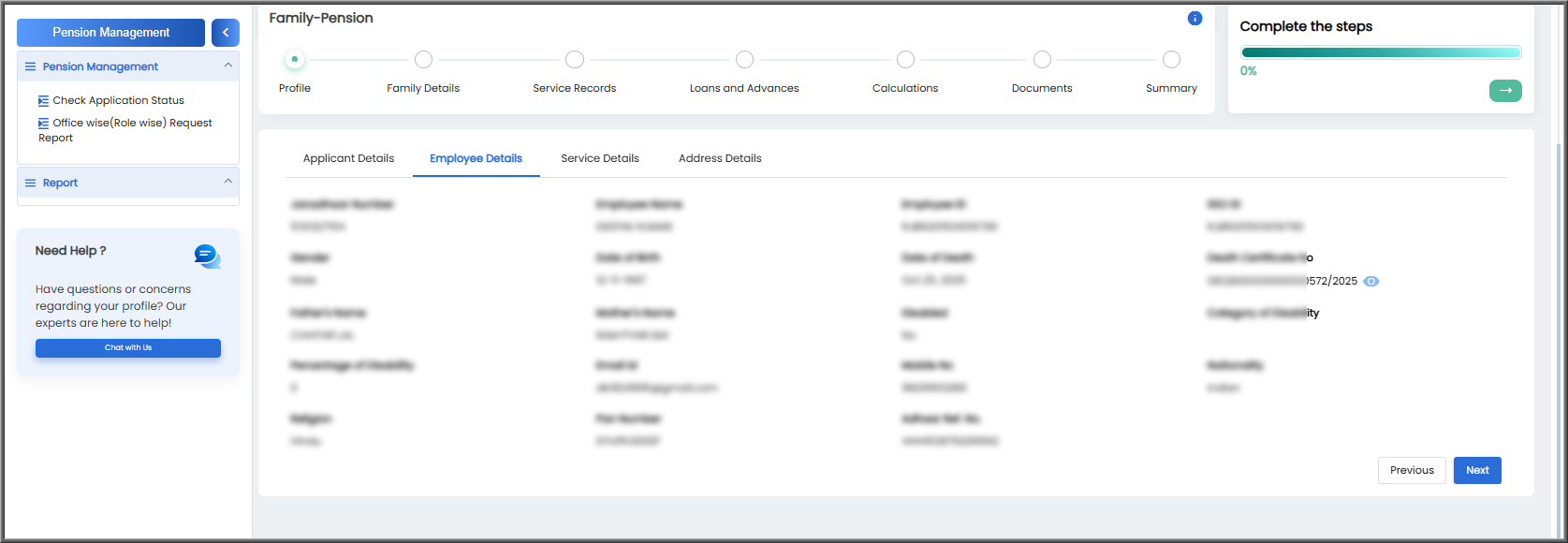


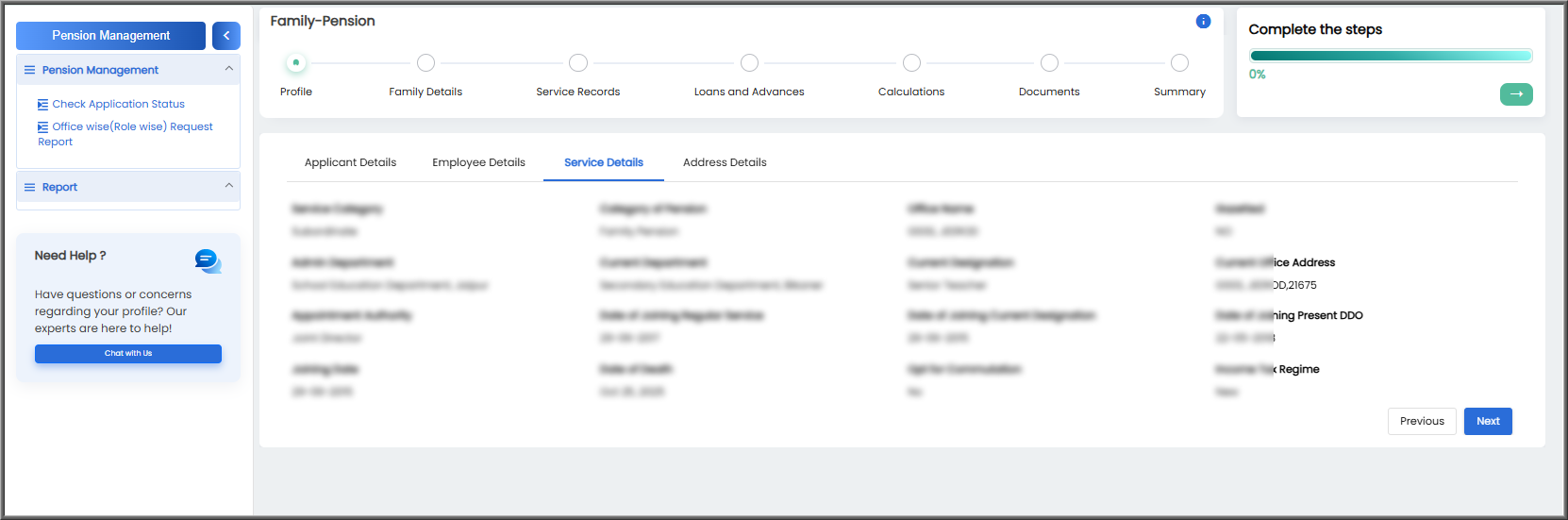

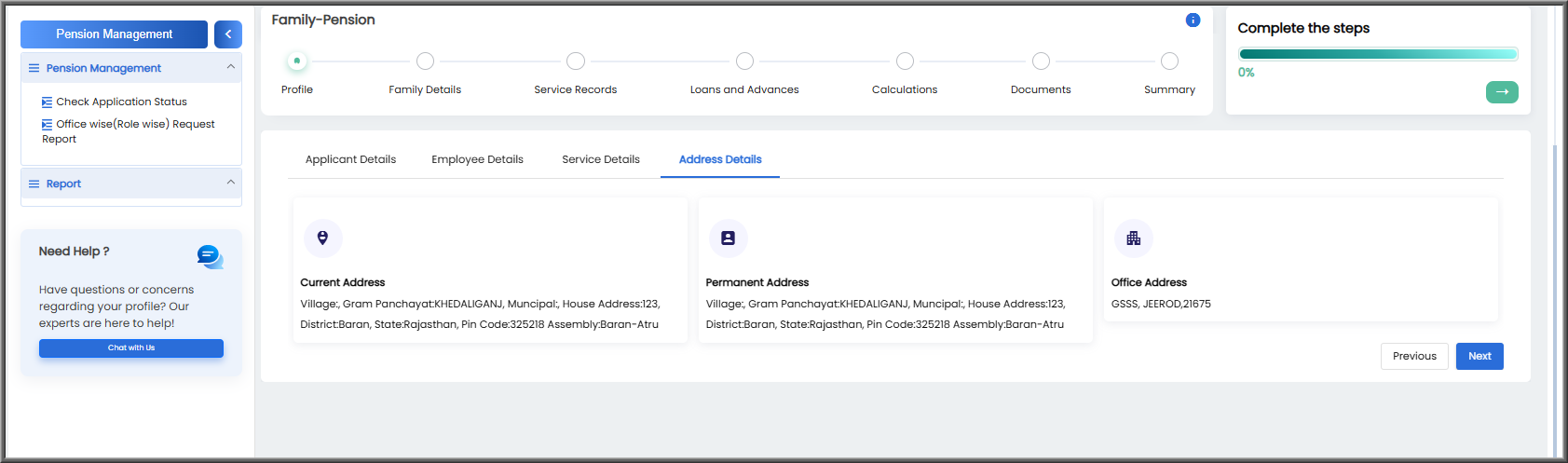

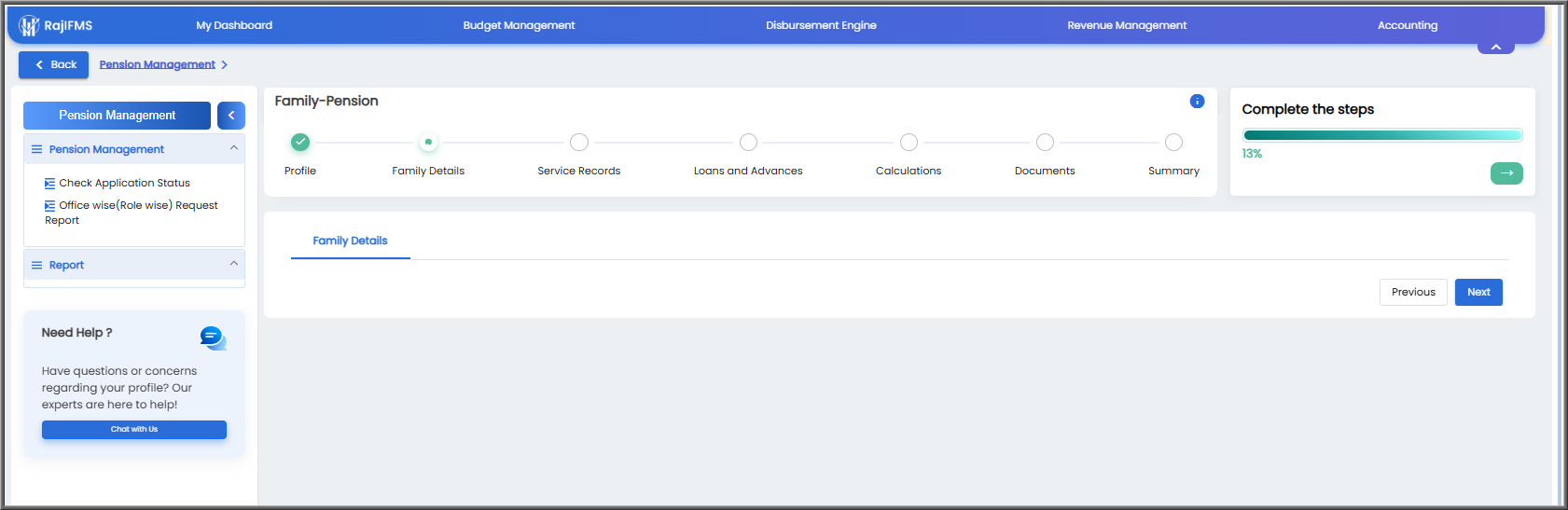

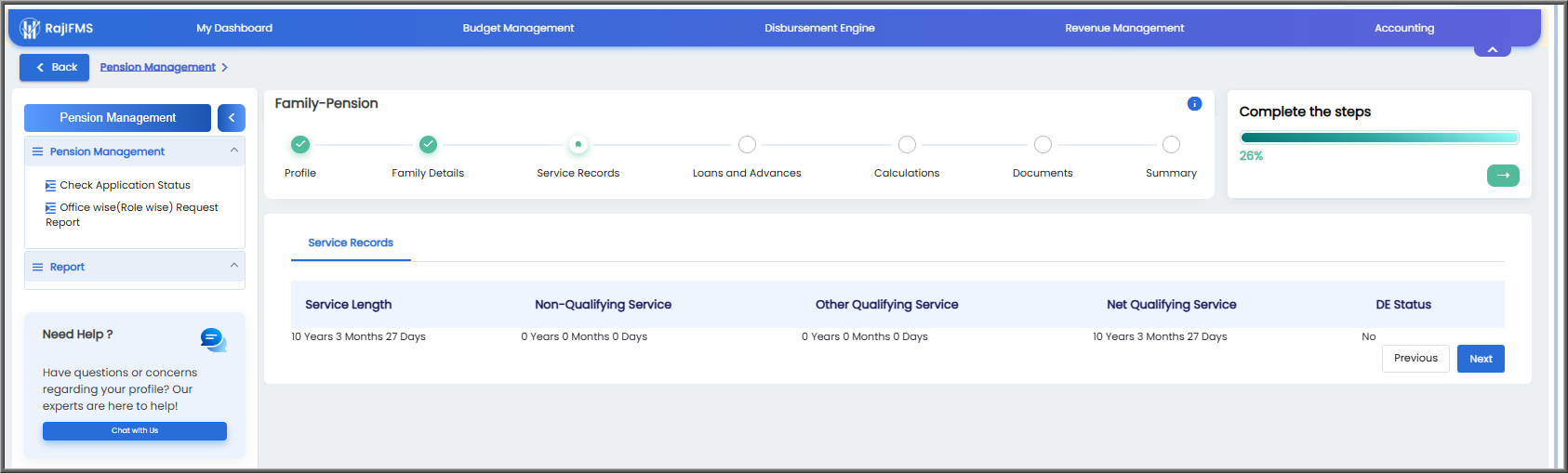
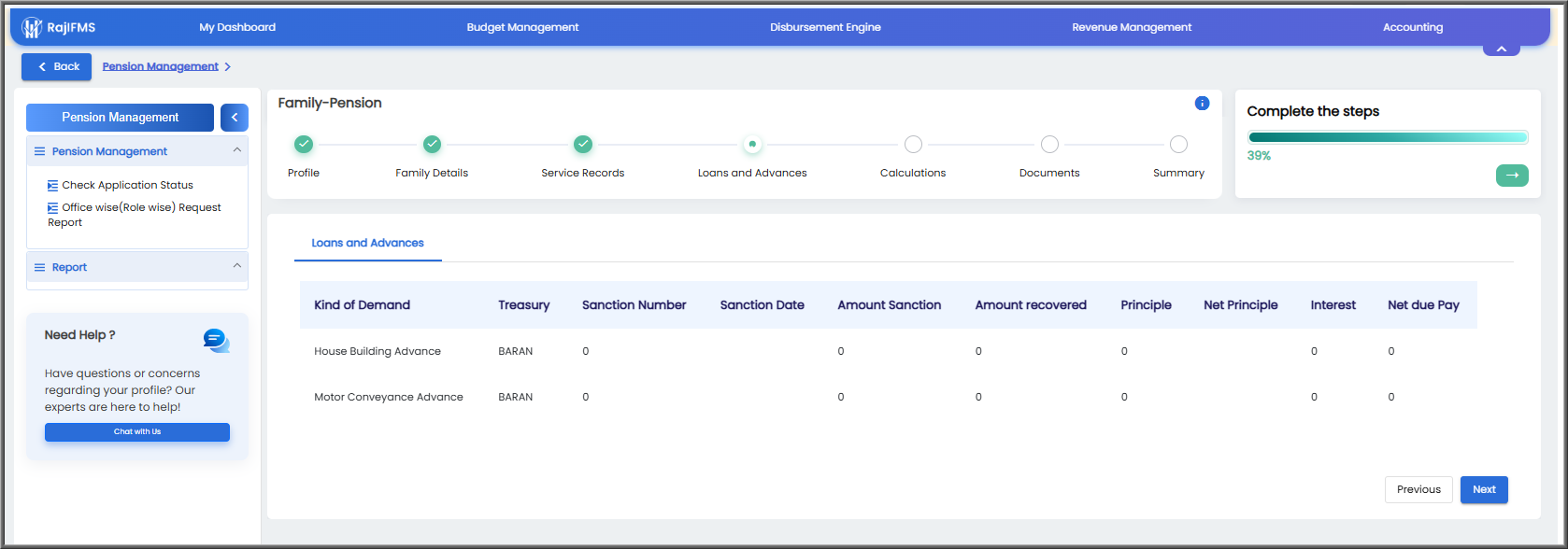

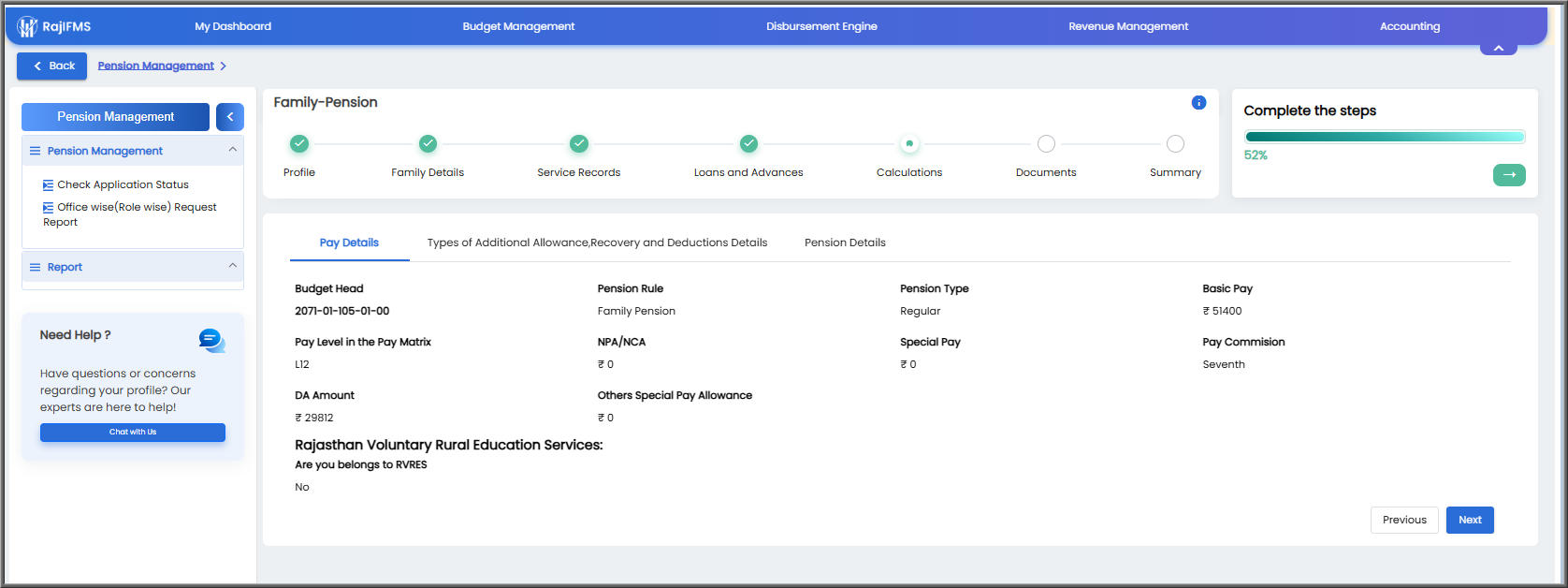

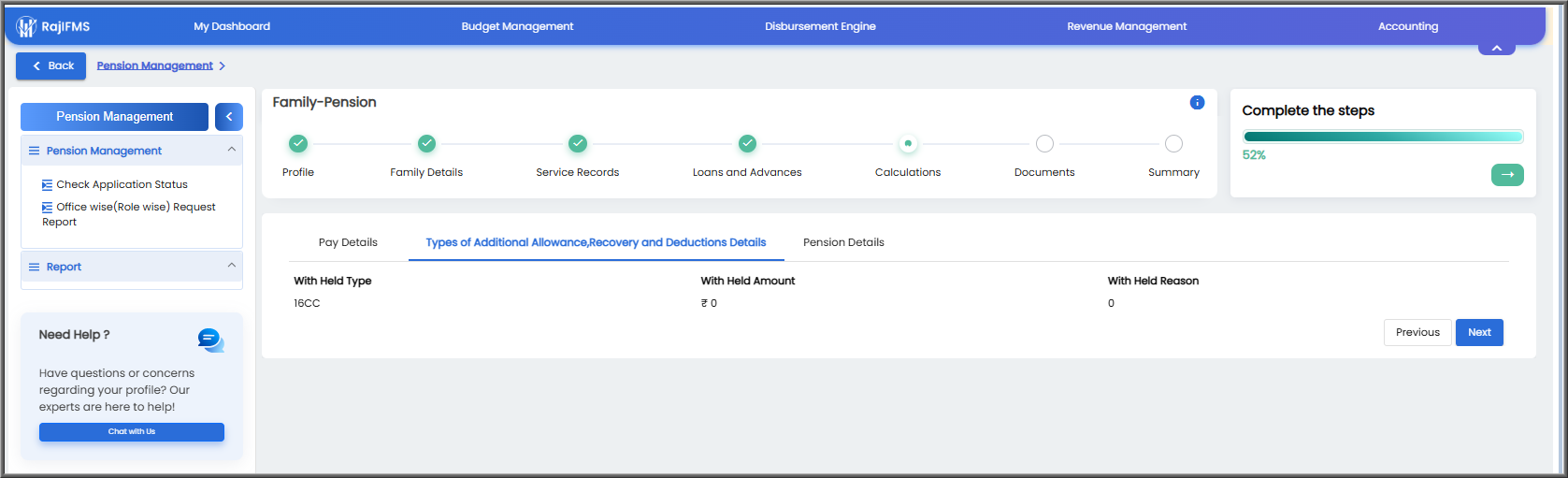

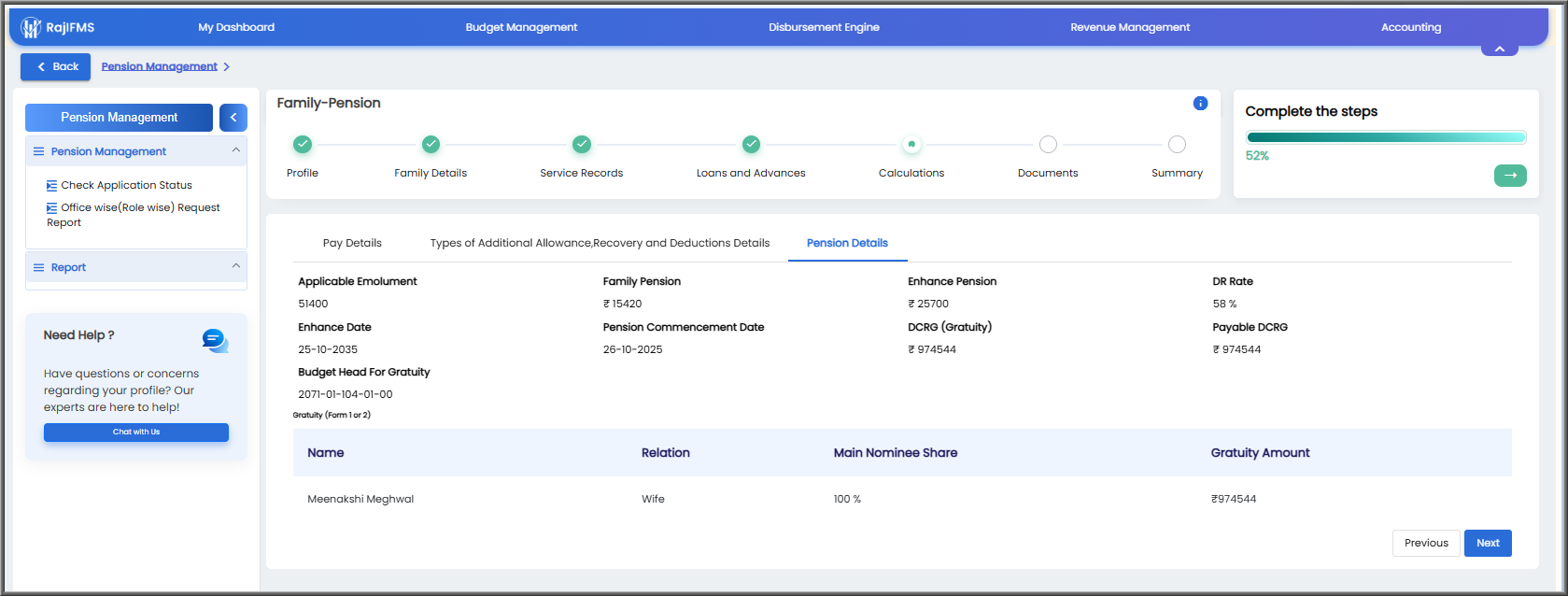

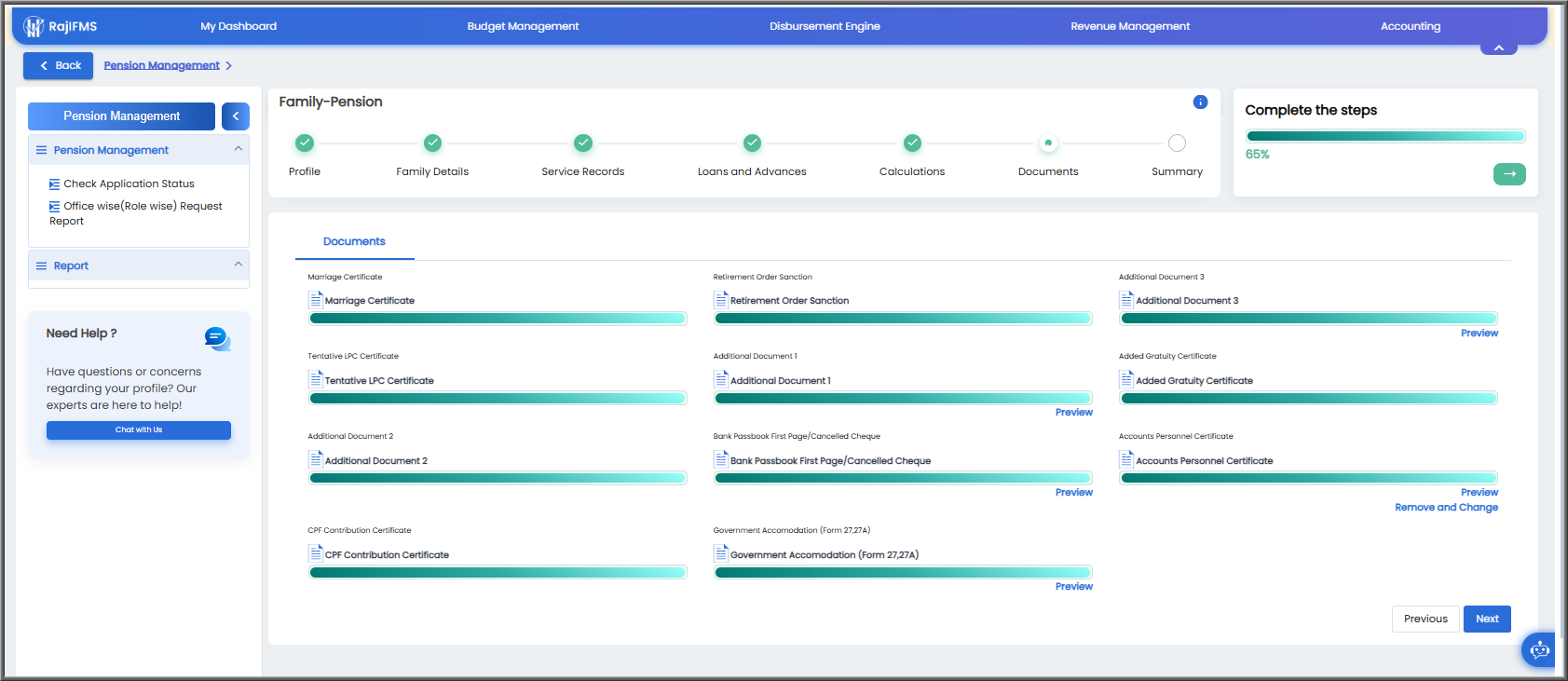

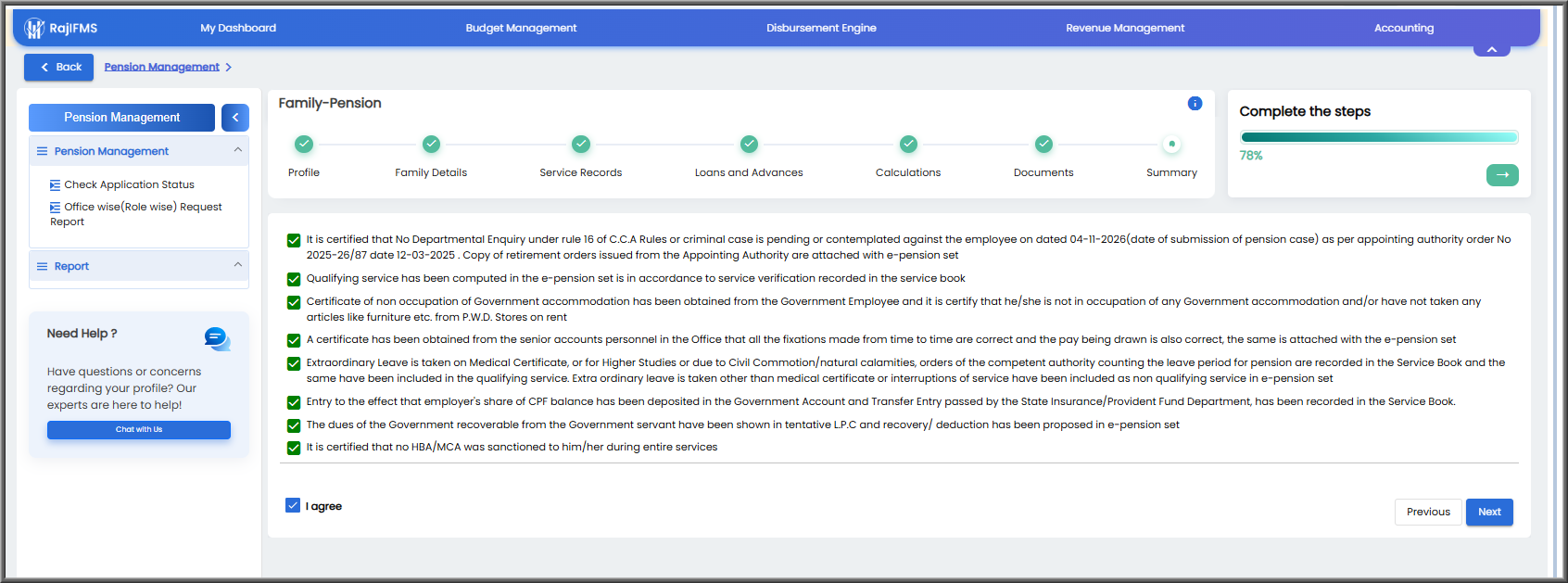

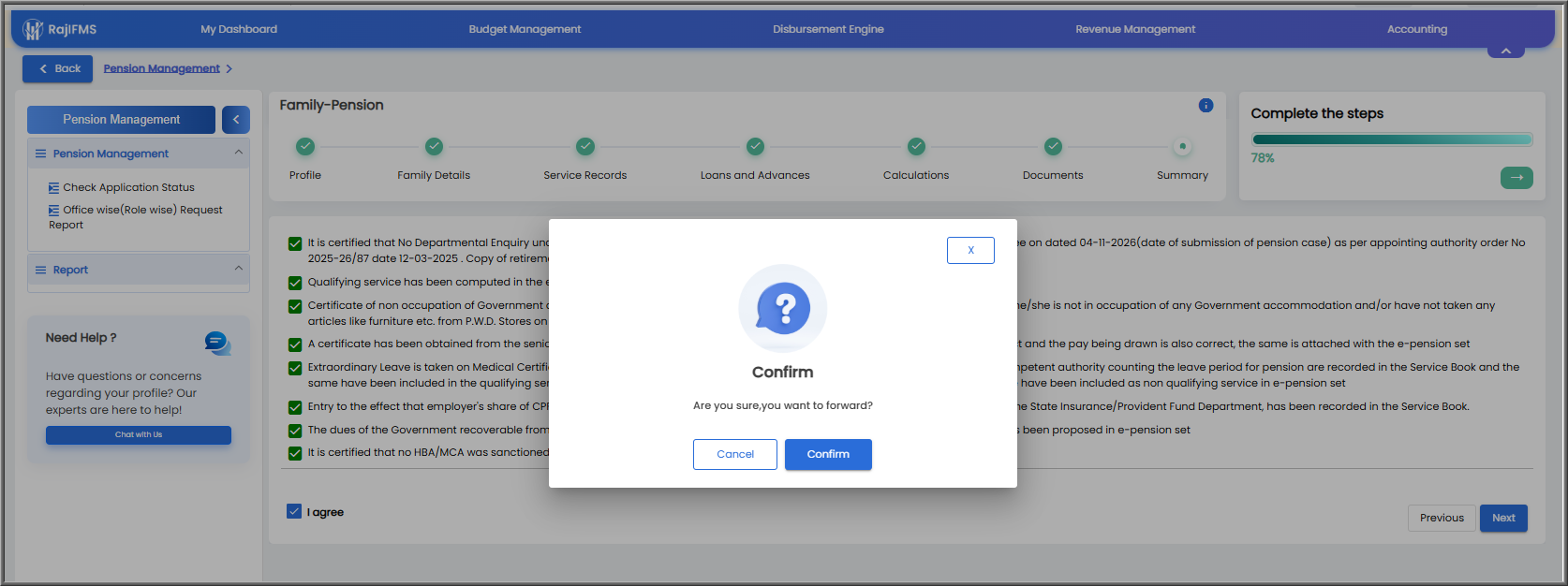
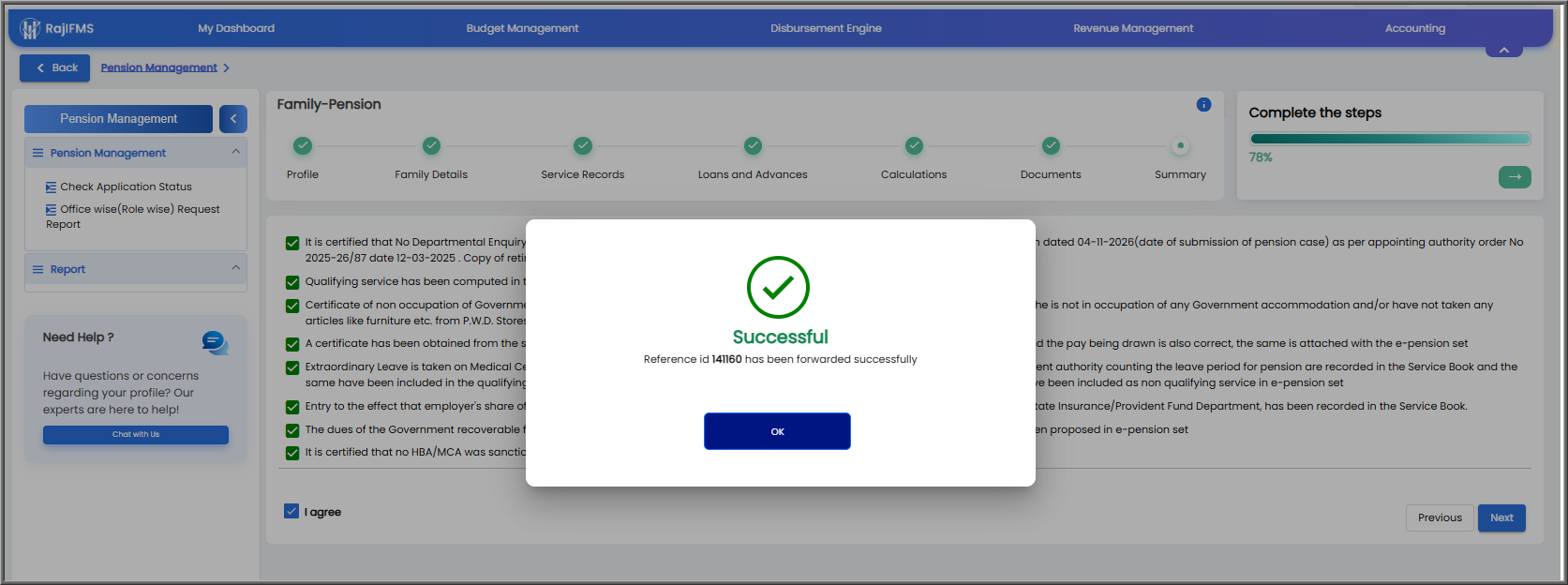
सभी सेक्शन वेरीफाई करने के बाद फॉर्म को अंतिम अप्रूवल के लिए HOO (Approver) को फॉरवर्ड कर दें.
(C) Approver Level & E-Sign (अंतिम अप्रूवल)
HOO (Approver) फॉर्म की अंतिम जाँच करेगा (यह प्रक्रिया Checker जैसी ही होती है)।
सब कुछ सही होने पर, HOO अपना Aadhaar E-Sign (OTP बेस) दर्ज करके फॉर्म को डिजिटल रूप से सबमिट करेगा।

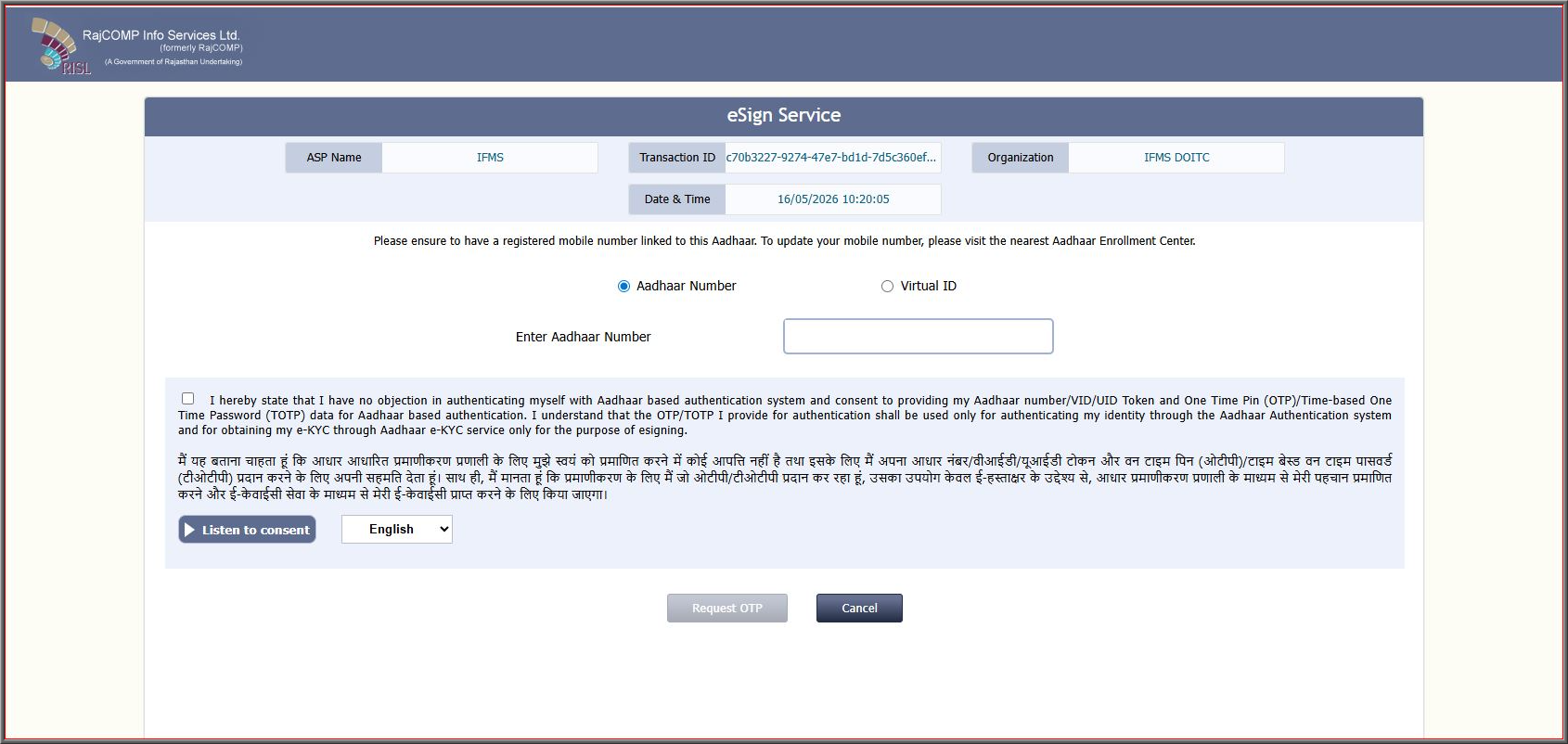
पेंशन विभाग (क्षैत्रीय कार्यालय) और PPO जनरेशन
HOO द्वारा E-Sign करते ही फाइल ऑनलाइन ही पेंशन विभाग (Zonal Pension Office - ZPO) के पास चली जाएगी। पेंशन विभाग द्वारा फाइल की अंतिम जाँच की जाएगी और सब कुछ सही पाए जाने पर ऑनलाइन ही PPO (Pension Payment Order) जनरेट कर दिया जाएगा।
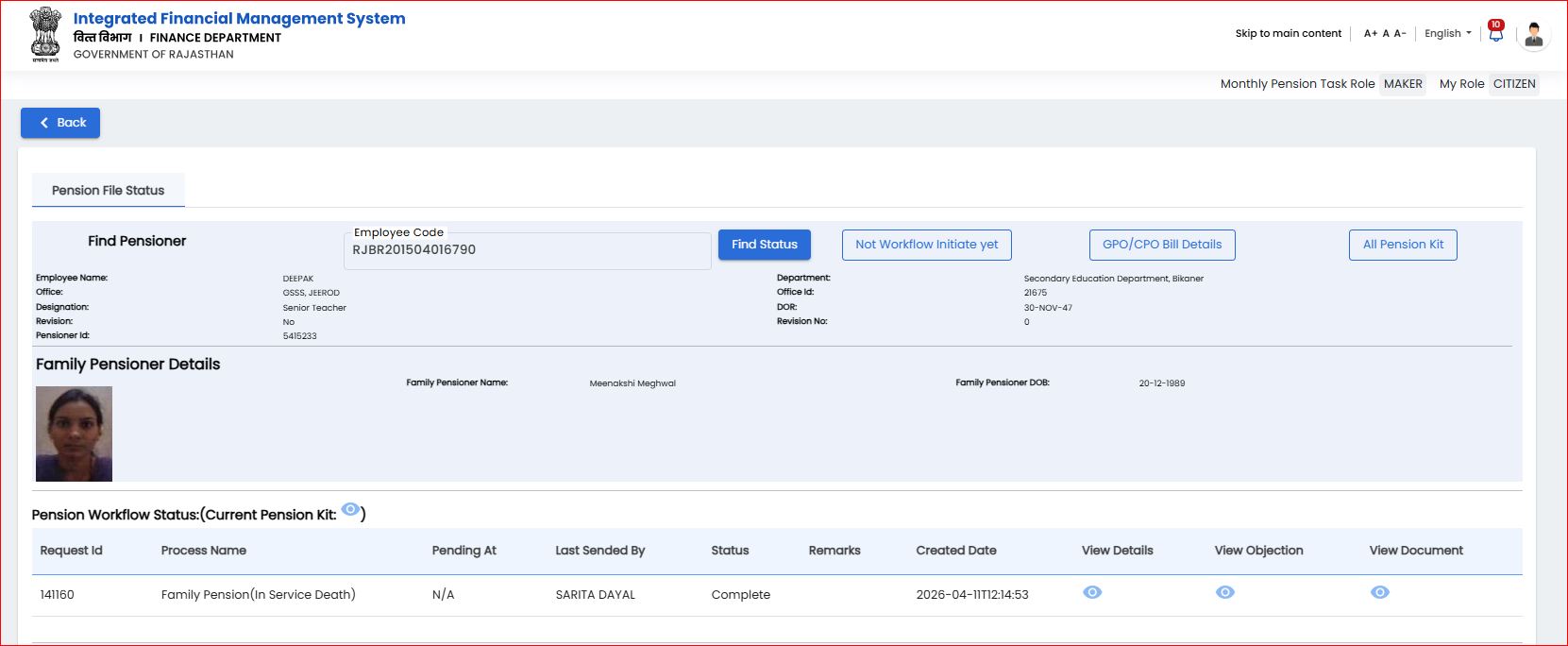
PPO जारी हो जाने पर Pensioner के IFMS 3.0 पर Status जानकारी कुछ इस तरह से दिखने लग जाएगी।

📌 निष्कर्ष (Conclusion):
IFMS 3.0 ने पारिवारिक पेंशन शुरू करवाने की प्रक्रिया को बेहद आसान बना दिया है। यदि कार्यालय स्तर पर (Maker/Checker/Approver) समय पर कार्य पूर्ण कर लिया जाए और दस्तावेज़ सही हों, तो पेंशन बहुत ही जल्द स्वीकृत हो जाती है। यदि आपका कोई सवाल है, तो नीचे कमेंट बॉक्स में जरूर पूछें!